Corriger l’authentification à deux facteurs en Chine
Votre configuration d’authentification à deux facteurs peut échouer en Chine même lorsque votre téléphone semble connecté, car les barres de signal, les données mobiles, les pages de connexion Wi-Fi, l’accès aux applications et l’état du compte sont des couches différentes. Une solution appliquée dans la précipitation peut gaspiller un code à usage unique, vous bloquer lors de l’enregistrement à l’hôtel, retarder une connexion professionnelle ou vous empêcher d’approuver une demande bancaire. Ce guide vous donne un ordre de diagnostic strict afin de déterminer si l’échec vient du signal, des données mobiles, du Wi-Fi, du comportement DNS ou de routage, de la disponibilité de l’application ou du compte lui-même.

Quelles couches de connectivité prennent en charge l’authentification à deux facteurs en Chine ?
Une carte eSIM, une SIM physique, le Wi-Fi de l’hôtel, le Wi-Fi de l’aéroport et l’itinérance peuvent tous prendre en charge l’authentification à deux facteurs uniquement lorsque l’appareil est réellement en ligne. Le signal, les données mobiles, la connexion Wi-Fi, le comportement de routage, l’accès aux applications et l’état du compte doivent être vérifiés séparément.
L’authentification à deux facteurs n’est pas un simple test de connexion unique. C’est une chaîne de petites vérifications qui doivent toutes fonctionner en même temps. Votre téléphone a besoin d’une connexion réseau utilisable, le service doit être accessible, la méthode d’authentification doit être disponible et le compte doit encore accepter la tentative de connexion.
Pensez au processus comme à six couches. La première couche est le signal : le téléphone doit détecter un réseau mobile ou un réseau Wi-Fi utilisable. La deuxième couche est celle des données mobiles : le téléphone doit pouvoir charger des données via la ligne SIM active. La troisième couche est le Wi-Fi : les réseaux publics exigent souvent une page de connexion avant de laisser passer le trafic normal. La quatrième couche est le comportement DNS ou de routage : certains sites web peuvent se charger tandis qu’une application précise ou un point de terminaison de vérification ne fonctionne pas. La cinquième couche est la disponibilité de l’application : l’application d’authentification, l’application de messagerie, l’application bancaire ou l’application professionnelle doit s’ouvrir et se mettre à jour. La sixième couche est l’état du compte : le mot de passe, l’appareil de confiance, le numéro de téléphone, les codes de secours et les règles de sécurité doivent toujours correspondre à ce que le service attend.
Cette séparation est importante, car une icône Wi-Fi visible ne prouve pas que votre application d’authentification peut joindre son serveur. De la même manière, une application de messagerie qui fonctionne ne prouve pas qu’une banque, un compte e-mail ou une page de connexion professionnelle enverra ou acceptera un code. L’objectif est d’éviter les corrections aléatoires et d’identifier la première couche défaillante.
Pour planifier la connectivité en voyage, la prise en charge de l’eSIM dépend de votre appareil, de la région et de l’état de verrouillage par l’opérateur. Si vous ne savez pas si votre téléphone prend en charge cette option, vérifiez la compatibilité avant de compter dessus pour votre préparation à l’authentification.
Comment diagnostiquer la préparation à l’authentification à deux facteurs dans le bon ordre ?
Diagnostiquez la préparation à l’authentification à deux facteurs dans cet ordre : signal, données mobiles, Wi-Fi, comportement DNS ou de routage, disponibilité de l’application, puis état du compte. Cet ordre évite les fausses conclusions, car les défaillances d’application peuvent ressembler à des problèmes de connexion, et les problèmes de connexion peuvent ressembler à des blocages de compte.
Le parcours de dépannage le plus fiable commence par la couche la plus basse et remonte progressivement. Ne commencez pas par réinstaller des applications, changer des mots de passe ou réinitialiser tout le téléphone. Ces actions peuvent supprimer des sessions enregistrées, effacer le statut d’appareil de confiance ou rendre la prochaine connexion plus difficile.
- Vérifiez d’abord le signal.Confirmez que votre téléphone affiche le nom d’un opérateur, des barres de réseau ou un réseau Wi-Fi connecté. S’il n’y a pas de signal, rapprochez-vous d’une fenêtre, d’un hall ou d’un espace ouvert avant de tester quoi que ce soit d’autre.
- Testez les données mobiles seules.Désactivez le Wi-Fi et chargez une page web légère. Si rien ne se charge, le problème vient des données mobiles, pas de l’application d’authentification.
- Testez le Wi-Fi seul.Désactivez les données mobiles, connectez-vous au Wi-Fi et terminez toute page de connexion. Si seules certaines pages se chargent, gardez le résultat du Wi-Fi séparé de celui des données mobiles.
- Vérifiez le comportement DNS ou de routage.Si la navigation générale fonctionne mais qu’un service échoue, l’appareil est en ligne et le problème peut être propre à l’application, au routage ou au service.
- Vérifiez la disponibilité de l’application.Ouvrez l’application d’authentification, l’application e-mail, la boîte de réception SMS et le service auquel vous essayez d’accéder. Notez lequel échoue.
- Vérifiez l’état du compte.Confirmez que le mot de passe est correct, que le numéro de téléphone est à jour, que l’horloge est exacte et que les méthodes de secours sont toujours valides.
Gardez les tests courts et observables. Un test utile n’est pas « Internet semble lent ». Un test utile est « Wi-Fi désactivé, données mobiles activées, example.com chargé en cinq secondes, mais l’application bancaire a expiré ». Ce niveau de détail vous indique où chercher ensuite.
La page d’assistance d’Apple sur eSIM explique comment configurer ou transférer un service eSIM sur les modèles d’iPhone compatibles, ce qui est plus utile que de deviner à partir de l’écran des réglages lorsque vous préparez une connexion de voyage. Si vous utilisez un forfait Yoho Mobile eSIM pour la Chine, activez-le avant d’avoir besoin d’un code à usage unique et gardez l’application Yoho Mobile disponible pour gérer votre forfait. Yoho Mobile vous permet de choisir la Chine, la quantité de données et le nombre de jours séparément, ce qui est utile lorsque vous avez besoin d’une solution de secours courte pour l’authentification plutôt que d’un long forfait fixe. Vous pouvez gérer le service depuis l’application Yoho Mobile sur iOS ou l’application Yoho Mobile sur Android.
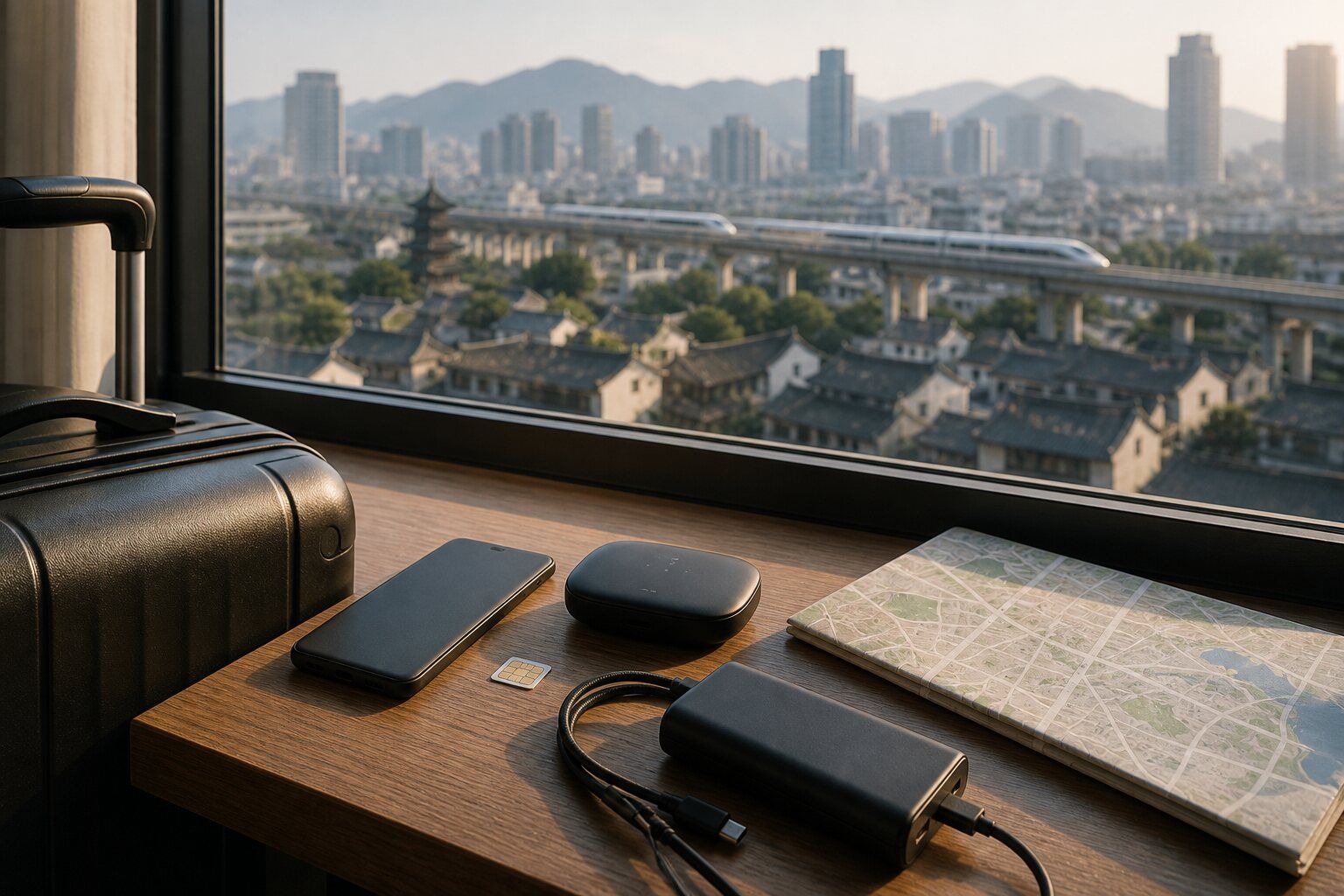
Comment savoir si les données mobiles fonctionnent réellement ?
Les données mobiles ne fonctionnent que si le Wi-Fi est désactivé, si la ligne SIM active a les données activées, si l’itinérance est correctement configurée lorsque nécessaire, et si une page web ou un test de débit se charge. Les barres de signal seules ne prouvent pas que les données mobiles peuvent transporter le trafic d’authentification.
Commencez ce test avec le Wi-Fi désactivé. Sur iPhone, ouvrez Réglages→Données mobiles ou Réseau cellulaire, choisissez la ligne active et confirmez que Activer cette ligne et l’option de données sont activées. Sur de nombreux téléphones Android, ouvrez Paramètres→Réseau et Internet→SIM, choisissez la SIM active et confirmez que les données mobiles sont activées.
Ensuite, lancez deux tests simples. D’abord, ouvrez une page web légère qui n’est pas déjà en cache. Ensuite, effectuez un bref test de vitesse si la page se charge, mais que l’authentification semble toujours instable. Le Speedtest Global Index est un point de référence utile pour comprendre que les performances du réseau varient selon le pays et le type de connexion, mais le test effectué sur votre propre téléphone reste le plus important pour un code urgent.
Si les données mobiles ne fonctionnent pas, vérifiez ces éléments avant de modifier les paramètres du compte :
- Ligne de données active : Les téléphones Dual-SIM peuvent conserver les appels sur une SIM et les données sur une autre. Confirmez que la bonne ligne est sélectionnée pour les données mobiles.
- Itinérance des données : De nombreux profils eSIM de voyage nécessitent l’activation de l’itinérance des données. Utilisez le chemin de menu du téléphone, ne devinez pas. Le guide Yoho Mobile sur quand l’itinérance des données doit être activée ou désactivée explique la différence pratique.
- Volume restant : Un forfait eSIM épuisé peut encore apparaître comme actif alors qu’aucune nouvelle donnée ne passe.
- APN ou sélection automatique du réseau :Évitez les modifications manuelles sauf si votre fournisseur donne des valeurs exactes. La sélection manuelle du réseau peut laisser le téléphone connecté à une option plus faible.
- Statut de verrouillage de l’appareil : Un téléphone verrouillé par un opérateur peut ne pas utiliser une autre SIM ou un autre profil eSIM comme prévu.
Pour un voyage en Chine, un forfait eSIM Chine Yoho Mobile est très utile lorsque vous voulez accéder aux données sans acheter de SIM physique après votre arrivée. Si c’est la première fois que vous utilisez une connexion de voyage numérique, vous pouvez consulter l’essai eSIM gratuit et garder Yoho Careà l’esprit comme service de données d’urgence pour les situations éligibles pendant vos déplacements.
Comment tester les problèmes de connexion Wi-Fi et de portail captif ?
Testez le Wi-Fi en désactivant les données mobiles, en rejoignant le réseau, en complétant tout portail captif, puis en chargeant une nouvelle page web. Une icône Wi-Fi peut apparaître avant que la page de connexion soit terminée, les applications de vérification peuvent donc échouer jusqu’à ce que le portail accepte votre session.
Les réseaux Wi-Fi publics et d’hôtel utilisent souvent des portails captifs. Ce sont les pages de connexion web qui demandent un numéro de chambre, un numéro de téléphone, un code d’accès ou une acceptation avant que le réseau n’autorise la navigation normale. Si vous ignorez cette page, votre téléphone peut afficher un symbole Wi-Fi alors que les applications ne peuvent toujours pas se rafraîchir.
Utilisez ce test rapide en Wi-Fi uniquement :
- Désactivez les données mobiles.Cela empêche le téléphone de revenir silencieusement à une connexion SIM.
- Rejoignez le réseau Wi-Fi.Sur iPhone, utilisez Réglages→Wi-Fi. Sur Android, utilisez Paramètres→Réseau et Internet→Internet.
- Attendez la page de connexion.Si elle ne s’ouvre pas, ouvrez un navigateur et essayez une page web simple et non sensible.
- Complétez le portail.Acceptez les conditions ou saisissez les informations d’accès fournies par l’hôtel, le café, l’aéroport ou la gare.
- Chargez une nouvelle page web.Si la page se charge, le Wi-Fi de base fonctionne. Testez maintenant l’application d’authentification.
Apple fournit des conseils propres à chaque appareil pour rejoindre des réseaux Wi-Fi captifs et publics, notamment quoi faire lorsque la page de connexion attendue n’apparaît pas. Ce conseil est particulièrement pertinent lorsque votre iPhone affiche le Wi-Fi, mais qu’une application de vérification ne se rafraîchit pas.
Ne saisissez pas de mots de passe, de codes de secours ni de données financières sur une page Wi-Fi publique qui semble inconnue ou sans rapport avec le lieu fournissant le réseau. Utilisez le nom officiel du réseau affiché par l’établissement et demandez au personnel de confirmer la méthode de connexion en cas de doute. Une fois le test en Wi-Fi uniquement réussi, vous pouvez le comparer avec le résultat en données mobiles uniquement pour voir quelle connexion est la plus stable pour recevoir ou approuver un code.
Quand le problème relève-t-il du DNS, du routage ou de l’accès à l’application plutôt que de la connectivité ?
Le problème relève probablement du DNS, du routage ou de l’accès à l’application lorsque les données mobiles ou le Wi-Fi chargent des pages web normales, mais qu’un service précis, une page de connexion ou une application d’authentification échoue. À ce stade, l’appareil est en ligne ; poursuivez donc le diagnostic au-delà de la couche de connexion de base.
C’est à ce moment que de nombreux voyageurs confondent deux problèmes différents. La connectivité de base signifie que le téléphone peut accéder à Internet via les données mobiles ou le Wi-Fi. La disponibilité de la plateforme signifie qu’une application, un site web, un point de connexion ou un serveur de vérification précis peut être joint et répondra correctement. Un forfait eSIM de voyage, une SIM physique, une ligne en itinérance ou un réseau Wi-Fi peut aider pour le premier problème, mais ne garantit pas le second.
Recherchez ces schémas :
| Résultat observé | Couche probable | Meilleure vérification suivante |
|---|---|---|
| Aucun site web ne se charge avec les données mobiles | Données mobiles | Vérifier la ligne active, l’itinérance, le volume disponible et le signal |
| L’icône Wi-Fi apparaît, mais aucune page ne se charge | Portail Wi-Fi | Ouvrir le navigateur et terminer la connexion sur la page d’identification |
| Certains sites web se chargent, mais une application échoue | Accès à l’application ou routage | Essayer le site web du service, mettre à jour l’application et tester une autre connexion |
| L’application d’authentification s’ouvre, mais les codes sont rejetés | État du compte ou de l’horloge | Vérifier les réglages de l’heure, l’état du compte et les codes de secours |
| Le code SMS n’arrive jamais | Numéro, itinérance, expéditeur ou méthode du compte | Vérifier le numéro enregistré et utiliser une autre méthode si disponible |
Après avoir confirmé que le Wi-Fi ou les données mobiles fonctionnent déjà, le dépannage de la préparation à l’authentification à deux facteurs peut passer au comportement de la couche d’accès plutôt qu’à la connectivité de base. Dans cette situation précise, Yoho VPN peut fournir un tunnel VPN chiffré sur une connexion Wi-Fi d’hôtel, Wi-Fi d’aéroport, eSIM, SIM locale ou en itinérance existante, avec Smart Split conçu pour acheminer directement les applications prises en charge en Chine continentale tout en envoyant certains services à l’étranger via le tunnel. Yoho VPN ne fournit pas de données mobiles ni de connectivité Internet à lui seul ; vérifiez donc d’abord que le téléphone est en ligne, puis testez si le service d’authentification se comporte différemment via le tunnel chiffré.
Si un service reste indisponible à la fois sur des données mobiles fonctionnelles et sur un Wi-Fi fonctionnel, traitez cela comme un diagnostic d’accès au service plutôt qu’un diagnostic SIM. Notez le service exact, le type de connexion, l’heure, le message d’erreur et si les autres applications fonctionnaient. Ces éléments sont plus utiles que de demander sans cesse de nouveaux codes.
Quels réglages du téléphone devez-vous vérifier sans tout réinitialiser ?
Vérifiez le mode avion, la ligne SIM active, les données mobiles, l’itinérance des données, la connexion Wi-Fi, la date et l’heure, les autorisations des applications, les notifications et les modes d’économie de données avant de réinitialiser les paramètres réseau. Ces vérifications sont réversibles et révèlent généralement la panne sans supprimer les connexions enregistrées.
De petits réglages peuvent perturber l’authentification d’une manière qui semble beaucoup plus grave qu’elle ne l’est. L’approche la plus sûre consiste à vérifier d’abord les réglages réversibles. Une réinitialisation complète du réseau ne devrait intervenir qu’après avoir documenté le problème et essayé les vérifications propres à la connexion.
Que devez-vous vérifier sur iPhone ?
- Mode avion : Ouvrez Paramètres et vérifiez que Mode avion est désactivé.
- Ligne active : Accédez àParamètres→Données mobiles ou Données cellulaires et vérifiez que la ligne SIM prévue est activée.
- Sélection des données mobiles : Dans Données mobiles, vérifiez quelle ligne est sélectionnée pour les données.
- Itinérance des données : Ouvrez la ligne active et vérifiez Itinérance des données si votre forfait eSIM de voyage l’exige.
- Date et heure : Utilisez Paramètres→Général→Date et heure et activez Réglage automatique. Les codes basés sur l’heure peuvent échouer lorsque l’horloge est incorrecte.
- Notifications : Ouvrez Paramètres→Notifications et vérifiez que votre application d’authentification, bancaire, de messagerie ou professionnelle peut vous envoyer des alertes.
Que devez-vous vérifier sur Android ?
- Mode avion : Ouvrez Paramètres→Réseau et Internet et vérifiez qu’il est désactivé.
- Choix de la SIM : Ouvrez Paramètres→Réseau et Internet→SIM et choisissez la ligne utilisée pour les données mobiles.
- Itinérance : Dans le menu de la SIM sélectionnée, vérifiez si l’itinérance est activée lorsque votre connexion de voyage en a besoin.
- DNS privé : Ouvrez Paramètres et recherchez DNS privé. Si une valeur personnalisée provoque des échecs, revenez au mode automatique et refaites un test.
- Date et heure : Recherchez Date et heure et activez l’heure et le fuseau horaire automatiques.
- Limites de batterie : Vérifiez si l’application d’authentification est restreinte dans les paramètres de batterie, car l’actualisation en arrière-plan peut être bloquée.
La compatibilité de l’appareil compte aussi. L’iPhone 12 et les modèles plus récents prennent couramment en charge la 5G et la compatibilité eSIM sur de nombreux marchés, tandis que la prise en charge Android varie selon le modèle, la région et l’état de verrouillage par l’opérateur. Si votre appareil n’est pas compatible avec les eSIM, une SIM physique ou une ligne en itinérance peut être la solution de secours pratique.
Quelle connexion de secours devez-vous préparer avant qu’un code n’échoue ?
Préparez au moins deux moyens indépendants de vous connecter : des données mobiles via un forfait eSIM de voyage, une SIM physique ou l’itinérance, ainsi qu’une option Wi-Fi fiable. La solution de secours doit être testée avant la première connexion critique, et non après l’expiration d’un code.
Une bonne solution de secours n’est pas simplement « un Wi-Fi à proximité ». C’est une connexion que vous avez déjà rejointe, testée et séparée de votre connexion principale. Si le Wi-Fi de l’hôtel échoue au portail captif, les données mobiles doivent être prêtes. Si les données mobiles sont faibles à l’intérieur, un réseau Wi-Fi vérifié doit être prêt. Si une application ne fonctionne que par intermittence, des codes de secours ou un appareil de confiance doivent aussi être prêts.
Pour la Chine, construisez votre plan de secours autour de la méthode d’authentification que vous utilisez le plus :
- Codes d’application d’authentification : Vérifiez que l’application s’ouvre hors ligne et que l’horloge de votre téléphone est automatique. Les codes basés sur l’heure n’ont souvent pas besoin de données en direct au moment exact de leur génération, mais la page de connexion nécessite tout de même une connexion fonctionnelle.
- Approbations push : Gardez les données mobiles et le Wi-Fi disponibles, car l’invite d’approbation doit parvenir à votre appareil.
- Codes par e-mail : Testez l’application de messagerie et la page de webmail. Si seule l’application échoue, l’accès via navigateur peut encore fonctionner.
- Codes SMS : Vérifiez que le numéro enregistré reste actif et peut recevoir des messages pendant votre voyage. Un forfait eSIM uniquement données ne remplace pas un numéro de téléphone pour les SMS.
- Clé de sécurité matérielle : Emportez le connecteur dont vous avez besoin, comme USB-C, Lightning ou la prise en charge NFC, et testez-le avant le voyage.
- Codes de secours : Conservez-les en sécurité hors ligne, séparément du téléphone qui pourrait être verrouillé ou perdu.
Yoho Mobile convient le mieux lorsque vous voulez un forfait eSIM de voyage qui correspond au trajet plutôt qu’un forfait fixe. Vous pouvez choisir la Chine comme destination, sélectionner la quantité de données dont vous pensez avoir besoin et définir la durée d’utilisation autour de votre jour d’arrivée, de vos réunions de travail, de vos transferts vers l’hôtel ou de vos besoins de vérification de compte. Si votre itinéraire comprend plusieurs destinations, vous pouvez aussi consulter les forfaits eSIM Yoho Mobile disponibles par pays, quantité de données et nombre de jours.
D’autres fournisseurs peuvent convenir à des préférences différentes, comme des forfaits prédéfinis plus volumineux, des fenêtres de couverture régionale plus longues ou des styles de forfait conçus pour un streaming intensif. Yoho Mobile est plus adapté lorsque vous voulez un contrôle propre à votre voyage sur la destination, les données et la durée, sans être orienté vers une taille de forfait fixe.
Quelles informations devriez-vous réunir avant de contacter l’assistance ?
Rassemblez le type de connexion, l’état du signal, des captures d’écran des erreurs, l’heure de la défaillance, le modèle de l’appareil, la version du système d’exploitation, la ligne SIM active, l’état du portail Wi-Fi et la méthode d’authentification exacte. Les équipes d’assistance peuvent diagnostiquer plus rapidement lorsqu’elles peuvent distinguer les problèmes de connectivité des défaillances d’application et de compte.
De bonnes informations raccourcissent les échanges avec l’assistance. Elles évitent aussi la boucle la plus courante : le fournisseur de connectivité affirme que le réseau fonctionne, tandis que le fournisseur de l’application indique que votre téléphone est hors ligne. Vos notes doivent montrer quelle couche a échoué et quelles couches ont déjà réussi.
Avant de contacter l’assistance de connectivité mobile, rassemblez :
- Modèle de l’appareil : Exemple : iPhone 14, iPhone 15 Pro, Galaxy S23, Pixel 8 ou un autre modèle exact.
- Version du système d’exploitation : Exemple : iOS 17.6 ou Android 14.
- Type de connexion : Données mobiles, Wi-Fi de l’hôtel, Wi-Fi de l’aéroport, Wi-Fi de café, SIM locale, itinérance ou forfait eSIM de voyage.
- Résultat du signal : Nom de l’opérateur, barres, 4G, LTE, 5G ou aucun service.
- Test avec données mobiles uniquement : Wi-Fi désactivé, page chargée ou échouée, heure approximative.
- Test avec Wi-Fi uniquement : Données mobiles désactivées, portail terminé ou échoué, page chargée ou échouée.
- Message d’erreur : Faites une capture d’écran du texte exact, en évitant les codes sensibles lorsque c’est possible.
- Méthode d’authentification : SMS, application d’authentification, approbation push, code par e-mail, clé de sécurité ou code de secours.
- Étendue de la défaillance : Une application, un site web, tous les sites web, uniquement les approbations push, uniquement les SMS ou seulement un compte précis.
Avant de contacter le fournisseur du compte ou de l’application, ajoutez des détails propres au compte qui n’exposent aucun secret : si votre mot de passe a été accepté, si les codes de secours ont été refusés, si une invite d’appareil de confiance est apparue, et si le compte a récemment changé de numéro de téléphone ou d’adresse e-mail de récupération. N’envoyez pas de codes à usage unique complets, de mots de passe complets, de numéros de carte complets ni de codes de récupération privés via des chats d’assistance ordinaires.
Si votre profil eSIM Yoho Mobile semble bloqué avant que vous puissiez effectuer ces tests, utilisez le guide de dépannage de l’activation de l’eSIM Yoho Mobile plutôt que de modifier des paramètres d’authentification sans rapport. Si l’activation est terminée et que les données mobiles réussissent le test de base, remontez la chaîne vers la comparaison avec le Wi-Fi, le comportement de routage, l’accès à l’application et l’état du compte.
Questions fréquentes
Pourquoi les codes de vérification par SMS arrivent-ils en retard en Chine ?
Les codes par SMS peuvent arriver en retard parce que l’itinérance, les règles de l’expéditeur, l’état du numéro de téléphone, la qualité du signal et le service qui envoie le code sont des systèmes distincts. Testez les données mobiles, vérifiez le signal, gardez le numéro de téléphone actif si le compte en dépend, et utilisez des codes de secours lorsqu’ils sont disponibles.
Une connexion de voyage peut-elle résoudre tous les problèmes d’authentification à deux facteurs ?
Non. Une connexion de voyage peut aider l’appareil à se connecter, mais elle ne peut pas résoudre un compte verrouillé, un mot de passe expiré, une application indisponible, un mauvais numéro de téléphone ou un blocage de vérification côté service. Distinguez la connectivité de base de l’accès à l’application et au compte avant de contacter l’assistance.
Dois-je réinitialiser tous les paramètres réseau avant de quitter la Chine ?
La réinitialisation de tous les paramètres réseau doit être un dernier recours, car elle supprime les réseaux Wi-Fi enregistrés et les préférences associées. Vérifiez d’abord le mode avion, les données mobiles, l’itinérance, l’APN, la ligne SIM active, la connexion Wi-Fi et les autorisations de l’application.
Que dois-je préparer avant de voyager en Chine si je dépends de l’authentification à deux facteurs ?
Préparez des codes de secours, un appareil de confiance, une application d’authentification qui s’ouvre hors ligne, des informations de récupération de compte à jour et au moins deux moyens de vous connecter. Activez et testez la connectivité de voyage avant d’avoir besoin d’un code de vérification urgent.
Le Wi-Fi de l’hôtel suffit-il pour la vérification de compte ?
Le Wi-Fi de l’hôtel peut suffire lorsque la page de connexion fonctionne, que le réseau est stable et que le service est accessible. Gardez les données mobiles prêtes comme solution de secours, car les portails captifs, le signal au niveau de la chambre et le routage réseau peuvent varier selon l’emplacement.