
Activez votre eSIM avant d’atterrir au Cap
Avant le départ pour Le Cap, le réglage essentiel consiste à réserver les données mobiles à l’eSIM de voyage et à décider si la ligne principale restera active pour les appels et les SMS. Sans cette séparation, le téléphone peut basculer sur la mauvaise ligne, empêcher la connexion attendue ou occasionner des frais d’itinérance. Ce guide détaille les vérifications de compatibilité et d’activation, la configuration des deux lignes et le dépannage de la connexion après l’atterrissage.

Une connexion prête à l’arrivée se prépare avant l’embarquement
La plupart des problèmes rencontrés à l’arrivée commencent avant le vol, et non au Cap. Le profil de voyage doit déjà être installé, clairement identifié et prêt à utiliser le réseau de destination, tandis que la ligne habituelle ne doit pas être autorisée à gérer les données mobiles. À l’atterrissage, un changement maîtrisé devrait suffire au lieu d’exiger une configuration complète.
La distinction importante se situe entre l’ajout d’un profil et l’activation de son service. Vous pouvez généralement ajouter le profil pendant que vous disposez encore d’une connexion Wi-Fi fiable. La condition de démarrage dépend du forfait : certains commencent lors d’une activation manuelle, tandis que d’autres attendent de se connecter à un réseau admissible. Lisez cette condition avant d’utiliser la commande d’activation.
C’est important, car le Wi-Fi de l’aéroport n’est pas l’endroit idéal pour rechercher un message dans votre boîte de réception, récupérer un code QR ou découvrir qu’un téléphone verrouillé par un opérateur refuse une autre ligne. Vous pourriez également avoir besoin de données mobiles dès votre sortie du terminal pour consulter un message de prise en charge, l’adresse de votre hébergement ou un itinéraire. Ce sont de petites tâches, mais elles deviennent compliquées lorsque toutes les instructions sont enregistrées en ligne.
Le problème habituel ne se résume pas à « téléphone non compatible » ou « activer les données ». Il concerne toute la transition à l’arrivée : la bonne ligne, le bon réglage d’itinérance et l’accès aux renseignements sur votre destination. Avant le départ, vérifiez donc que la ligne de voyage est clairement identifiée, sélectionnée pour les données mobiles et configurée selon les consignes d’itinérance du forfait. À l’arrivée, testez une nouvelle page avec le Wi-Fi désactivé pour confirmer que la connexion utilise bien l’eSIM.
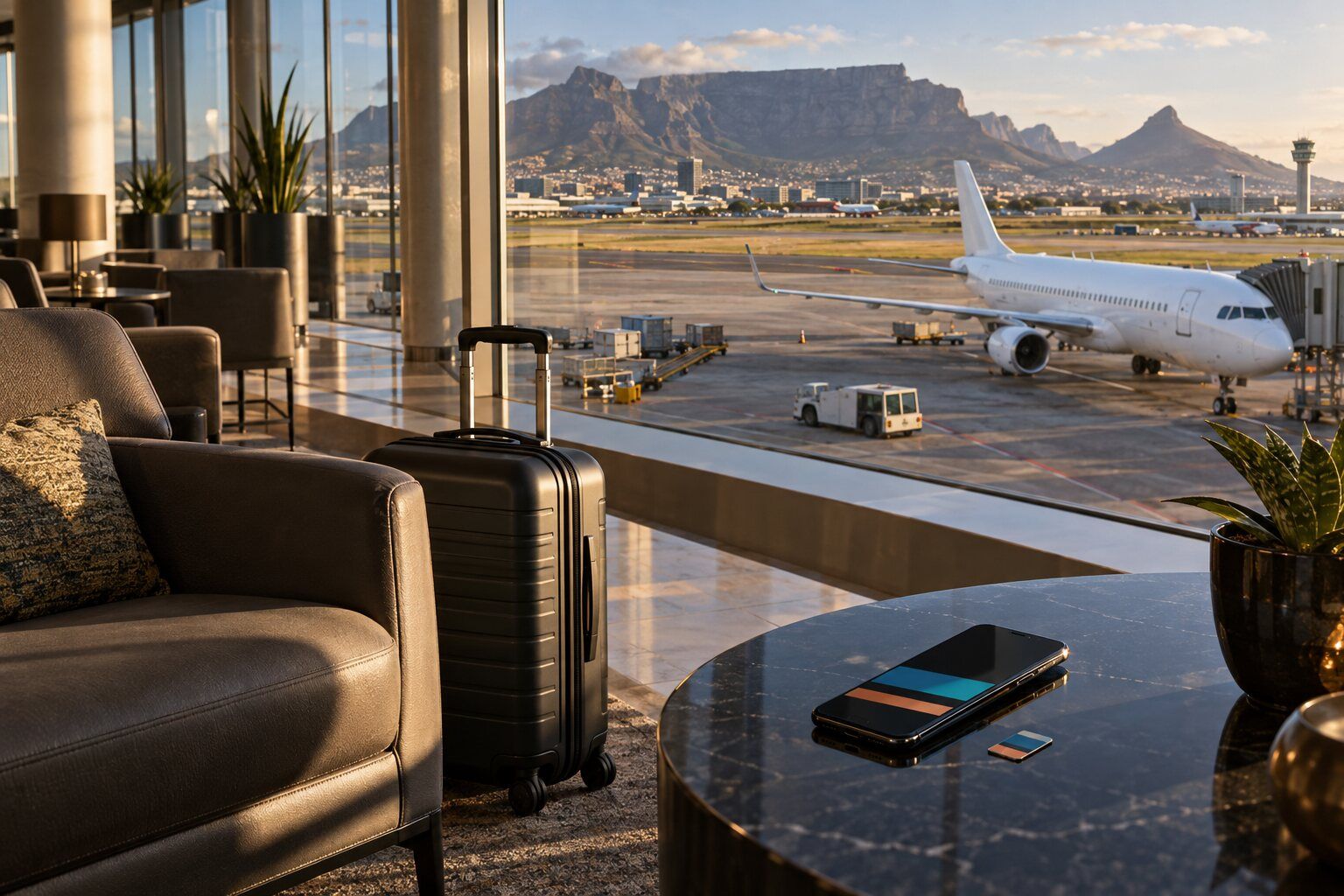
Que devez-vous vérifier avant le départ ?
Vérifiez que votre téléphone prend en charge une eSIM, accepte un deuxième opérateur, dispose d’un logiciel à jour et permet d’ajouter un profil par Wi-Fi. Vérifiez ensuite la destination du forfait, sa règle de validité, ses consignes d’itinérance et sa condition d’activation. Chaque vérification élimine une cause différente de panne après l’atterrissage.
Compatibilité de l’appareil et statut auprès de l’opérateur
Une eSIM est une forme intégrée de SIM qui stocke numériquement un profil d’opérateur. Elle ne rend pas automatiquement tous les téléphones compatibles. Le modèle de l’appareil, la région de commercialisation, le système d’exploitation et la politique de l’opérateur peuvent tous avoir une incidence sur la compatibilité.
De nombreux appareils récents, notamment les modèles d’iPhone 14 et les téléphones plus récents de la série Galaxy S, prennent en charge l’eSIM, mais les versions régionales peuvent différer. Commencez par consulter les réglages du téléphone, puis comparez le modèle exact et la région de commercialisation avec la liste des appareils compatibles avec l’eSIM. Apple fournit également des instructions officielles pour vérifier le verrouillage par l’opérateur et ajouter un profil dans sa documentation d’assistance sur l’eSIM.
Sur un iPhone, ouvrez Réglages, touchez Général, puis sélectionnez Informations. Recherchez Verrouillage de l’opérateur. Un statut indiquant qu’il n’y a aucune restriction de SIM signifie que le téléphone devrait accepter un autre opérateur. Si une restriction apparaît, contactez votre opérateur habituel avant de voyager.
Sur Android, les noms des menus varient selon le fabricant et la région. Cherchez dans Paramètres, Connexions, ou Réseau et Internet pour Gestionnaire SIM ou SIM. La présence de Ajouter une eSIM est un indice utile, mais vous devez tout de même vérifier que l’appareil est déverrouillé.
Couverture du forfait et règle d’activation
Vérifiez que l’Afrique du Sud est incluse dans le forfait eSIM sélectionné. Une option régionale plus large peut également l’inclure, mais ne partez pas du principe qu’une mention continentale garantit la couverture de tous les pays. Consultez la liste des pays couverts fournie lors du paiement.
Vous devez également savoir à quel moment la période de validité commence. Si elle débute dès l’activation, activer la ligne trop tôt peut entamer la durée payée avant votre vol. Si elle commence lors de la première connexion à un réseau dans le pays de destination, vous pouvez généralement ajouter le profil chez vous sans risque. Conservez les instructions écrites du fournisseur hors ligne plutôt que de vous fier à votre mémoire.
Les bases techniques des profils gérés à distance reposent sur les normes de la GSMA. La GSMA tient à jour les spécifications destinées aux particuliers et à l’Internet des objets, tandis que chaque appareil et chaque service définit toujours son propre processus de configuration et ses propres critères d’admissibilité.
Adaptez le forfait à vos habitudes au Cap
Choisissez un forfait eSIM dont le volume de données et la durée de validité correspondent à ce que vous ferez réellement au Cap. La messagerie et l’utilisation occasionnelle des cartes nécessitent moins de données que la navigation quotidienne, les appels vidéo, les sauvegardes dans le cloud ou l’utilisation d’un point d’accès. Une petite marge est utile, mais un forfait fixe surdimensionné entraîne souvent des dépenses inutiles.
| Type de voyage | Utilisation probable des données mobiles | Choix pratique |
|---|---|---|
| Séjour en ville principalement connecté au Wi-Fi | Messages, informations sur les trajets, consultation occasionnelle de cartes | Petite enveloppe de données valable pendant tout le séjour |
| Visites touristiques en autonomie | Utilisation fréquente des cartes, recherches, réservations, partage de photos | Enveloppe de données modérée avec une marge supplémentaire |
| Télétravail ou utilisation d’un point d’accès | Appels, synchronisation de documents, partage de connexion | Enveloppe de données plus importante adaptée au nombre de jours travaillés |
| Itinéraire dans plusieurs pays | Navigation et communication par-delà les frontières | Couverture régionale ou pays sélectionnés pour l’ensemble de l’itinéraire |
Les cartes SIM physiques locales peuvent être utiles si vous souhaitez disposer d’un numéro local ou prévoyez un long séjour. L’itinérance de votre opérateur habituel est pratique, car elle permet de conserver votre ligne habituelle active. Ses tarifs et ses limites d’utilisation peuvent être moins adaptés à un voyage durant lequel vous avez principalement besoin de cartes et de messages. Une eSIM de voyage constitue une solution intermédiaire : elle laisse disponible l’emplacement de la carte SIM physique et vous permet d’organiser vos données mobiles avant le départ.
Si vous souhaitez adapter votre forfait aux besoins précis de votre voyage plutôt que d’utiliser une offre fixe, Yoho Mobile répond à ce besoin. Vous pouvez choisir séparément le ou les pays de destination, l’enveloppe de données et la durée d’utilisation, sans structure de forfait imposée. Vérifiez d’abord votre itinéraire, puis consultez les forfaits eSIM de Yoho Mobile et sélectionnez uniquement la couverture et le nombre de jours nécessaires à votre itinéraire.
Une fois votre forfait choisi, il vous faut un moyen simple d’y accéder avant le départ et de le consulter pendant le voyage. Utilisez l’application Yoho Mobile pour iOS ou l’application Yoho Mobile pour Android pour gérer le forfait et garder ses informations à portée de main.
S’il s’agit de votre première ligne de voyage numérique et que vous souhaitez apprendre à utiliser les commandes sans pression, l’essai eSIM gratuit de Yoho Mobile peut vous familiariser avec le processus, tandis que Yoho Care offre une protection de données d’urgence lorsqu’un forfait admissible est épuisé.
Comment activer la ligne avant de prendre l’avion ?
Ajoutez le profil via une connexion Wi-Fi fiable, attribuez un nom clair aux deux lignes et affectez les données mobiles à la ligne de voyage sans déclencher prématurément sa période de validité. Laissez la ligne habituelle disponible pour les appels si nécessaire, mais désactivez le basculement automatique des données. Ne terminez les réglages propres à la destination qu’après l’atterrissage.
Connectez-vous à un réseau Wi-Fi fiable
Utilisez une connexion de confiance à votre domicile ou à l’hôtel avant de commencer. Gardez le code QR ou l’application ouvert sur un deuxième écran si votre méthode de configuration nécessite l’appareil photo du téléphone. Vous devez obtenir une connexion stable qui reste disponible pendant l’ajout du profil.
Vérifiez que le téléphone est déverrouillé
Vérifiez l’état du verrouillage opérateur avant d’ajouter quoi que ce soit. Si l’appareil est verrouillé, arrêtez-vous et contactez votre opérateur habituel. Vous devez obtenir la confirmation que le téléphone peut accepter une ligne d’un autre service.
Ajoutez le profil sur votre appareil
Sur iPhone, ouvrez Réglages, touchez Données cellulaires ou Données mobiles, puis touchez Ajouter une eSIM. Choisissez Utiliser un code QR ou l’option de transfert prise en charge par le fournisseur. Sur de nombreux appareils Galaxy, ouvrez Paramètres, appuyez sur Connexions, choisissez Gestionnaire de SIM, puis appuyez sur Ajouter une eSIM. La nouvelle ligne devrait apparaître dans la liste des SIM.
Nommez clairement la ligne du Cap
Utilisez un libellé tel que Voyage au Cap plutôt que de laisser deux lignes portant des noms d’opérateurs similaires. Nommez la ligne d’origine Domicile. Vous devriez maintenant pouvoir identifier chaque ligne sans ouvrir ses détails techniques.
Attribuez les données mobiles sans basculement automatique
Sélectionnez la ligne de voyage sous Données cellulaires ou Données cellulaires. Désactivez Autoriser le basculement des données cellulaires sur iPhone ou l’option équivalente de basculement automatique sur Android. Votre téléphone devrait maintenant utiliser un seul itinéraire clairement défini pour les données mobiles au lieu de choisir lui-même entre les lignes.
Vérifiez le déclencheur d’activation
Suivez la règle écrite du forfait concernant le début de sa période de validité. Si celle-ci ne commence qu’après la connexion en Afrique du Sud, le profil peut rester installé mais inactif pendant le vol. Si une activation manuelle déclenche le compte à rebours, attendez le moment recommandé. Avant l’embarquement, l’état du forfait doit correspondre aux indications fournies.
Enregistrez les informations d’accès hors ligne
Conservez le code QR, les informations d’activation manuelle, la référence de commande et le canal d’assistance dans une note hors ligne ou une capture d’écran. Ne supprimez pas le message d’origine. Vous devez pouvoir retrouver toutes les informations essentielles lorsque le mode Avion est activé.
Effectuez le basculement à l’arrivée
Après l’atterrissage, désactivez le Mode Avion, activez la ligne de voyage, sélectionnez-la sous Données cellulaires, puis appliquez les instructions du forfait concernant l’itinérance des données. Attendez que le nom d’un réseau et un indicateur de signal apparaissent avant de tester une page Web. Le résultat attendu est le chargement d’une page au moyen de la ligne de voyage.
Ne supprimez pas un profil simplement parce que la première tentative de connexion est lente. De nombreux codes QR ne peuvent être utilisés qu’une seule fois. Leur suppression peut donc transformer un problème de réglages en demande d’assistance. Laissez le profil en place pendant que vous vérifiez la ligne sélectionnée, le réglage de l’itinérance, l’APN et le mode réseau.
Le basculement à l’arrivée au Cap
Après l’atterrissage, désactivez le mode Avion du téléphone et vérifiez que la ligne de voyage est active, sélectionnée pour les données mobiles et configurée conformément aux instructions d’itinérance. Empêchez la ligne principale d’utiliser les données mobiles. L’affichage du nom d’un réseau et d’un indicateur de signal, ainsi que le chargement d’une page Web, confirment que le basculement a fonctionné.
Laissez au téléphone un court instant pour s’enregistrer sur le réseau. Il doit identifier un réseau local pris en charge, authentifier le profil et établir une session de données mobiles. Modifier plusieurs fois les réglages pendant ce processus peut rendre plus difficile l’identification du paramètre qui a résolu le problème.
Utilisez cette liste de vérification rapide à l’arrivée :
- La ligne de voyage est activée.
- La ligne de voyage est sélectionnée sous Données mobiles ou Données cellulaires.
- Le basculement automatique des données est désactivé.
- La ligne principale n’est pas sélectionnée pour les données mobiles.
- L’itinérance des données est configurée conformément aux instructions du forfait de voyage.
- Un nom de réseau ou un indicateur de signal s’affiche.
- Une page web légère se charge lorsque le Wi-Fi de l’aéroport est désactivé.
Il est important d’effectuer le test sans Wi-Fi. Une application de messagerie peut afficher une ancienne notification, et une carte peut présenter des zones mises en cache même lorsque les données mobiles ne fonctionnent pas. Le chargement d’une nouvelle page permet d’obtenir un résultat plus clair. Vous pouvez ensuite ouvrir votre application de transport ou de cartographie et vérifier que les informations en direct sont actualisées.
Les performances du réseau varient selon l’opérateur, l’emplacement, la congestion, les matériaux de construction et le relief. Le rapport d’Ookla sur la connectivité en Afrique du Sud examine les indicateurs de performance des opérateurs, tandis que l’indice mondial Speedtest fournit un contexte à l’échelle nationale. Aucune de ces sources ne garantit la qualité du signal dans une chambre d’hôtel, sur une route ou dans un bâtiment en bord de mer en particulier.
Une solution méthodique aux problèmes de données mobiles, d’APN et de réseau
Si la ligne ne fournit aucune donnée utilisable, vérifiez les réglages de base avant de modifier le profil. Vérifiez l’état de la ligne, l’attribution des données mobiles, l’itinérance, le mode avion et le nom du point d’accès. Redémarrez ensuite le téléphone ou essayez la sélection automatique du réseau. Ne supprimez le profil qu’en dernier recours.
Commencez par les commandes visibles
Ouvrez les réglages de la SIM et vérifiez que la ligne de voyage pour Le Cap est activée. Assurez-vous qu’elle est toujours attribuée aux données mobiles. Les téléphones peuvent rétablir une préférence antérieure après une mise à jour du système d’exploitation, un redémarrage ou un changement de SIM.
Vérifiez ensuite le réglage de l’itinérance. Les profils de voyage se connectent souvent par l’intermédiaire de réseaux partenaires et peuvent donc nécessiter Itinérance des données même si votre objectif est d’éviter les frais d’itinérance sur la ligne principale. Activer l’itinérance uniquement pour la ligne de voyage est différent d’autoriser la ligne principale à utiliser l’itinérance.
Actualisez l’enregistrement sans rien supprimer
Activez le Mode Avion, attendez quelques instants, puis désactivez-le. Si cela ne change rien, redémarrez le téléphone. Ces actions invitent l’appareil à s’enregistrer de nouveau sans supprimer le profil eSIM.
Laissez d’abord la Sélection du réseau en mode automatique. La sélection manuelle n’est utile que lorsque le forfait indique les réseaux pris en charge ou que l’assistance vous demande d’en tester un. Si vous choisissez un réseau non pris en charge, le téléphone peut afficher des barres de signal sans que les données mobiles soient utilisables.
Vérifiez que l’APN correspond exactement à celui fourni
Le nom du point d’accès, ou APN, indique au téléphone comment ouvrir une session de données mobiles. De nombreux profils le configurent automatiquement. Si votre forfait fournit une valeur à saisir manuellement, copiez-la exactement dans Réseau de données cellulaires, Noms des points d’accès, ou dans le menu équivalent.
N’inventez pas de nom d’utilisateur, de mot de passe ou de type d’authentification lorsque les instructions indiquent de laisser ces champs vides. Enregistrez l’APN, sélectionnez-le si nécessaire, puis redémarrez la connexion. Une faute de frappe ou une espace supplémentaire peut bloquer les données même lorsque le téléphone semble connecté à un réseau.
Évitez la réinitialisation qui vous donnera davantage de travail
La suppression du profil eSIM n’est pas une étape de dépannage habituelle. Avant de l’envisager, faites des captures d’écran de l’état de la ligne, de la ligne de données mobiles sélectionnée, de l’APN, du nom du réseau et de toute erreur. Les étapes de dépannage de l’activation de l’eSIM peuvent vous aider à distinguer un retard de mise à jour de l’état d’un profil nécessitant l’intervention de l’assistance.
Que faire si le signal n’apparaît toujours pas ?
Contactez l’assistance lorsque le profil est présent, mais ne parvient pas à s’enregistrer après avoir vérifié les réglages, l’itinérance, l’APN, le redémarrage et les réseaux pris en charge. Utilisez le Wi-Fi de l’aéroport, envoyez des captures d’écran et les informations sur l’appareil, et conservez le profil intact. Passez à une solution de secours uniquement si vous avez besoin d’une connexion immédiate ou si l’assistance confirme un problème de profil.
Des informations utiles permettent à l’assistance de vous aider plus rapidement. Envoyez le modèle exact du téléphone, la version du système d’exploitation, la référence de la commande, votre position actuelle, le nom du réseau visible et une capture d’écran des réglages de la SIM. Indiquez si les appels fonctionnent sur la ligne principale et si la ligne de voyage n’affiche aucun signal, affiche un signal sans données ou présente un message d’activation.
N’envoyez pas un code QR complet dans un message public ou sur un forum. Traitez-le comme une information permettant d’accéder à votre compte. Utilisez le canal d’assistance officiel du fournisseur et communiquez uniquement les éléments demandés par l’agent.
Votre solution de secours dépend du degré d’urgence :
- Wi-Fi de l’aéroport : adapté pour contacter l’assistance, consulter un message concernant un retrait ou récupérer les détails du forfait.
- Itinérance de l’opérateur principal : utile pour une brève urgence si vous comprenez les frais applicables et limitez l’utilisation des données.
- SIM physique : pratique lorsque votre téléphone ne prend pas en charge l’eSIM ou que vous avez besoin d’un numéro de téléphone local.
- Autre profil de voyage : solution raisonnable lorsque votre téléphone permet de stocker plusieurs profils et que vous avez besoin de données avant la résolution du problème initial.
Une solution de secours doit répondre à un besoin immédiat, sans effacer les éléments utiles au diagnostic. Conservez les captures d’écran et ne modifiez pas le profil d’origine, sauf si l’assistance vous demande clairement de le supprimer. Si votre téléphone ne prend pas du tout en charge l’eSIM, choisir une SIM physique est plus judicieux que de tenter d’imposer une configuration incompatible.
Conserver la ligne principale sans payer pour ses données
Vous pouvez laisser la ligne principale active pour les SMS et les appels tout en attribuant les données mobiles exclusivement à l’eSIM de voyage. Désactivez l’itinérance des données sur la ligne principale ainsi que le basculement automatique des données. Les appels entrants, les appels sortants et les SMS peuvent toujours être facturés selon les tarifs internationaux de l’opérateur principal.
Les téléphones à double ligne distinguent plusieurs choix qu’il est facile de confondre. La ligne vocale par défaut détermine celle utilisée pour les appels ordinaires. Le réglage de la messagerie peut influer sur les nouvelles conversations. La sélection des données mobiles détermine la ligne qui transporte le trafic des applications. Vérifiez chaque réglage au lieu de considérer la « ligne par défaut » comme un unique commutateur universel.
Pour réduire au minimum le risque d’itinérance accidentelle des données, utilisez les réglages suivants :
- eSIM de voyage sélectionnée pour les Données mobiles.
- Données à l’étranger désactivées sur la ligne principale.
- Autoriser le basculement des données cellulaires désactivé.
- Mises à jour automatiques des applications suspendues jusqu’à la connexion au Wi-Fi si votre volume de données est limité.
- Sauvegardes des photos dans le cloud suspendues ou limitées au Wi-Fi.
Garder la ligne principale activée peut rester utile pour recevoir des SMS de vérification. Cela ne rend pas les appels ou les messages internationaux gratuits. Vérifiez les conditions de l’opérateur de la ligne principale avant de répondre à des appels, de consulter votre messagerie vocale ou d’envoyer des SMS classiques. Si vous n’avez pas du tout besoin de votre numéro principal, désactiver cette ligne vous offre la protection la plus sûre.
Les appels Wi-Fi peuvent ajouter un niveau de complexité, car leur fonctionnement varie selon l’opérateur et l’appareil. Ne supposez pas que l’icône Wi-Fi élimine tous les frais internationaux. Si la tarification n’est pas claire, utilisez plutôt des services de messagerie et d’appel par Internet via la ligne de voyage.
Votre configuration prête pour Le Cap
Vous êtes prêt lorsque le profil est enregistré, que vous savez ce qui déclenche sa période de validité, que les deux lignes sont nommées, que la ligne de voyage est utilisée pour les données mobiles et que la ligne principale ne peut pas basculer vers les données à l’étranger. Après l’atterrissage, une seule connexion contrôlée au réseau devrait vous permettre d’accéder aux cartes et aux messages sans devoir refaire la configuration.
La meilleure configuration avant le vol est volontairement sans surprise. Vous savez quelle ligne gère les données, quel réglage utiliser après l’atterrissage et où sont enregistrées les informations d’assistance. Vous savez également qu’il ne faut pas supprimer le profil lors de la première tentative de dépannage.
Avant de fermer les réglages, effectuez une dernière vérification : confirmez la compatibilité de l’appareil, son état de déverrouillage, la couverture à destination, le moment de l’activation, la durée du forfait, les informations d’accès hors ligne et les réglages d’itinérance de la ligne principale. Ensuite, ne modifiez plus la configuration avant d’arriver au Cap.
Une fois l’avion au sol, désactivez le mode avion, activez la ligne de voyage si nécessaire, puis testez le chargement d’une nouvelle page avec le Wi-Fi désactivé. Lorsque cette page se charge, vos cartes, vos messages concernant vos trajets et les détails de vos réservations sont prêts pour votre séjour en ville. C’est tout l’objectif : moins de manipulations à l’arrivée et un meilleur contrôle des frais d’itinérance.