
មគ្គុទ្ទេសក៍សង្ខេបស្តីពីការប្រើប្រាស់ iPhone នៅអឺរ៉ុប
ប្រសិនបើអ្នកកំពុងរៀបចំផែនការធ្វើដំណើរទៅអឺរ៉ុប ហើយអ្នកជាផ្នែកមួយនៃចំនួនប្រជាជន 28% ដែលប្រើ iPhone យើងបានរៀបចំការណែនាំតូចមួយសម្រាប់អ្នក។ វានឹងជួយអ្នកឱ្យដឹងអ្វីគ្រប់យ៉ាងអំពីការប្រើប្រាស់ iPhone នៅអឺរ៉ុប រួមទាំងភាពត្រូវគ្នាជាមួយបណ្តាញអឺរ៉ុប របៀបដំឡើងវា និងរបៀបបង្កើតការតភ្ជាប់អ៊ីនធឺណិត។

តើធ្វើដូចម្តេចដើម្បីរៀបចំ iPhone របស់អ្នកសម្រាប់ការធ្វើដំណើរអន្តរជាតិ?
ដើម្បីរៀបចំ iPhone របស់អ្នកសម្រាប់ការធ្វើដំណើរអន្តរជាតិ ជាពិសេសនៅអឺរ៉ុប ជំហានសំខាន់ៗជាច្រើនអាចបង្កើនបទពិសោធន៍របស់អ្នក។
តើធ្វើដូចម្តេចដើម្បីដឹងថា iPhone របស់អ្នកត្រូវបានចាក់សោឬដោះសោ?
រឿងដំបូងគឺពិនិត្យមើលថាតើ iPhone របស់អ្នកត្រូវបានចាក់សោឬដោះសោ។ តើនេះមានន័យយ៉ាងណា? វាមានន័យថា iPhone របស់អ្នកអាចប្រើប្រតិបត្តិករណាមួយដោយគ្មានបញ្ហា។ នៅលើ iPhone ដែលដោះសោ អ្នកអាចដំឡើង eSIM ណាមួយបាន។
- គន្លឹះ 1: ប្រសិនបើអ្នកមិនប្រាកដថា iPhone របស់អ្នកត្រូវបានចាក់សោឬដោះសោទេ អ្នកអាចទៅកាន់ ការកំណត់ (Settings) > ទូទៅ (General) > អំពី (About) > SIM Lock (Carrier Lock ឬ Network Provider Lock)។ ប្រសិនបើវានិយាយថា “គ្មានការរឹតបន្តឹងស៊ីម” (No SIM restrictions) នេះមានន័យថាស្មាតហ្វូនរបស់អ្នកត្រូវបានដោះសោហើយមិនមានការរឹតបន្តឹងទេ។ ប្រសិនបើ iPhone របស់អ្នកត្រូវបានចាក់សោ អ្នកនឹងឃើញឈ្មោះប្រតិបត្តិកររបស់អ្នក។
- គន្លឹះ 2: Apple លក់ទូរស័ព្ទដែលបានដោះសោពីក្រុមហ៊ុនផលិតរួចហើយ។ ប៉ុន្តែប្រសិនបើទូរស័ព្ទរបស់អ្នកត្រូវបានទិញតាមរយៈប្រតិបត្តិករដូចជា AT&T ឬ Verizon វាទំនងជាត្រូវបានចាក់សោ។
ប្រសិនបើអ្នកចង់ធ្វើដំណើរទៅអឺរ៉ុបដោយប្រើ iPhone ដែលត្រូវបានចាក់សោ អ្នកអាចទូរស័ព្ទទៅប្រតិបត្តិកររបស់អ្នកដើម្បីដោះសោស្មាតហ្វូនរបស់អ្នក ឬទិញកញ្ចប់ទិន្នន័យអន្តរជាតិសម្រាប់អឺរ៉ុប។ ជាមួយនឹងគម្រោងសម្រាប់អឺរ៉ុបនេះ អ្នកនឹងអាចធ្វើការហៅទូរស័ព្ទ ប្រើអ៊ីនធឺណិត និងផ្ញើ SMS បាន ប៉ុន្តែវានឹងមានតម្លៃថ្លៃជាង។ យើងមិនណែនាំឱ្យធ្វើដំណើរដោយគ្មានគម្រោងទិន្នន័យទេ ពីព្រោះអ្នកនឹងត្រូវការប្រើបណ្តាញ Wi-Fi សាធារណៈ ដែលនឹងធ្វើឱ្យព័ត៌មានផ្ទាល់ខ្លួនរបស់អ្នកមានហានិភ័យ។ ក្នុងករណីនោះ វាត្រូវបានណែនាំយ៉ាងខ្លាំងឱ្យប្រើ VPN ដើម្បីឱ្យមានការតភ្ជាប់កាន់តែមានសុវត្ថិភាព។
ជម្រើសដ៏ល្អបំផុតគឺការធ្វើដំណើរជាមួយ iPhone ដែលបានដោះសោ ពីព្រោះអ្នកនឹងអាចប្រើ eSIM ដើម្បីភ្ជាប់អ៊ីនធឺណិតដោយគ្មានការព្រួយបារម្ភណាមួយឡើយ។ អ្នកអាចទិញគម្រោងទិន្នន័យសម្រាប់អឺរ៉ុបពីអ្នកផ្តល់សេវា eSIM កំពូលៗ; Yoho Mobile គឺជាជម្រើសមួយដែលត្រូវបានណែនាំ។
ស្វែងយល់ពីភាពត្រូវគ្នារបស់ iPhone របស់អ្នកជាមួយបណ្តាញអឺរ៉ុប
រឿងទីពីរដែលត្រូវចងចាំគឺភាពត្រូវគ្នារបស់ iPhone របស់អ្នកជាមួយបណ្តាញអឺរ៉ុប។ iPhone ត្រូវបានរចនាឡើងដើម្បីគាំទ្របច្ចេកវិទ្យាបណ្តាញផ្សេងៗ រួមទាំង GSM ដែលជាបណ្តាញស្តង់ដារនៅអឺរ៉ុប។ ទោះជាយ៉ាងណាក៏ដោយ ដើម្បីធានាថា iPhone របស់អ្នកនឹងដំណើរការបានត្រឹមត្រូវ សូម ពិនិត្យម៉ូដែលជាក់លាក់របស់អ្នក និងក្រុមប្រេកង់ដែលត្រូវគ្នា មុនពេលធ្វើដំណើរ។
របៀបប្រើ iPhone របស់អ្នកនៅអឺរ៉ុបដោយមិនគិតថ្លៃ Roaming?
ដំណោះស្រាយដ៏ល្អបំផុតសម្រាប់អ្នកប្រើ iPhone គឺទទួលបាន eSIM ឬស៊ីមកាតក្នុងស្រុកដើម្បីជៀសវាងថ្លៃសេវា roaming នៅអឺរ៉ុប។ eSIM គឺជាជម្រើសដ៏ល្អបំផុត ដែលមានតម្លៃសមរម្យជាង និងលក្ខណៈពិសេសឌីជីថល 100% ដែលនឹងអនុញ្ញាតឱ្យអ្នកភ្ជាប់អ៊ីនធឺណិតនៅពេលធ្វើដំណើរទៅក្រៅប្រទេស។ អ្នកអាចទទួលបានកញ្ចប់ eSIM ពីអ្នកផ្តល់សេវាឈានមុខគេដូចជា Yoho Mobile ដែលងាយស្រួលប្រើ មិនមានថ្លៃសេវា roaming និងមានសេវាគ្របដណ្តប់ទូទាំងអឺរ៉ុប។
អ្នកក៏អាចចូលចិត្តផងដែរ: ស្វែងយល់និងប្រៀបធៀបអ្នកផ្តល់សេវា eSIM ល្អបំផុតសម្រាប់អឺរ៉ុប
រូបភាពដោយ Vecteezy
តើ eSIM ជាអ្វី ហើយវាអាចផ្តល់អត្ថប្រយោជន៍អ្វីខ្លះដល់អ្នក?
eSIM គឺជាស៊ីមកាតឌីជីថលដែលត្រូវបានដំឡើងជាមុននៅលើស្មាតហ្វូនរបស់អ្នក។ វាអនុញ្ញាតឱ្យអ្នកធ្វើឱ្យគម្រោងទិន្នន័យថ្មីនៅលើទូរស័ព្ទរបស់អ្នកដំណើរការដោយគ្រាន់តែទាញយកសាមញ្ញពីប្រតិបត្តិកររបស់អ្នក។ ការប្រើ eSIM គឺជាជម្រើសដ៏ល្អបំផុតដើម្បីរក្សាការតភ្ជាប់ខណៈពេលកំពុងធ្វើដំណើរ ពីព្រោះវាជៀសវាងការរំខាននៃការផ្លាស់ប្តូរស៊ីមកាតជាក់ស្តែង។ លើសពីនេះ eSIM មានជម្រើសជាច្រើន — ក្នុងស្រុក តំបន់ ឬសកល — ដែលធ្វើឱ្យពួកវាមានភាពបត់បែនសម្រាប់តម្រូវការធ្វើដំណើររបស់អ្នក។ ពួកវាងាយស្រួលប្រើ ជាមួយសៀវភៅណែនាំដែលបានរួមបញ្ចូលសម្រាប់ការដំឡើងនិងការប្រើប្រាស់ងាយស្រួល។
ប្រសិនបើអ្នកចង់ដឹងបន្ថែមអំពីអត្ថប្រយោជន៍ដែល eSIM អាចផ្តល់ជូនអ្នក សូមពិនិត្យមើល “តើ eSIM សម្រាប់ iPhone ជាអ្វី”។
មគ្គុទ្ទេសក៍រហ័សដើម្បីដំឡើង eSIM ឬ iPhone របស់អ្នក
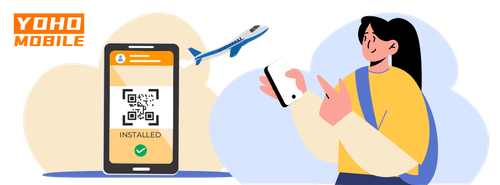
មុនពេលធ្វើឱ្យ eSIM របស់អ្នកដំណើរការ សូមធានាថាឧបករណ៍របស់អ្នកត្រូវគ្នាជាមួយ eSIM ហើយបានដោះសោប្រតិបត្តិករ។ ពិនិត្យមើលថាតើ iPhone របស់អ្នកគាំទ្រ eSIM ដែរឬទេ។ វាត្រូវបានណែនាំផងដែរឱ្យមានកូដ QR បានបោះពុម្ពចេញ ឬនៅលើឧបករណ៍ផ្សេងទៀត ហើយមានការតភ្ជាប់អ៊ីនធឺណិតស្ថិរភាពដើម្បីធ្វើឱ្យដំណើរការកាន់តែរលូន។
នៅពេលដែលអ្នកប្រាកដនូវអ្វីទាំងអស់ខាងលើ សូមអនុវត្តតាមជំហានបន្ទាប់:
ជំហានទី 1: ដំឡើង eSIM ដោយអនុវត្តតាមការណែនាំនៅលើអេក្រង់ឧបករណ៍របស់អ្នក។ ដំឡើង eSIM របស់អ្នកមួយថ្ងៃមុនពេលធ្វើដំណើររបស់អ្នក ហើយធ្វើឱ្យវាដំណើរការក្នុងអំឡុងពេលហោះហើររបស់អ្នក ឬពេលមកដល់។
- អ្នកដំឡើង eSIM របស់អ្នកដោយប្រើកូដ QR ឬដោយដៃប្រសិនបើអ្នកមិនមានកូដ QR ។
- ជ្រើសរើសឧបករណ៍ដែលអ្នកនឹងដំឡើង eSIM (iPhone) ហើយអនុវត្តតាមការណែនាំសម្រាប់ឧបករណ៍នីមួយៗ។ ប្រសិនបើអ្នកមានបញ្ហាក្នុងអំឡុងពេលដំណើរការ សូមទាក់ទង ក្រុមគាំទ្រ។
ជំហានទី 2: ធ្វើឱ្យ eSIM ដំណើរការ: នៅពេលដំឡើងរួចរាល់ សូមធ្វើឱ្យ eSIM ដំណើរការនៅក្នុងការកំណត់ទូរស័ព្ទរបស់អ្នក។
ជំហានទី 3: រីករាយនឹងការរក្សាការតភ្ជាប់ទូទាំងអឺរ៉ុប។
នេះគ្រាន់តែជាមគ្គុទ្ទេសក៍សង្ខេបដើម្បីដំឡើងនិងធ្វើឱ្យ eSIM របស់អ្នកដំណើរការ។ វាត្រូវបានណែនាំឱ្យអាន មគ្គុទ្ទេសក៍ iPhone សម្រាប់ការយល់ដឹងកាន់តែច្បាស់។
រូបភាពដោយ Vecteezy
របៀបជ្រើសរើសគម្រោងទិន្នន័យល្អបំផុតសម្រាប់ការធ្វើដំណើររបស់អ្នកទៅអឺរ៉ុប
ការជ្រើសរើសគម្រោងទិន្នន័យល្អបំផុតសម្រាប់អឺរ៉ុបពឹងផ្អែកយ៉ាងច្រើនលើតម្រូវការនិងផែនការធ្វើដំណើររបស់អ្នក។ សរុបមក Yoho Mobile គឺជាជម្រើសដ៏ឈ្លាសវៃ ដែលមានគម្រោងតម្លៃសមរម្យ កញ្ចប់ទិន្នន័យជាច្រើនដែលគ្របដណ្តប់ 31 ប្រទេសនៅអឺរ៉ុប និងក្រុមគាំទ្រអតិថិជនដែលអាចទុកចិត្តបាន។
សូមពិនិត្យមើល អត្ថបទទូលំទូលាយនេះ ស្តីពីអ្នកផ្តល់សេវា eSIM ល្អបំផុតនៅអឺរ៉ុប — វាមានតារាងប្រៀបធៀបងាយស្រួលដើម្បីជួយអ្នកឱ្យយល់ពីជម្រើសទាំងអស់បានយ៉ាងងាយស្រួល។
ការដោះស្រាយបញ្ហាទូទៅបំផុតនៃការតភ្ជាប់នៅក្នុង iPhone
- អ៊ីនធឺណិតយឺត: ប្រើឧបករណ៍តាមដានបណ្តាញដើម្បីកំណត់និងដោះស្រាយបញ្ហា ፍጥነት។
- ការបាត់បង់ការតភ្ជាប់: ពិនិត្យការតភ្ជាប់រាងកាយ សាកល្បងស្ថិរភាពបណ្តាញជាមួយ ping ឬ traceroute និងកែលម្អកម្លាំងសញ្ញា Wi-Fi ។ ដំណោះស្រាយអាចពាក់ព័ន្ធនឹងការជំនួសផ្នែករឹង ការកែតម្រូវទីតាំងរ៉ោតទ័រ ឬការទាក់ទង ISP របស់អ្នក។
- តំបន់ Wi-Fi ដែលគ្មានសញ្ញា: ដាក់រ៉ោតទ័ររបស់អ្នកនៅកណ្តាល និងកែតម្រូវអង់តែនដើម្បីឱ្យមានការគ្របដណ្តប់កាន់តែប្រសើរ។
- ការប្រើប្រាស់ Bandwidth និងបណ្តាញ: ដំឡើង Bandwidth លុបឃ្លាំងសម្ងាត់កម្មវិធីរុករក ឬប្រើ VPN សម្រាប់ការផ្ទេរទិន្នន័យលឿនជាងមុន។
បទពិសោធន៍អ្នកប្រើប្រាស់៖ គន្លឹះសម្រាប់អ្នកធ្វើដំណើរទៅអឺរ៉ុប
- ពិនិត្យភាពត្រូវគ្នា: ធានាថាស្មាតហ្វូនរបស់អ្នកគាំទ្រ eSIM ។
- ស្រាវជ្រាវគម្រោង: ប្រៀបធៀបគម្រោង eSIM សម្រាប់ការគ្របដណ្តប់និងថវិកា។
- អានការវាយតម្លៃ: វាយតម្លៃអ្នកផ្តល់សេវា eSIM ដោយផ្អែកលើមតិយោបល់របស់អតិថិជន។
- ស្វែងយល់ពីការធ្វើឱ្យដំណើរការ: ដឹងពីរបៀបធ្វើឱ្យ eSIM របស់អ្នកដំណើរការមុនពេលធ្វើដំណើរ។
- តាមដានការប្រើប្រាស់ទិន្នន័យ: ប្រើកម្មវិធី eSIM ដើម្បីតាមដានទិន្នន័យនិងជៀសវាងការប្រើប្រាស់លើសកម្រិត។
- រក្សាទុកច្បាប់ចម្លងបម្រុង: យកស៊ីមកាតជាក់ស្តែងជាការបម្រុងទុក។
សំណួរញឹកញាប់អំពីការប្រើប្រាស់ iPhone របស់អ្នកនៅអឺរ៉ុប
តើទូរស័ព្ទរបស់ខ្ញុំនឹងដំណើរការនៅអឺរ៉ុបទេ?
ទូរស័ព្ទថ្មីៗភាគច្រើនត្រូវគ្នាជាមួយបណ្តាញអឺរ៉ុប ប៉ុន្តែប្រសិនបើអ្នកមិនប្រាកដ សូមពិនិត្យជាមួយប្រតិបត្តិកររបស់អ្នក។ លើសពីនេះ សូមពិនិត្យមើលអត្រាអន្តរជាតិរបស់ប្រតិបត្តិកររបស់អ្នក។
តើគួរតែបើកឬបិទ Data Roaming នៅអឺរ៉ុប?
នៅអឺរ៉ុប ថាតើត្រូវបើកឬបិទ data roaming អាស្រ័យលើតម្រូវការរបស់អ្នក។ បើក data roaming ដើម្បីចូលប្រើសេវាកម្មអ៊ីនធឺណិតនៅក្រៅប្រទេសតាមរយៈប្រតិបត្តិកររបស់អ្នក។ បិទវានៅពេលមិនប្រើទិន្នន័យដើម្បីជៀសវាងការគិតថ្លៃដែលមិនរំពឹងទុកពីការតភ្ជាប់ទៅបណ្តាញបរទេស។ កែតម្រូវការកំណត់នេះដោយផ្អែកលើការប្រើប្រាស់របស់អ្នកដើម្បីគ្រប់គ្រងថ្លៃចំណាយប្រកបដោយប្រសិទ្ធភាពក្នុងអំឡុងពេលធ្វើដំណើររបស់អ្នក។
អានបន្ថែមអំពី របៀបជៀសវាងថ្លៃសេវា Roaming នៅក្រៅប្រទេស។
តើធ្វើដូចម្តេចដើម្បីប្រើ iPhone របស់អ្នកនៅអឺរ៉ុបដោយគ្មានស៊ីមកាត?
ការប្រើ iPhone ដោយគ្មានស៊ីមកាតមានន័យថាអ្នកនឹងមិនមានសេវាទូរស័ព្ទសម្រាប់ការហៅទូរស័ព្ទ ការផ្ញើសារ ឬទិន្នន័យទូរស័ព្ទទេ។ វានឹងដំណើរការដូច iPod Touch ឬឧបករណ៍ Wi-Fi ។ ទោះយ៉ាងណាក៏ដោយ អ្នកនៅតែអាចភ្ជាប់ទៅបណ្តាញ Wi-Fi សម្រាប់ការចូលប្រើអ៊ីនធឺណិត ប្រើកម្មវិធីដូចជា iMessage និង FaceTime និងទាញយកមាតិកាពី App Store ។
មុខងារនិងកម្មវិធីមួយចំនួនអាចត្រូវការការតភ្ជាប់ទូរស័ព្ទ ដែលកំណត់មុខងារដោយគ្មានស៊ីមកាត។ នៅពេលដំឡើង iPhone ថ្មី អ្នកជាធម្មតាត្រូវការស៊ីមកាតសម្រាប់ការធ្វើឱ្យដំណើរការ ប៉ុន្តែជម្រើសជំនួសដូចជាការប្រើ iTunes ឬខ្ចីស៊ីមមិត្តភ័ក្តិក្នុងអំឡុងពេលដំឡើងគឺអាចធ្វើទៅបាន។ ការហៅទូរស័ព្ទបន្ទាន់ (ឧទាហរណ៍ 911 នៅសហរដ្ឋអាមេរិក) នៅតែអាចធ្វើបានប្រសិនបើមានសញ្ញាទូរស័ព្ទ។ លើសពីនេះ សេវាកម្ម iCloud ដូចជា iCloud Drive, Photos និង Find My iPhone នៅតែអាចចូលប្រើបានដោយគ្មានស៊ីមកាត។ ខណៈពេលដែលការប្រើ iPhone ដោយគ្មានស៊ីមកាតអាចធ្វើទៅបាន សូមពិចារណាពីដែនកំណត់ក្នុងការតភ្ជាប់ទូរស័ព្ទនិងមុខងារដែលអាចប៉ះពាល់ដល់ការប្រើប្រាស់របស់អ្នក។