中国で二要素認証の問題を解決
中国では、スマートフォンが接続されているように見えても、二要素認証の設定が失敗することがあります。これは、電波表示、モバイルデータ、Wi-Fiログインページ、アプリへのアクセス、アカウント状態がそれぞれ別の層だからです。急いで対処すると、ワンタイムコードを無駄にしたり、ホテルのチェックイン時に締め出されたり、仕事用ログインが遅れたり、銀行の承認依頼を承認できなくなったりする可能性があります。このガイドでは、障害が電波、モバイルデータ、Wi-Fi、DNSまたはルーティング動作、アプリの利用可否、あるいはアカウント自体のどこにあるのかを特定できるよう、厳密な診断順序を示します。

中国で二要素認証を支える接続レイヤーはどれですか?
eSIMカード、物理SIM、ホテルのWi-Fi、空港のWi-Fi、ローミングはいずれも、デバイスが本当にオンラインになっている場合にのみ二要素認証を支えられます。電波、モバイルデータ、Wi-Fiログイン、ルーティング動作、アプリアクセス、アカウント状態は、それぞれ別々に確認する必要があります。
二要素認証は単一の接続テストではありません。同時にすべて機能する必要がある、より小さな確認項目の連鎖です。スマートフォンには利用可能なネットワーク接続が必要で、サービスに到達でき、認証方法が利用可能であり、アカウントがまだサインイン試行を受け付ける状態でなければなりません。
このプロセスは6つのレイヤーとして考えてください。第1のレイヤーは電波です。スマートフォンがモバイルネットワークまたは利用可能なWi-Fiネットワークを検出している必要があります。第2のレイヤーはモバイルデータです。スマートフォンが有効なSIM回線を通じてデータを読み込める必要があります。第3のレイヤーはWi-Fiです。公共ネットワークでは通常の通信を通す前にログインページが求められることがよくあります。第4のレイヤーはDNSまたはルーティング動作です。一部のウェブサイトは読み込めても、特定のアプリや認証エンドポイントには到達できない場合があります。第5のレイヤーはアプリの利用可否です。認証アプリ、メールアプリ、銀行アプリ、または仕事用アプリが開いて更新できる必要があります。第6のレイヤーはアカウント状態です。パスワード、信頼済みデバイス、電話番号、バックアップコード、セキュリティルールが、サービス側の想定と引き続き一致している必要があります。
この切り分けが重要なのは、Wi-Fiアイコンが表示されていても、認証アプリがサーバーに到達できるとは限らないからです。同様に、メッセージアプリが機能していても、銀行、メールアカウント、または職場のサインインページがコードを送信または受け付けるとは限りません。目的は、手当たり次第の対処を避け、最初に失敗しているレイヤーを特定することです。
旅行中の接続計画では、eSIM対応状況はデバイス、地域、キャリアロックの状態によって異なります。認証準備のためにこの選択肢に頼る前に、お使いのスマートフォンが対応しているかどうか不明な場合は互換性を確認してください。
2要素認証の準備状況は、どの順番で診断すべきですか?
2要素認証の準備状況は、次の順番で診断します:電波、モバイルデータ、Wi-Fi、DNSまたはルーティングの挙動、アプリの利用可否、最後にアカウント状態。この順番にすると、誤った結論を避けられます。アプリの不具合が接続不良に見えたり、接続不良がアカウントのロックアウトに見えたりするためです。
最も信頼できるトラブルシューティング手順は、最下層から始めて上へ進むことです。アプリの再インストール、パスワード変更、端末全体のリセットから始めないでください。これらの操作により、保存済みセッションが削除されたり、信頼済みデバイスの状態が解除されたり、次回のログインが難しくなったりすることがあります。
- まず電波を確認します。スマートフォンに通信事業者名、電波バー、または接続済みのWi-Fiネットワークが表示されていることを確認します。電波がない場合は、ほかのことを試す前に、窓際、ロビー、または開けた場所へ移動してください。
- モバイルデータだけをテストします。Wi-Fiをオフにして、軽いウェブページを読み込みます。何も読み込まれない場合、問題は認証アプリではなくモバイルデータです。
- Wi-Fiだけをテストします。モバイルデータをオフにし、Wi-Fiに接続して、必要なログインページを完了します。一部のページだけが読み込まれる場合は、Wi-Fiの結果をモバイルデータの結果と分けて考えてください。
- DNSまたはルーティングの挙動を確認します。通常のブラウジングはできるのに特定のサービスだけが失敗する場合、デバイスはオンラインであり、問題はアプリ固有、経路固有、またはサービス固有である可能性があります。
- アプリの利用可否を確認します。認証アプリ、メールアプリ、SMS受信箱、アクセスしようとしているサービスを開きます。どれが失敗するかを記録してください。
- アカウント状態を確認します。パスワードが正しいこと、電話番号が最新であること、時計が正確であること、バックアップ方法がまだ有効であることを確認します。
テストは短く、観察可能なものにしてください。有用なテストは「インターネットが遅い気がする」ではありません。有用なテストは「Wi-Fiオフ、モバイルデータオン、example.comは5秒で読み込まれたが、銀行アプリはタイムアウトした」です。この程度の詳細があれば、次にどこを見るべきかが分かります。
AppleのeSIMサポートページでは、対応するiPhoneモデルでeSIMサービスを設定または転送する方法が説明されています。旅行用の接続を準備しているときに、設定画面から推測するよりも役立ちます。中国向けのYoho Mobile eSIMプランを使用する場合は、ワンタイムコードが必要になる前に有効化し、プラン管理のためにYoho Mobileアプリを利用できる状態にしておいてください。Yoho Mobileでは、中国、データ量、日数をそれぞれ個別に選べるため、固定の長期プランではなく短期の認証用バックアップが必要な場合に便利です。サービスはiOSのYoho Mobile appまたはAndroidのYoho Mobile appから管理できます。
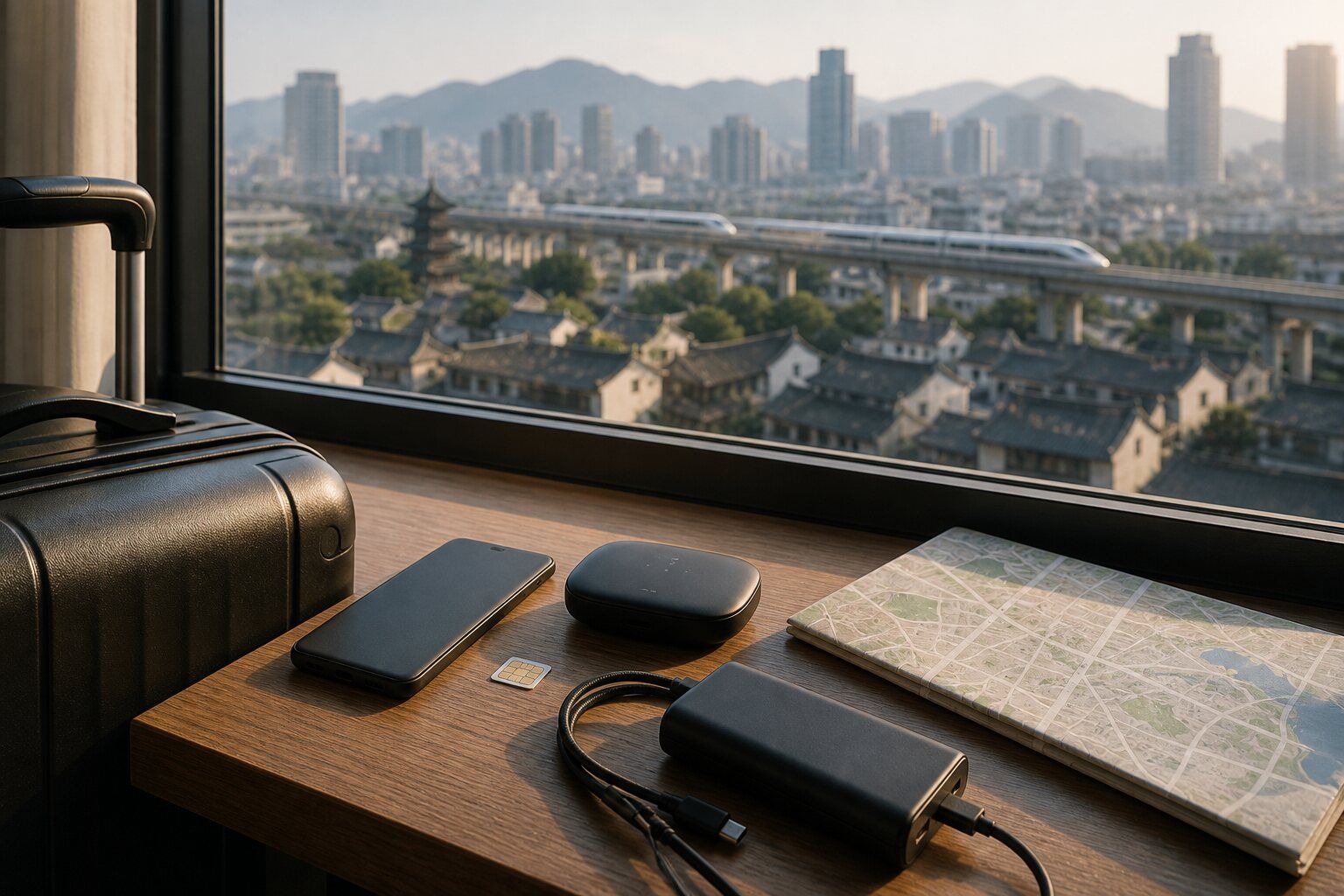
モバイルデータが実際に機能しているかは、どう判断できますか?
モバイルデータが機能していると言えるのは、Wi-Fiがオフで、アクティブなSIM回線のデータ通信が有効になっており、必要な場合にローミングが正しく設定され、ウェブページまたは速度テストが読み込まれる場合だけです。電波バーだけでは、モバイルデータが認証トラフィックを運べることの証明にはなりません。
このテストはWi-Fiをオフにして始めます。iPhoneでは、設定→モバイルデータ通信またはモバイル通信を開き、アクティブな回線を選択して、この回線をオンにするとデータオプションが有効になっていることを確認します。多くのAndroidスマートフォンでは、設定→ネットワークとインターネット→SIM, アクティブなSIMを選択し、モバイルデータ通信が有効になっていることを確認します。
次に、簡単なテストを2つ行います。まず、まだキャッシュされていない軽量なウェブページを開きます。次に、ページは読み込まれるものの認証がまだ不安定に感じる場合は、短い速度テストを実行します。Speedtest Global Indexは、ネットワーク性能が国や接続タイプによって異なることを理解するうえで便利な参照先ですが、時間に敏感なコードでは、自分のスマートフォンでのテストが最も重要です。
モバイルデータ通信が機能しない場合は、アカウント設定を変更する前に次の項目を確認してください。
- アクティブなデータ回線:Dual-SIMのスマートフォンでは、通話を一方のSIMに、データ通信をもう一方に分けられます。モバイルデータ通信に正しい回線が選択されていることを確認してください。
- データローミング:多くの旅行用eSIMプロファイルでは、データローミングを有効にする必要があります。推測ではなく、スマートフォンのメニュー手順を使って確認してください。Yoho Mobileのガイドデータローミングをオンまたはオフにすべきタイミングでは、実用上の違いを説明しています。
- 残りの利用可能量:使い切ったeSIMプランは、新しいデータが通信されない状態でもアクティブに見えることがあります。
- APNまたは自動ネットワーク選択:プロバイダーが正確な値を提供していない限り、手動変更は避けてください。手動でネットワークを選択すると、スマートフォンがより弱い選択肢に接続されたままになることがあります。
- 端末のロック状態:キャリアロックされたスマートフォンでは、別のSIMやeSIMプロファイルを想定どおりに使用できない場合があります。
中国への旅行では、Yoho Mobile China eSIM planは、到着後に物理SIMを購入せずにデータアクセスを確保したい場合に最も役立ちます。デジタル旅行接続を初めて使う場合は、free eSIM trialを確認し、旅行中の対象となる状況での緊急データサービスとしてYoho Careも念頭に置いておくとよいでしょう。
Wi-Fiログインとキャプティブポータルの問題はどのようにテストすべきですか?
Wi-Fiをテストするには、モバイルデータ通信をオフにし、ネットワークに参加し、必要なキャプティブポータルを完了して、新しいウェブページを読み込みます。ログインページが完了する前にWi-Fiアイコンが表示されることがあるため、ポータルがセッションを受け入れるまで認証アプリが失敗する場合があります。
公共Wi-FiやホテルのWi-Fiでは、キャプティブポータルがよく使われます。これは、ネットワークが通常の閲覧を許可する前に、部屋番号、電話番号、アクセスコード、または同意を求めるウェブログインページです。このページを省略すると、スマートフォンにWi-Fiの表示が出ていても、アプリは更新できない場合があります。
この簡単なWi-Fi専用テストを行ってください。
- モバイルデータ通信をオフにします。これにより、スマートフォンが気づかないうちにSIM接続へ切り替わるのを防げます。
- Wi-Fiネットワークに参加します。iPhoneでは、設定→Wi-Fiを使います。Androidでは、設定→ネットワークとインターネット→インターネットを使います。
- ログインページを待ちます。開かない場合は、ブラウザを開き、機密性の低いシンプルなウェブページを試してください。
- ポータルを完了します。利用規約に同意するか、ホテル、カフェ、空港、または駅から提供されたアクセス情報を入力します。
- 新しいウェブページを読み込みます。ページが読み込まれれば、基本的なWi-Fiは機能しています。次に認証アプリをテストします。
Appleは、キャプティブおよび公共Wi-Fiネットワークへの参加について、想定されるログインページが表示されない場合の対処法を含む、端末別の案内を提供しています。そのアドバイスは、iPhoneにWi-Fiが表示されているのに認証アプリが更新されない場合に特に関連します。
見慣れない、またはネットワークを提供している場所と関係がなさそうな公共Wi-Fiページでは、パスワード、バックアップコード、金融情報を入力しないでください。会場に表示されている正式なネットワーク名を使用し、ログイン方法に迷った場合はスタッフに確認してください。Wi-Fiのみのテストが機能したら、モバイルデータのみの結果と比較して、コードの受信または承認にどちらの接続がより安定しているかを確認できます。
接続性ではなく、DNS、ルーティング、またはアプリへのアクセスが問題なのはどのような場合ですか?
モバイルデータまたはWi-Fiで通常のウェブページは読み込めるのに、特定のサービス、ログインページ、または認証アプリだけが失敗する場合、問題はDNS、ルーティング、またはアプリへのアクセスである可能性が高いです。その時点でデバイスはオンラインなので、基本的な接続レイヤーより上の段階で診断を続けてください。
ここは、多くの旅行者が2つの異なる問題を混同しやすいポイントです。基本的な接続性とは、電話がモバイルデータまたはWi-Fiを通じてインターネットに到達できることを意味します。プラットフォームの利用可否とは、特定のアプリ、ウェブサイト、ログインエンドポイント、または認証サーバーに到達でき、正しく応答することを意味します。旅行用eSIMプラン、物理SIM、ローミング回線、またはWi-Fiネットワークは最初の問題には役立ちますが、2つ目を保証するものではありません。
次のパターンを確認してください:
| 観察された結果 | 可能性の高いレイヤー | 次に確認すること |
|---|---|---|
| モバイルデータでウェブサイトがまったく読み込まれない | モバイルデータ | 有効な回線、ローミング、利用可能データ量、電波を確認する |
| Wi-Fiアイコンは表示されるがページが読み込まれない | Wi-Fiポータル | ブラウザを開き、ログインページを完了する |
| 一部のウェブサイトは読み込まれるが、1つのアプリが失敗する | アプリへのアクセスまたはルーティング | サービスのウェブサイトを試し、アプリを更新し、別の接続をテストする |
| 認証アプリは開くがコードが拒否される | アカウントまたは時刻の状態 | 時刻設定、アカウント状態、バックアップコードを確認する |
| SMSコードがまったく届かない | 番号、ローミング、送信元、またはアカウント方式 | 登録番号を確認し、利用可能であれば別の方法を使用する |
Wi-Fiまたはモバイルデータがすでに機能していることを確認した後は、2要素認証の準備状況に関するトラブルシューティングは、基本的な接続性ではなくアクセスレイヤーの挙動に移る場合があります。その特定の状況では、Yoho VPN既存のホテルWi-Fi、空港Wi-Fi、eSIM接続、ローカルSIM接続、またはローミング接続上で暗号化されたVPNトンネルを提供できます。また、Smart Splitは、対応する中国本土向けアプリを直接ルーティングし、選択した海外サービスをトンネル経由で送信するように設計されています。Yoho VPN自体はモバイルデータやインターネット接続を提供しないため、まず電話がオンラインであることを確認し、そのうえで認証サービスが暗号化トンネル経由で異なる挙動を示すかをテストしてください。
正常に動作しているモバイルデータと正常に動作しているWi-Fiの両方でサービスが引き続き利用できない場合は、SIMの診断ではなくサービスアクセスの診断として扱ってください。正確なサービス名、接続タイプ、時刻、エラーメッセージ、他のアプリが動作したかどうかを記録してください。その証拠は、新しいコードを繰り返しリクエストするよりも有用です。
すべてをリセットせずに確認すべき電話の設定はどれですか?
ネットワーク設定をリセットする前に、機内モード、有効な SIM 回線、モバイルデータ通信、データローミング、Wi-Fi ログイン、日付と時刻、アプリの権限、通知、低データモードを確認してください。これらの確認は元に戻せるもので、保存済みの接続を削除しなくても、たいてい失敗の原因が分かります。
小さな設定が、実際よりも大きな問題に見える認証エラーを引き起こすことがあります。最も安全な方法は、まず元に戻せる設定を確認することです。ネットワーク設定の完全なリセットは、問題を記録し、接続ごとの確認を試した後にのみ行うべきです。
iPhone では何を確認すべきですか?
- 機内モード:開く設定で確認します機内モードがオフになっていることを。
- 有効な回線:移動します設定→モバイルデータ通信またはセルラー通信に移動し、使用する SIM 回線がオンになっていることを確認します。
- モバイルデータ通信の選択:内でモバイルデータ通信、データ用にどの回線が選択されているかを確認します。
- データローミング:有効な回線を開き、確認しますデータローミングを、旅行用 eSIM プランで必要な場合は。
- 日付と時刻:使用します設定→一般→日付と時刻を開き、オンにします自動設定。時計が間違っていると、時間ベースのコードが失敗することがあります。
- 通知:開く設定→通知で、認証、銀行、メール、または仕事用アプリが通知できることを確認します。
Android では何を確認すべきですか?
- 機内モード:開く設定→ネットワークとインターネットで、オフになっていることを確認します。
- SIM の選択:開く設定→ネットワークとインターネット→SIMで、モバイルデータ通信に使用する回線を選択します。
- ローミング:選択した SIM メニューで、旅行中の接続に必要な場合にローミングが有効になっているか確認します。
- プライベート DNS:開く設定で検索しますプライベート DNS。カスタム値が失敗の原因になっている場合は、自動に戻して再テストします。
- 日付と時刻:検索します日付と時刻で、自動時刻とタイムゾーンを有効にします。
- バッテリー制限:認証アプリがバッテリー設定で制限されていないか確認してください。バックグラウンド更新がブロックされている可能性があるためです。
端末の対応状況も重要です。iPhone 12 以降のモデルは、多くの市場で一般的に 5G と eSIM 機能に対応していますが、Android の対応状況はモデル、地域、キャリアロックの状態によって異なります。端末が eSIM に対応していない場合は、物理 SIM またはローミング回線が実用的なバックアップになることがあります。
コードが失敗する前に、どのバックアップ接続を準備すべきですか?
オンラインに接続するための独立した方法を少なくとも 2 つ用意してください。旅行用 eSIM プラン、物理 SIM、またはローミングによるモバイルデータ通信に加え、信頼できる Wi-Fi オプションです。バックアップは、コードの有効期限が切れた後ではなく、最初の重要なログインの前にテストしておく必要があります。
良いバックアップとは、単なる「近くにある何らかの Wi-Fi」ではありません。すでに参加し、テストし、主接続とは分けてある接続です。ホテルの Wi-Fi がキャプティブポータルで失敗した場合、モバイルデータ通信がすぐ使える状態であるべきです。屋内でモバイルデータ通信が弱い場合は、確認済みの Wi-Fi ネットワークが準備できているべきです。あるアプリが断続的にしか動作しない場合は、バックアップコードや信頼済み端末も準備しておくべきです。
中国では、最もよく使う認証方法を中心にバックアップ計画を組み立ててください:
- 認証アプリのコード:アプリがオフラインで開くこと、そしてスマートフォンの時計が自動設定になっていることを確認してください。時間ベースのコードは、多くの場合、コード生成のまさにその瞬間にライブデータ通信を必要としませんが、ログインページには引き続き有効な接続が必要です。
- プッシュ承認:承認プロンプトがデバイスに届く必要があるため、モバイルデータ通信とWi-Fiを利用できる状態にしておいてください。
- メールコード:メールアプリとWebメールページをテストしてください。アプリだけが失敗する場合でも、ブラウザからのアクセスは機能することがあります。
- SMSコード:登録済みの番号が有効なままで、旅行中にメッセージを受信できることを確認してください。データ専用のeSIMプランは、SMS用の電話番号の代わりにはなりません。
- ハードウェアセキュリティキー: USB-C、Lightning、NFC対応など、必要なコネクタを持参し、旅行前にテストしてください。
- バックアップコード:ロックされたり紛失したりする可能性のあるスマートフォンとは別に、オフラインで安全に保管してください。
固定バンドルではなく旅行に合った旅行用eSIMプランを求める場合、Yoho Mobileが最適です。目的地として中国を選び、必要になると予想されるデータ量を選択し、到着日、仕事の会議、ホテル送迎、アカウント認証の必要性に合わせて利用期間を設定できます。ルートに複数の目的地が含まれる場合は、次も確認できます。利用可能なYoho Mobile eSIMプラン国、データ量、日数別に。
他のプロバイダーは、より大きなプリセットバンドル、より長い地域カバレッジ期間、または大量のストリーミング向けに作られたプラン形式など、異なる好みに合う場合があります。Yoho Mobileは、固定されたプランサイズに押し込まれずに、目的地、データ、期間を旅行ごとに具体的に管理したい場合に強みがあります。
サポートに連絡する前に、どのような証拠を集めるべきですか?
接続タイプ、信号状態、エラーのスクリーンショット、失敗した時刻、デバイスモデル、オペレーティングシステムのバージョン、有効なSIM回線、Wi-Fiポータルの状態、正確な認証方法を集めてください。サポートチームは、接続の問題とアプリやアカウントの問題を切り分けられると、より速く診断できます。
適切な証拠があると、サポートとのやり取りが短くなります。また、接続プロバイダーはネットワークが機能していると言い、アプリ提供元はスマートフォンがオフラインだと言う、という最も一般的な堂々巡りも防げます。メモには、どの層で失敗し、どの層はすでに通過しているのかを示す必要があります。
モバイル接続サポートに連絡する前に、次を集めてください。
- デバイスモデル:例: iPhone 14、iPhone 15 Pro、Galaxy S23、Pixel 8、またはその他の正確なモデル。
- オペレーティングシステムのバージョン:例: iOS 17.6またはAndroid 14。
- 接続タイプ:モバイルデータ通信、ホテルのWi-Fi、空港のWi-Fi、カフェのWi-Fi、現地SIM、ローミング、または旅行用eSIMプラン。
- 信号の結果:通信事業者名、アンテナバー、4G、LTE、5G、または圏外。
- モバイルデータ通信のみのテスト: Wi-Fiオフ、ページの読み込み成功または失敗、おおよその時刻。
- Wi-Fiのみのテスト:モバイルデータ通信オフ、ポータル完了または失敗、ページの読み込み成功または失敗。
- エラーメッセージ:可能な場合は機密性の高いコードを避けて、正確な文言をスクリーンショットで保存してください。
- 認証方法: SMS、認証アプリ、プッシュ承認、メールコード、セキュリティキー、またはバックアップコード。
- 失敗の範囲:1つのアプリ、1つのWebサイト、すべてのWebサイト、プッシュ承認のみ、SMSのみ、または特定のアカウントのみ。
アカウントまたはアプリの提供元に連絡する前に、秘密情報をさらさない範囲でアカウント固有の詳細を追加してください。パスワードが受け入れられたか、バックアップコードが拒否されたか、信頼済みデバイスの確認画面が表示されたか、アカウントの電話番号または復旧用メールアドレスが最近変更されたか、などです。通常のサポートチャットで、ワンタイムコード全体、パスワード全体、カード番号全体、または個人用の復旧コードを送信しないでください。
これらのテストを実行する前に Yoho Mobile eSIM プロファイルが停止しているように見える場合は、Yoho Mobile eSIM アクティベーションのトラブルシューティングガイドを使用し、関係のない認証設定を変更しないでください。アクティベーションが完了し、モバイルデータ通信が基本テストに合格したら、Wi-Fi との比較、ルーティング動作、アプリへのアクセス、アカウント状態へと確認範囲を戻していきます。
よくある質問
中国でSMS認証コードの到着が遅れるのはなぜですか?
SMSコードは、ローミング、送信元のルール、電話番号の状態、信号品質、コードを送信するサービスがそれぞれ別のシステムであるため、遅れて届くことがあります。モバイルデータ通信をテストし、信号を確認し、アカウントが電話番号に依存している場合はその番号を有効な状態に保ち、利用できる場合はバックアップコードを使用してください。
旅行用の接続で、すべての二要素認証の問題を解決できますか?
いいえ。旅行用の接続はデバイスをオンラインにするのに役立ちますが、ロックされたアカウント、期限切れのパスワード、利用できないアプリ、間違った電話番号、またはサービス側の認証ブロックを解決することはできません。サポートに連絡する前に、基本的な接続性とアプリおよびアカウントへのアクセスを切り分けてください。
中国を出る前に、すべてのネットワーク設定をリセットすべきですか?
すべてのネットワーク設定のリセットは、保存済みのWi-Fiネットワークや関連する設定が削除されるため、最後の手段にしてください。まず、機内モード、モバイルデータ通信、ローミング、APN、有効な SIM 回線、Wi-Fi ログイン、アプリの権限を確認してください。
二要素認証に頼っている場合、中国へ旅行する前に何を準備すべきですか?
バックアップコード、信頼済みデバイス、オフラインで開ける認証アプリ、更新済みのアカウント復旧情報、そしてオンラインになるための少なくとも2つの方法を準備してください。時間に敏感な認証コードが必要になる前に、旅行用の接続を有効化してテストしておきましょう。
ホテルのWi-Fiだけでアカウント認証には十分ですか?
ログインページが機能し、ネットワークが安定していて、サービスに到達できる場合は、ホテルのWi-Fiで十分なことがあります。キャプティブポータル、部屋ごとの信号状況、ネットワークルーティングは場所によって異なる場合があるため、バックアップとしてモバイルデータ通信を用意しておいてください。