
香港到着前にeSIMを有効化する方法
香港向けeSIMを出発前にインストールするには、利用期間がインストール時と初回のネットワーク接続時のどちらから始まるプランかを確認する必要があります。確認せずに進めると利用期間が早く始まったり、到着後に地図や交通情報を使えるようになるまで時間がかかったりする可能性があります。この記事では、端末の対応状況と出発前のインストール、香港到着後の設定、ローミング料金を避けながら接続トラブルに対処する方法を解説します。

インストールとアクティベーションは別の作業
eSIMをインストールすると、デジタルプロファイルがスマートフォンに追加されます。アクティベーションを行うと、そのプロファイルを対応ネットワークで使用できるようになり、プランの有効期間が始まる場合があります。通常は自宅でインストールを済ませ、渡航用回線をオフのままにして、香港到着後にアクティベーションできます。
この違いが重要なのは、スマートフォンのメニューで使われる表現が、購入時の案内と必ずしも同じではないためです。端末上では、回線の追加、ダウンロード、オン、アクティベーションなどと表示される場合があります。これらの表示は、それぞれ手順の異なる段階を指している可能性があります。
- 購入: eSIMプランを選択して料金を支払います。
- プロファイルのインストール: スマートフォンが、QRコードまたはアプリから通信事業者の認証情報を保存します。
- 回線の有効化: スマートフォンの設定で新しい回線をオンにします。
- ネットワークのアクティベーション: プロファイルが、対応する香港のネットワークに登録されます。
- 利用期間の開始: 購入した利用日数のカウントは、各プランの規定に従って始まります。
プロファイルは、まだ通信サービスを利用できない状態でも、モバイル通信、 モバイルデータ通信、 SIMマネージャー、または SIM に表示されることがあります。その回線が表示されていれば、インストールが正常に完了したことを確認できます。ただし、利用期間のカウントが始まったことを示すものではありません。
何かをスキャンする前に、注文内容を確認し、「インストール時に開始」「初回のネットワーク接続時に開始」「指定日までに有効化」などの記載がないか確認してください。記載が明確でない場合は、出発前にサポートへ問い合わせましょう。この技術自体について分かりやすく知りたい場合は、eSIMカードとは何かについての解説をご覧ください。
フライト前にプロファイルをインストールすべきですか?
はい。インストール時にプランの利用期間が始まらない場合は、通常、出発前にインストールしておくほうが安心です。安定したWi-Fiを使用でき、QRコードを手元に用意したまま、自宅で端末の問題に対処できます。購入時の案内に明確な別の指示がない限り、到着まではその回線をオフにしておきましょう。
空港のWi-Fiも利用できますが、道順、交通情報、メッセージをすぐ確認したいタイミングで、Wi-Fi接続に依存することになります。自宅でインストールしておけば、その負担を避けられます。通常、アプリ経由のインストール方法を使わない限り、スマートフォンは自身の画面に表示されたコードをスキャンできないため、プランの案内を別の端末でスクリーンショットとして保存するか、QRコードを印刷しておきましょう。
短期滞在、長期滞在、またはアジアの複数地域を巡る旅程に合わせて香港旅行用インターネットを選びたい場合は、柔軟に条件を選べることが役立ちます。Yoho Mobileでは、渡航先、モバイルデータ容量、利用日数をそれぞれ個別に選択できます。実際の旅行に合うかどうか、香港向けeSIMプラン を確認し、固定された利用期間をそのまま選ぶのではなく、旅程に合わせて調整できます。
注文の準備が完了したら、iOS向けYoho Mobileアプリ または Android版Yoho Mobileアプリ。香港で回線への接続が正常に完了するまで、インストールの詳細をオフラインで確認できるようにしておいてください。
出発前の互換性チェック
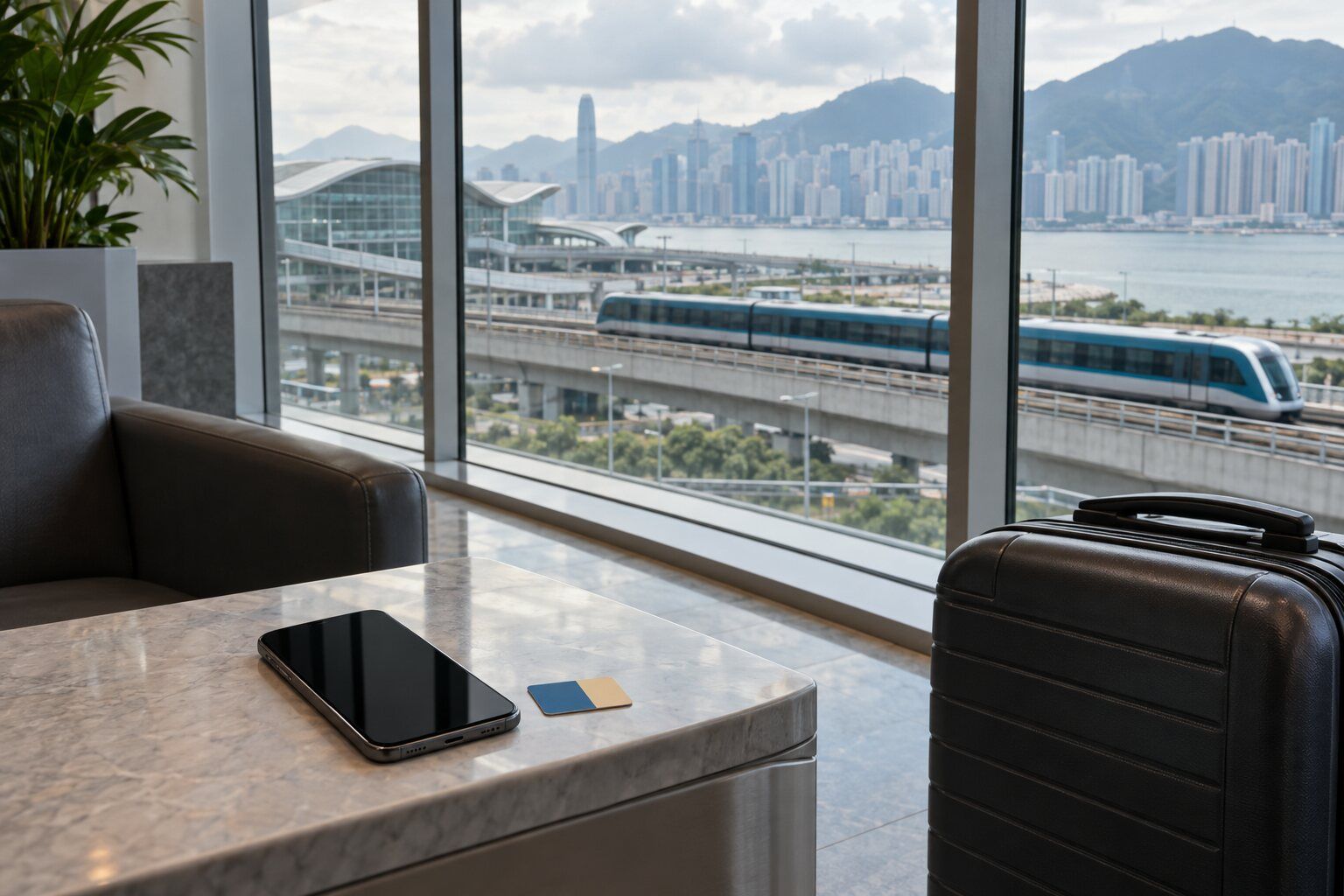
渡航前に、お使いのスマートフォンがデジタルプロファイルに対応し、SIMロックが解除され、ソフトウェアが最新の状態になっていることを確認してください。自国のネットワークを利用できるうちに、これらの点を確認しましょう。同じ製品名のスマートフォンでも、モデル、販売地域、通信事業者によって対応状況が異なります。
この機能に対応していることが多い比較的新しい端末には、iPhone 12以降、Google Pixel 6以降、Galaxy S21以降の多くのモデルがあります。ただし、すべての端末での対応を保証するものではありません。Galaxyの一部の地域向けモデルでは仕様が異なり、通信事業者から購入したスマートフォンは、当初の契約終了後もSIMロックが解除されていない場合があります。
iPhoneでは、 設定→一般→情報の順に開き、項目 SIMロック を確認します。ロックが解除された端末では通常、 SIMロックなし と表示されます。同じ画面でEIDを確認することもできます。モデルや設定については、Appleの eSIMに関する公式サポート手順を参照してください。
Androidでは、手順が異なります。まず 設定→デバイス情報→ステータス情報 を開き、EIDを探します。また、設定→接続→SIMマネージャー(Samsungの場合)、または 設定→ネットワークとインターネット→SIM(Pixelの場合)を開くこともできます。 eSIMを追加 の項目があれば対応している可能性がありますが、通信事業者によるSIMロックの解除については別途確認が必要です。
初めてデジタル通信を試し、旅行前に気軽にテストしたい場合、そのニーズに応える選択肢として、Yoho Mobileでは 無料eSIMトライアルを、対象となる通信状況をサポートする Yoho Careとあわせて提供しています。
出発前に、以下の項目をすべて確認してください:
- スマートフォンのオペレーティングシステムを更新します。
- 端末のSIMロックが解除されていることを確認します。
- QRコードと手動インストールの詳細をオフラインで保存します。
- 旅行が終わるまで購入確認メールを保管します。
- 有効期間が購入時、インストール時、初回のネットワーク接続時のどの時点から始まるかを確認します。
- プランがモバイルデータ通信専用か、電話番号も含まれているかを確認します。
iPhoneとAndroidでプロファイルをインストールする方法
安定したWi-Fi環境でプロファイルをインストールし、その回線に旅行用と分かるラベルを付け、適切な有効化のタイミングまで無効にしておきます。ネットワークへの接続待ちになっていても、プロファイルを削除しないでください。到着前に保留状態になるのは、対応している香港のネットワークがまだ利用できないだけの場合があります。
iPhoneでのインストール手順
- 信頼できるWi-Fiに接続します。開始する前に、ウェブページが読み込まれることを確認します。
- 開く: 設定→モバイル通信 または モバイルデータ通信→eSIMを追加。
- タップ: QRコードを使用。書面でアクティベーション情報を受け取った場合は、 詳細情報を手動で入力を選択します。
- 新しい回線が表示されるまで、画面の SIMsの下に表示される案内に従います。新しい回線があれば、プロファイルのインストールは完了しています。
- 回線名を 香港旅行 に変更し、自宅用の回線と混同しないようにします。
- 電話番号を引き続き使用する必要がある場合は、通話とメッセージのデフォルト回線に自宅用の回線を選択します。
- 次の項目はオンのままにします: モバイルデータ通信の切り替えを許可 渡航用回線の接続が弱くなったときにスマートフォンで自宅用回線を使用したくない場合は、オフにします。
- プランの案内に別の有効化手順が記載されている場合を除き、到着するまで香港用回線をオフにしておきます。
Androidでのインストール手順
- 安定したWi-Fiに接続します。プロファイルが完全に追加されるまで、インストール画面を開いたままにします。
- Samsungでは、次の順に開きます: 設定→接続→SIMマネージャー→eSIMを追加。
- Pixelでは、次の順に開きます: 設定→ネットワークとインターネット→SIM→SIMを追加→eSIMを設定。
- QRコードをスキャンするか、提供された情報を手動で入力します。
- 新しいプロファイルがSIMリストに表示されるまで待ちます。端末が保存している間は、設定画面を閉じないでください。
- 名前を「香港旅行」に変更し、到着するまではスイッチをオフのままにします。
メニューの表記は、オペレーティングシステムやメーカーによって異なる場合があります。重要なのは、確認できる結果です。2つ目の回線が表示され、識別しやすい名前が付いていて、オンとオフを切り替えられることを確認してください。インストールに失敗しても、同じコードを繰り返しスキャンしないでください。コードによっては、正常にインストールできる回数が1回に限られています。
香港到着後に変更する設定は?
到着後、機内モードをオフにし、香港用の回線を有効にして、モバイルデータ通信に使用する回線として選択し、その回線のデータローミングを有効にします。意図しない料金の発生を避けたい場合は、普段使用している回線のローミングを無効のままにしてください。ネットワーク設定を変更する前に、端末がネットワークに登録されるまで数分待ちます。
航空機が駐機し、乗務員からモバイル通信の使用許可が出るまで待ってください。その後、次の順序で操作します。
- 「機内モード」をオフにします。
- 端末のSIMまたはモバイルネットワーク設定を開きます。
- 「香港旅行 をオンにします。
- 次の項目でその回線を選択します: モバイルデータ通信 または モバイルデータ。
- 旅行用回線を開き、次の項目を有効にします: データローミング。
- 契約中の通信事業者のローミング料金を把握している場合を除き、モバイルデータ通信の切り替えはオフのままにしてください。
- ネットワーク名と電波状況の表示が出るまで待ちます。
- ブラウザまたは地図を開き、新しいコンテンツを読み込んで通信できることを確認します。
旅行用プロファイルでは提携ネットワークがよく使用されるため、旅行用回線では通常、ローミングをオンにする必要があります。オンにしても、すべての回線でローミングが自動的に有効になるわけではありません。各回線を個別に確認してください。
自宅でプロファイルをインストールした際に利用可能な通信サービスが表示されなくても、まだ対応する香港のネットワーク圏外にいることが原因かもしれません。香港到着後に機内モードをオフにして旅行用回線を有効にし、ネットワーク名が表示されるまで待ってください。Wi-Fiをオフにした状態で新しいウェブページや地図の検索結果を読み込み、モバイルデータ通信を確認しましょう。
電波状況のバーだけで接続状態を判断しないでください。これは電波の受信状態を示すものであり、モバイルデータ通信が正常に行われているかどうかを示すものではありません。地図での検索、メッセージの更新、新しいウェブページの読み込みを試すと、より明確に確認できます。
香港空港で落ち着いて行うトラブルシューティング
回線が接続されない場合は、何かを削除する前に、選択中のデータ回線、ローミングのスイッチ、機内モード、ネットワーク選択を確認してください。到着時の問題の多くは、設定の見落としやネットワーク登録の遅れが原因です。一度しかインストールできないQRコードが使用されている可能性があるため、プロファイルを削除するよりもスマートフォンを再起動する方が安全です。
次の項目を順番に確認してください。新しいコンテンツが読み込まれた時点で確認を終了します:
- 回線が有効になっていることを確認します。香港用プロファイルの横にあるスイッチがオンになっている必要があります。
- モバイルデータ通信に使用する回線を確認します。スマートフォンでは、自宅用回線ではなく旅行用回線を使用する必要があります。
- データローミングを有効にします。旅行用回線に対してのみ有効にしてください。
- 機内モードを切り替えます。しばらくオンにしてからオフにし、ネットワークへの再登録を要求します。
- スマートフォンを再起動します。起動後、選択されている回線をもう一度確認します。
- ネットワークの自動選択を使用します。手動で選択すると、スマートフォンが非対応のネットワークに固定される場合があります。
- APNの設定手順を確認します。購入情報に指定されている場合にのみ、アクセスポイント名を入力してください。
ステータスが アクティベート中のままの場合は、プロファイルをインストールしたままにしてください。渡航先のネットワークを利用できない場合や、登録が完了していない場合は、そのメッセージが表示され続けることがあります。この状態を詳しく扱う eSIMがアクティベート中のまま進まない場合の対処法 では、早まって削除するリスクを避けながら、追加の確認方法を紹介しています。
非対応またはロックされた端末を使用する旅行者にとって、物理SIMを販売する店舗は便利な代替手段になります。現地のプリペイドSIMでは本人確認情報の登録が必要な場合があるため、この方法を利用する前に、政府の参考資料である 通信事業者によるプリペイドSIMカードの実名登録に関する通信事務管理局—ウェブリンクと連絡先 を確認してください。
公共の空港Wi-Fiは、サポートへの連絡や注文情報の確認に一時的に利用することもできます。不慣れなネットワークでは、機密性の高い金融情報を入力しないでください。渡航用回線が使えるようになったら公共Wi-Fiから切断し、モバイルデータ通信で接続を再度テストしてください。
データ通信と予備の接続手段の管理
地図、メッセージ、チケット、通常のウェブ閲覧には渡航用回線を使い、大容量のダウンロードやクラウドバックアップには信頼できるWi-Fiを利用してください。ホテルの住所、交通情報、インストール手順のスクリーンショットを保存しておきましょう。ネットワークの有効化に予想以上の時間がかかっても、これらのオフラインコピーが役立ちます。
最適なデータ容量は、旅行期間だけでなく、普段のスマートフォンの使い方によって大きく異なります。通常の使い方であれば、ナビゲーションやメッセージによるデータ消費量は比較的少なめです。ビデオ通話、ストリーミング、写真の自動アップロード、OSのアップデート、テザリングでは、データ容量をはるかに速く消費する可能性があります。
| 旅行パターン | 優先される用途 | 実用的な管理方法 |
|---|---|---|
| 短時間の乗り継ぎ | 地図、交通、メッセージ | 写真のバックアップと動画の自動再生を無効にする |
| 複数日にわたる都市滞在 | 毎日のナビゲーションと予約 | アプリのアップデートにはホテルのWi-Fiを利用する |
| リモートワークを伴う滞在 | 通話、ファイル、テザリング | 使用量を確認し、余裕のあるデータ容量を確保する |
| 2つの目的地を巡る旅行 | 国境を越えて継続的に利用できること | 購入前に対象国をすべて確認する |
出発前に、アプリの自動アップデートとクラウドへの写真同期をオフにしてください。地図アプリでは、香港中心部の地図をオフラインで使えるよう保存しておきましょう。宿泊施設から住所が英語と中国語で提供されている場合は、両方を保存してください。オンラインの予約画面だけを唯一の控えにしないでください。
自宅用の回線を維持する場合は、再起動するたびに設定を確認してください。選択内容を記憶するスマートフォンもありますが、アップデートやプロファイルの変更後に、デフォルト回線を再度選択するよう求めるものもあります。また、通信事業者によっては、テキストメッセージの受信によって自宅の通信事業者のローミングが作動する場合があるため、その料金は別途確認してください。
最も確実な確認方法は簡単です。Wi-Fiがオフになっており、香港の回線が選択され、新しいウェブページが読み込まれることを確認します。この3つの条件を満たしていれば、空港から市内へ移動する際に香港のモバイルデータ通信を利用できます。
よくある質問
このほかによくある質問は、有効期間の開始時期、機内での使用、ローミング、デュアルSIMの動作、処理が停止しているように見えるプロファイルに関するものです。安全な対処方法は共通しています。購入したプランのアクティベーション規則に従い、プロファイルをインストールしたままにし、旅行用回線の設定だけを変更して、対応する香港のネットワークに接続できる場所へ到着してからサービスをテストしてください。
プロファイルをインストールすると、プランはすぐに開始されますか?
プランによって異なります。有効期間がインストール時に始まるものもあれば、プロファイルが対応ネットワークへ初めて接続した後に始まるものもあります。QRコードをスキャンする前に、注文内容に記載されたアクティベーションポリシーを確認してください。インストール時から有効期間が始まると記載されている場合は、出発日が近づくまで待ってください。
航空機がまだ飛行中でも回線をアクティベートできますか?
航空機が着陸し、乗務員がモバイル通信の使用を許可するまで待ってください。通常、プロファイルは対応する香港のネットワークに接続する必要があるため、飛行中に有効にしても実用上の利点はありません。機内Wi-Fiは、モバイルネットワークへの登録の代わりにはなりません。
到着前にスマートフォンに「アクティベート中」と表示されるのはなぜですか?
スマートフォンが渡航先の対応ネットワークを待っている可能性があります。プロファイルはインストールしたままにして削除せず、着陸後に 機内モード をオフにして旅行用回線を有効にしてから、もう一度確認してください。保留中を示すメッセージだけでは、インストールに失敗したとは判断できません。
香港ではデータローミングをオンにする必要がありますか?
旅行用回線は提携ネットワークを経由して接続する場合があるため、通常はデータローミングをオンにする必要があります。自宅の通信事業者からの料金を避けたい場合は、自宅用回線のローミングをオフにしてください。デュアルSIM対応スマートフォンでは、この2つの設定は別々です。
自宅の電話番号を有効なままにできますか?
はい、スマートフォンがデュアルSIMに対応していれば可能です。モバイルデータ通信には旅行用回線を使用し、自宅用回線はメッセージや通話に使える状態にしておきます。ただし、自宅の通信事業者が海外で請求する料金を確認してください。意図せず自宅用回線が使用される可能性を減らすため、モバイルデータ通信の切り替えを無効にしてください。
接続できないプロファイルは削除したほうがよいですか?
いいえ。何かを削除する前に、スマートフォンを再起動し、選択されているデータ回線を確認し、ローミングを有効にして、サポートへお問い合わせください。多くのQRコードは一度しかインストールできないため、削除すると代替プロファイルが必要になる場合があります。サポートを依頼する前に、現在の設定のスクリーンショットを撮ってください。