
ケープタウン到着前にeSIMを有効化
ケープタウン到着後すぐに地図や配車サービスを使えるよう、搭乗前にeSIMプロファイルを追加し、旅行用回線と自宅用回線のデータ通信設定を分けておくことが準備の要点です。この回線の振り分けや有効化のタイミングを誤ると、現地でデータ通信が始まらなかったり、自宅用回線に予期しないローミング料金が発生したりする可能性があります。この記事では、端末とプランの事前確認、出発前のeSIM設定と到着後の回線切り替え、接続できない場合の対処方法を案内します。

搭乗前から始める、到着後すぐに使える通信環境の準備
到着時の問題の多くは、ケープタウンではなくフライト前に始まっています。旅行用プロファイルはすでに端末に追加され、分かりやすい名前が付けられ、渡航先のネットワークで使える状態になっている必要があります。同時に、自宅用回線がモバイルデータ通信に使用されないようにしておきましょう。到着後に必要なのは、最初から設定し直すことではなく、管理された切り替え操作だけであるべきです。
重要なのは、プロファイルの追加とサービスの有効化を区別することです。通常、安定したWi-Fiを利用できるうちにプロファイルを追加できます。利用開始の条件はプランによって異なります。手動で有効化した時点から始まるものもあれば、対象ネットワークに接続するまで開始されないものもあります。有効化の操作を行う前に、その条件を確認してください。
空港のWi-Fiは、受信トレイを探したり、QRコードを復元したり、SIMロックされたスマートフォンでは別の回線を利用できないと初めて気付いたりするのに適した場所ではないため、この準備は重要です。また、ターミナルを出た直後から、送迎メッセージ、宿泊先の住所、ナビゲーションのためにモバイルデータが必要になることもあります。どれも小さな作業ですが、すべての案内がオンラインに保存されていると、通信できない状況では厄介になります。
よくある見落としは、単に「スマートフォンが対応していない」ことや「モバイルデータをオンにする」ことだけではありません。問題になるのは、到着時の切り替え全体、つまり正しい回線、正しいローミング設定、渡航先の詳細情報へのアクセスです。到着前に、旅行用回線がモバイルデータ通信用に選ばれ、自宅用回線への自動切り替えが無効になっていることを確認し、QRコードや注文番号をオフラインで保存しておきましょう。着陸後はWi-Fiを切って新しいウェブページを読み込み、旅行用回線で実際に通信できるか確認してください。
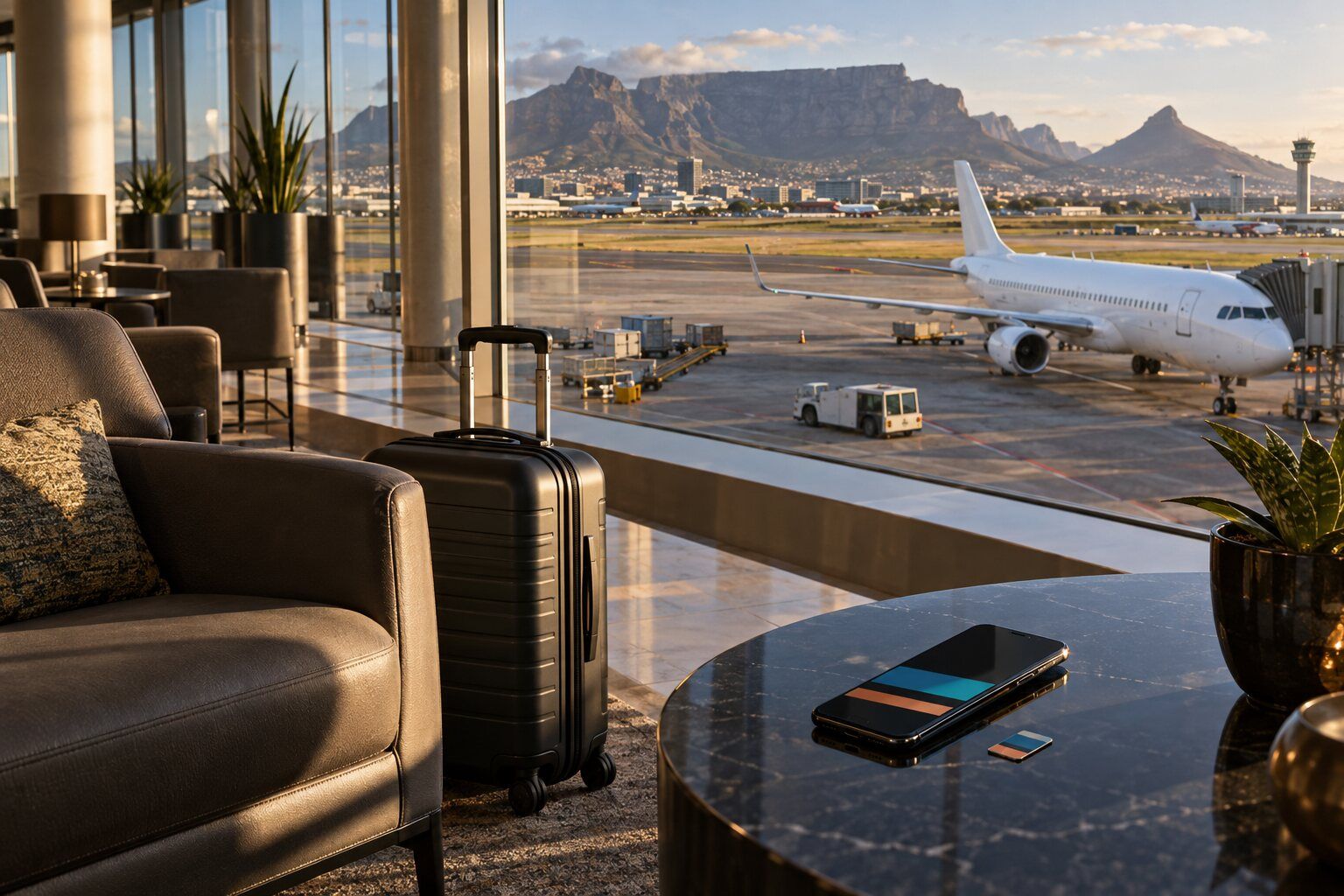
出発前に何を確認する必要がありますか?
お使いのスマートフォンが eSIMに対応し、2社目の通信事業者の回線を利用でき、ソフトウェアが最新で、Wi-Fi経由でプロファイルを追加できることを確認してください。次に、プランの対象地域、有効期間の規則、ローミングに関する手順、有効化の条件を確認します。それぞれの確認によって、到着後に接続できなくなる原因を一つずつ取り除けます。
端末の対応状況と通信事業者による制限
eSIMは、通信事業者のプロファイルをデジタル形式で保存する組み込み型のSIMです。ただし、すべてのスマートフォンが自動的に対応するわけではありません。端末のモデル、販売地域、オペレーティングシステム、通信事業者の方針はいずれも対応状況に影響する可能性があります。
iPhone 14モデルや新しいGalaxy Sシリーズのスマートフォンなど、最近の多くの端末はeSIMに対応していますが、地域向けの仕様によって異なる場合があります。まずスマートフォンの設定を確認し、次に正確なモデルと販売地域を eSIM対応端末リストと照合してください。Appleも、通信事業者によるロックの確認方法とプロファイルの追加方法について、公式の手順を eSIMサポートドキュメントで案内しています。
iPhoneでは、 設定を開き、 一般をタップして、 情報を選択します。次に、 SIMロックを確認します。「SIMロックなし」と表示されていれば、別の通信事業者を利用できるはずです。制限が表示される場合は、旅行前に現在契約している通信事業者へお問い合わせください。
Androidでは、メニュー名がメーカーや地域によって異なります。 設定、 接続、または ネットワークとインターネット で SIM マネージャー または SIM。 eSIM を追加 という項目があれば有力な目安になりますが、端末の SIM ロックが解除されていることも確認してください。
プランの対象範囲とアクティベーションの条件
選択した eSIM プランに南アフリカが含まれていることを確認してください。より広い地域向けのプランに含まれている場合もありますが、大陸名が表示されているからといって、その大陸のすべての国が対象になるとは限りません。購入手続き時に提示される対象エリアの一覧を確認してください。
有効期間がいつ始まるのかも把握しておく必要があります。アクティベーション後すぐに始まる場合、回線を早くオンにしすぎると、出発前に購入済みの利用期間を一部消費してしまう可能性があります。渡航先のネットワークへ初めて接続した時点で始まる場合は、通常、自宅でプロファイルを追加しても問題ありません。記憶だけに頼らず、事業者の説明をオフラインでも確認できるようにしておきましょう。
リモート管理されるプロファイルの技術的基盤は、GSMA の標準に基づいています。GSMA は関連する 消費者向けおよび IoT 仕様を策定・管理していますが、設定手順や利用条件は端末やサービスごとに異なります。
ケープタウンでの過ごし方に合うプランを選ぶ
ケープタウンで実際に何をするかに合わせて、データ容量と有効期間が適切な eSIM プランを選びましょう。メッセージの送受信や時折の地図利用であれば、毎日のナビゲーション、ビデオ通話、クラウドへのバックアップ、テザリングよりも必要なデータ量は少なくなります。少し余裕を持たせるのは有用ですが、容量が大きすぎる固定パッケージでは無駄な出費になりがちです。
| 旅行のスタイル | 想定されるモバイルデータ使用量 | 実用的な選択肢 |
|---|---|---|
| Wi-Fi 中心の都市滞在 | メッセージ、配車状況の確認、簡単な地図利用 | 滞在期間全体をカバーできる少量のデータ容量 |
| 個人での観光 | 頻繁な地図利用、検索、予約、写真共有 | 余裕を持たせた中程度のデータ容量 |
| リモートワークまたはテザリングの利用 | 通話、ドキュメントの同期、テザリング | 勤務日数に合わせた大容量のデータ |
| 複数国を巡る旅程 | 国境を越えたナビゲーションと連絡 | 全旅程をカバーする地域プランまたは選択した国々の通信範囲 |
現地の電話番号が必要な場合や長期滞在を予定している場合は、現地の物理SIMが役立ちます。普段使っている回線をそのまま利用できる点では、契約中の通信事業者によるローミングが便利です。ただし、主に地図やメッセージを利用する旅行では、料金や利用上限が適さないことがあります。旅行用eSIMは、これらの選択肢の中間に位置します。物理SIMスロットを空けたまま、出発前にモバイルデータ通信を準備できます。
固定されたデータパッケージではなく、旅行に合わせて内容を調整したい場合は、Yoho Mobileがそのニーズに応えます。目的地の国、または複数の国、データ容量、利用期間を個別に選択でき、固定されたプラン構成に縛られません。まず旅程を確認してから、 Yoho MobileのeSIMプランを見る と、旅程に必要な対象地域と日数だけを選択できます。
プランを選択したら、出発前に簡単にアクセスでき、旅行中にも確認できる手段が必要です。そのため、 iOS向けYoho Mobileアプリ または Android向けYoho Mobileアプリ を使用してプランを管理し、詳細をいつでも確認できるようにしておきましょう。
初めてデジタル旅行用回線を利用し、操作方法を気軽に学びたい場合は、Yoho Mobileの 無料eSIMトライアル で一連の手順を体験できます。また、Yoho Care は、対象プランのデータ容量を使い切った際に緊急用データで接続を支えます。
出発前に回線を有効化するにはどうすればよいですか?
安定したWi-Fi環境でプロファイルを追加し、両方の回線に分かりやすい名前を付け、有効期間が予定より早く始まらないように旅行用回線をモバイルデータ通信に指定します。必要に応じて通話できるように自宅用回線は利用可能な状態にしておきますが、モバイルデータ通信の自動切り替えは無効にしてください。到着地によって異なる設定だけは、航空機が着陸してから完了させます。
安定したWi-Fiに接続する
開始する前に、信頼できる自宅またはホテルの接続を利用してください。設定方法でスマートフォンのカメラが必要な場合は、QRコードまたはアプリを別の画面に表示しておきます。プロファイルの追加中も安定して利用できる接続が確保されていることが理想です。
スマートフォンのSIMロックが解除されていることを確認する
何かを追加する前に、通信事業者によるSIMロックの状態を確認してください。端末に制限がある場合は作業を中止し、契約中の通信事業者に連絡します。スマートフォンが別のサービスの回線を利用できることを確認できれば完了です。
端末にプロファイルを追加する
iPhoneで 設定を開き、モバイル通信 または モバイルデータ通信をタップしてから、eSIMを追加。次のいずれかを選択します: QRコードを使用 または通信事業者がサポートする転送オプションを選択します。多くのGalaxy端末では、 設定を開き、 接続をタップして、 SIMマネージャーを選択し、 eSIMを追加をタップします。新しい回線がSIMの一覧に表示されます。
ケープタウン用の回線に分かりやすい名前を付ける
ラベルには、たとえば ケープタウン旅行用 を使用し、通信事業者名が似た2つの回線をそのままにしないでください。元の回線には 自宅 というラベルを付けます。これで、技術的な詳細を開かなくても各回線を識別できるようになります。
自動切り替えを使わずにモバイルデータ回線を割り当てる
次の項目で旅行用回線を選択します: モバイルデータ通信 または モバイルデータ。iPhoneでは 「モバイルデータ通信の切り替えを許可」 を、Androidでは同等の自動切り替えオプションをオフにします。これで、スマートフォンが回線を自動的に選ぶのではなく、モバイルデータ通信に使用する経路が1つに明確化されます。
有効化の開始条件を確認する
プランに記載されている利用開始時期のルールに従ってください。南アフリカで接続した後にのみ有効期間が始まる場合、フライト中はプロファイルが端末に入ったまま、未有効の状態を維持できます。手動で有効化すると有効期間のカウントが始まる場合は、推奨されているタイミングまで待ってください。搭乗前に、プランのステータスが説明どおりになっていることを確認してください。
アクセス情報をオフラインで保存する
QRコード、手動有効化情報、注文番号、問い合わせ窓口を、オフラインで確認できるメモまたはスクリーンショットとして保存してください。元のメッセージは削除しないでください。機内モードが有効な状態でも、必要な情報をすべて確認できるようにしておきます。
到着後の回線切り替えを完了する
着陸後、 機内モードをオフにし、旅行用回線を有効にして、 モバイルデータでその回線を選択し、プランのデータローミングに関する指示に従って設定します。ウェブページを試す前に、ネットワーク名と電波強度の表示が現れるまで待ってください。旅行用回線を使用してページが読み込まれれば、接続できたことを確認できます。
最初の接続に時間がかかっているという理由だけで、プロファイルを削除しないでください。多くのQRコードは一度しか使用できないため、削除すると、設定の問題だったものが問い合わせを必要とする問題になる可能性があります。回線の選択、ローミング設定、APN、ネットワークモードを確認している間は、プロファイルを残しておいてください。
ケープタウン到着後の回線切り替え
着陸後、スマートフォンの機内モードを解除し、旅行用回線が有効になっていて、モバイルデータ用に選択され、ローミングに関する指示どおりに設定されていることを確認します。普段使用している回線がモバイルデータに使われないようにしてください。ネットワーク名と電波強度が表示され、ウェブページが読み込まれれば、切り替えが正常に完了したことを確認できます。
スマートフォンがネットワークに登録されるまで、少し待ってください。端末は対応する現地ネットワークを特定し、プロファイルを認証して、モバイルデータ通信を確立する必要があります。その処理中に設定を何度も変更すると、どの設定によって問題が解決したのか分かりにくくなることがあります。
到着後は、次の簡単な項目を確認してください。
- 渡航用回線がオンになっています。
- 渡航用回線が モバイルデータ または モバイル通信で選択されています。
- データ通信の自動切り替えがオフになっています。
- 自宅用回線がモバイルデータ通信用に選択されていません。
- データローミングが渡航用プランの案内どおりに設定されています。
- ネットワーク名または電波状況の表示が出ています。
- 空港のWi-Fiをオフにした状態で、軽量なウェブページが読み込まれます。
Wi-Fiを使わずにテストすることが重要です。モバイルデータ通信が機能していなくても、メッセージアプリに以前の通知が表示されたり、地図にキャッシュ済みのタイルが表示されたりすることがあります。新しいページを読み込むと、より明確に確認できます。その後、配車アプリや地図アプリを開き、リアルタイム情報が更新されることを確認してください。
ネットワークの性能は、通信事業者、場所、混雑状況、建物の材質、地形によって異なります。 南アフリカに関するOoklaの接続状況レポート では通信事業者の性能指標を検証しており、より広範なSpeedtest Global Indexでは国単位の状況を確認できます。どちらの情報源も、特定のホテルの客室、道路、海沿いの建物での電波状況を保証するものではありません。
モバイルデータ通信、APN、ネットワークの問題に落ち着いて対処する方法
回線でデータ通信を利用できない場合は、プロファイルを変更する前に基本設定を確認してください。回線の状態、モバイルデータ通信の割り当て、ローミング、機内モード、アクセスポイント名を確認します。その後、端末を再起動するか、ネットワークの自動選択を試してください。削除は最後の手段にしましょう。
まず、画面に表示される設定項目を確認する
SIM設定を開き、ケープタウン用の渡航回線が有効になっていることを確認します。引き続きモバイルデータ通信用に割り当てられていることも確認してください。OSのアップデート、再起動、SIMの変更後に、端末の設定が以前の選択に戻ることがあります。
次に、ローミング設定を確認します。渡航用プロファイルは提携ネットワーク経由で接続することが多いため、必要になる場合があるのは データローミング 自宅回線のローミング料金を避けることが目的であっても同様です。旅行用回線だけでローミングを有効にすることは、自宅回線でのローミングを許可することとは異なります。
何も削除せずにネットワーク登録を更新する
まず 機内モード をオンにし、少し待ってからオフにします。それでも変化がない場合は、スマートフォンを再起動してください。これらの操作により、eSIMプロファイルを削除せずにデバイスのネットワーク登録をやり直せます。
最初は ネットワーク選択 を自動に設定しておきます。手動選択が役立つのは、プランで対応ネットワークが指定されている場合、またはサポートから特定のネットワークを試すよう案内された場合だけです。対応していないネットワークを選ぶと、アンテナ表示が出ていてもモバイルデータ通信を利用できないことがあります。
案内されたAPNを正確に確認する
アクセスポイント名(APN)は、モバイルデータ通信を開始する方法をスマートフォンに伝える設定です。多くのプロファイルでは自動的に設定されます。プランで手動設定値が案内されている場合は、その値を記載どおり正確に モバイルデータ通信ネットワーク、 アクセスポイント名、 または同等のメニューへコピーしてください。
手順でユーザー名、パスワード、認証タイプの各欄が空白になっている場合は、値を勝手に入力しないでください。APNを保存し、必要であれば選択してから、通信接続を再確立します。入力ミスや余分なスペースがあると、スマートフォンがネットワークに接続されているように見えても、データ通信が遮断されることがあります。
余計な手間が増えるリセットを避ける
eSIMプロファイルの削除は、通常のトラブルシューティング手順ではありません。削除を検討する前に、回線の状態、選択中のモバイルデータ通信回線、APN、ネットワーク名、エラーのスクリーンショットを用意してください。 eSIMのアクティベーションに関するトラブルシューティング手順 を確認すると、ステータスの反映が遅れているだけなのか、プロファイルについてサポートが必要なのかを判断しやすくなります。
それでも電波が表示されない場合は?
プロファイルは存在しているものの、設定、ローミング、APN、再起動、対応ネットワークの確認を行ってもネットワークに登録できない場合は、サポートに連絡してください。空港のWi-Fiを利用して、スクリーンショットと端末情報を送り、プロファイルはそのまま残しておきます。すぐに接続が必要な場合、またはプロファイルに問題があるとサポートが確認した場合にのみ、予備の接続手段へ切り替えてください。
役立つ情報を提供すると、サポートをより迅速に受けられます。正確なスマートフォンのモデル、OSのバージョン、注文参照番号、現在地、表示されているネットワーク名、SIM設定のスクリーンショットを送ってください。メイン回線で通話できるかどうか、また旅行用回線が圏外なのか、電波はあるもののデータ通信ができないのか、アクティベーションに関するメッセージが表示されているのかも伝えてください。
完全なQRコードを公開メッセージやフォーラムに投稿しないでください。アカウントへのアクセス情報として扱いましょう。通信事業者の公式サポート窓口を利用し、担当者から求められた情報だけを共有してください。
予備の接続手段は、緊急度に応じて選びます:
- 空港のWi-Fi: サポートへの連絡、受け取りに関するメッセージの確認、プラン詳細の取得に適しています。
- 契約中の通信事業者によるローミング: 適用料金を把握し、データ使用量を制限できる場合は、短時間の緊急利用に役立ちます。
- 物理SIM: スマートフォンがeSIMに対応していない場合や、現地の電話番号が必要な場合に実用的です。
- 別の旅行用プロファイル: スマートフォンに複数のプロファイルを保存でき、元の問題が解決する前にデータ通信が必要な場合には、妥当な選択肢です。
予備の接続手段は、証拠を消してしまうのではなく、差し迫った必要を満たすために使用してください。スクリーンショットを保存し、サポートから明確に削除するよう指示されない限り、元のプロファイルには手を加えずに残しておきます。スマートフォンがeSIMにまったく対応していない場合は、互換性のない設定を無理に行うのではなく、物理SIMを用意するのが賢明です。
メイン回線のデータ通信料を発生させずに回線を維持する
モバイルデータ通信を旅行用eSIMだけに割り当てながら、SMSや通話用としてメイン回線を有効にしておくことができます。メイン回線のデータローミングを無効にし、モバイルデータ通信の自動切り替えもオフにしてください。着信、発信、SMSには、引き続きメイン回線の通信事業者が定める国際料金が適用される場合があります。
デュアル回線対応スマートフォンには、混同しやすい設定項目が複数あります。デフォルトの音声回線は通常の通話に使用する回線を決めます。メッセージの設定は、新しい会話に影響する場合があります。モバイルデータ通信の選択では、アプリの通信に使用する回線を指定します。「デフォルト回線」をすべてに共通する単一の切り替え設定だと考えず、それぞれを確認してください。
意図しないデータローミングのリスクを最小限に抑えるには、次のように設定してください:
- 旅行用eSIMを選択する項目: モバイルデータ通信。
- データローミング をホーム回線でオフにします。
- モバイルデータ通信の切替を許可 をオフにします。
- データ容量に限りがある場合は、Wi-Fiに接続するまでアプリの自動アップデートを一時停止します。
- クラウドへの写真のバックアップを一時停止するか、Wi-Fi接続時のみに制限します。
認証用のテキストメッセージを受信するために、ホーム回線を有効にしておくと便利な場合があります。ただし、国際通話やメッセージが無料になるわけではありません。電話に出る、留守番電話に折り返す、または通常のテキストメッセージを送信する前に、ホーム回線の通信事業者の利用条件を確認してください。ホームの電話番号がまったく必要ない場合は、その回線をオフにすると、最も確実に予期しない利用を防げます。
Wi-Fi通話については、通信事業者や端末によって動作が異なるため、さらに注意が必要です。Wi-Fiのアイコンが表示されていても、すべての国際料金がかからなくなるとは限りません。料金体系が不明な場合は、代わりに旅行用回線を通じて、インターネットベースのメッセージ機能や通話機能を使用してください。
ケープタウンへの準備が整った状態
プロファイルが保存され、有効期間が開始するタイミングを把握し、両方の回線にラベルを付け、旅行用回線をモバイルデータ通信に設定し、ホーム回線がデータローミングへ切り替わらないようにしていれば、準備は完了です。到着後、ネットワークを一度適切に切り替えるだけで、設定をやり直さずに地図やメッセージを利用できるはずです。
出発前の最適な設定とは、あえて何も起こらないようにしておくことです。どの回線がデータ通信を担当するか、到着後にどの設定を切り替えるか、サポート情報がどこに保存されているかを把握しておきましょう。また、最初のトラブルシューティング時にプロファイルを削除してはいけないことも覚えておいてください。
設定画面を閉じる前に、最後にもう一度、端末の互換性、SIMロック解除の状態、渡航先の通信エリア、開通のタイミング、プランの有効期間、オフラインでアクセスするための情報、ホーム回線のローミング設定を確認してください。その後は、ケープタウンに到着するまで設定を変更しないでください。
飛行機が着陸したら、機内モードをオフにし、必要に応じて旅行用回線を有効にして、Wi-Fiをオフにした状態で新しいウェブページを開いて確認します。そのページが読み込まれれば、街中で地図、配車サービスのメッセージ、予約情報を利用する準備は完了です。目指すのはそれだけです。到着時の手間を減らし、ローミング料金をより確実に管理することです。