
ដំណោះស្រាយកំពូលៗសម្រាប់បញ្ហា 'គ្មានស៊ីមកាត' នៅលើ iPhone
ការឃើញសារ “គ្មានស៊ីមកាត” ឬ “ស៊ីមមិនត្រឹមត្រូវ” នៅលើ iPhone របស់អ្នកភ្លាមៗបន្ទាប់ពីបើកវាគឺជាបញ្ហាទូទៅ។ កំហុសដ៏គួរឱ្យរំខាននេះអាចធ្វើឱ្យអ្នកមិនអាចធ្វើការហៅទូរស័ព្ទ ផ្ញើសារ ឬប្រើទិន្នន័យ Cellular បាន។ ប្រសិនបើអ្នកឆ្ងល់ថា “ហេតុអ្វីទូរស័ព្ទខ្ញុំបង្ហាញថាគ្មានស៊ីម?” កុំបារម្ភ—មានដំណោះស្រាយ។
នៅក្នុងអត្ថបទនេះ យើងនឹងគ្របដណ្តប់ពីមូលហេតុទូទៅនៃកំហុស “គ្មានស៊ីមកាត” និងផ្តល់មគ្គុទ្ទេសក៍មួយជំហានម្តងៗដើម្បីជួយអ្នកដោះស្រាយវា។
នៅក្នុងអត្ថបទនេះ៖
- តើអ្វីទៅជាកំហុស ‘គ្មានស៊ីមកាត’ នៅលើ iPhone?
- មូលហេតុទូទៅនៃកំហុស ‘គ្មានស៊ីមកាត’
- ជំហានដោះស្រាយបញ្ហាបឋម
- បច្ចេកទេសដោះស្រាយបញ្ហាជាន់ខ្ពស់
- ការដោះស្រាយបញ្ហា eSIM
- គន្លឹះការពារ
- សំណួរដែលសួរញឹកញាប់ (FAQ)
តើអ្វីទៅជាកំហុស ‘គ្មានស៊ីមកាត’ នៅលើ iPhone?
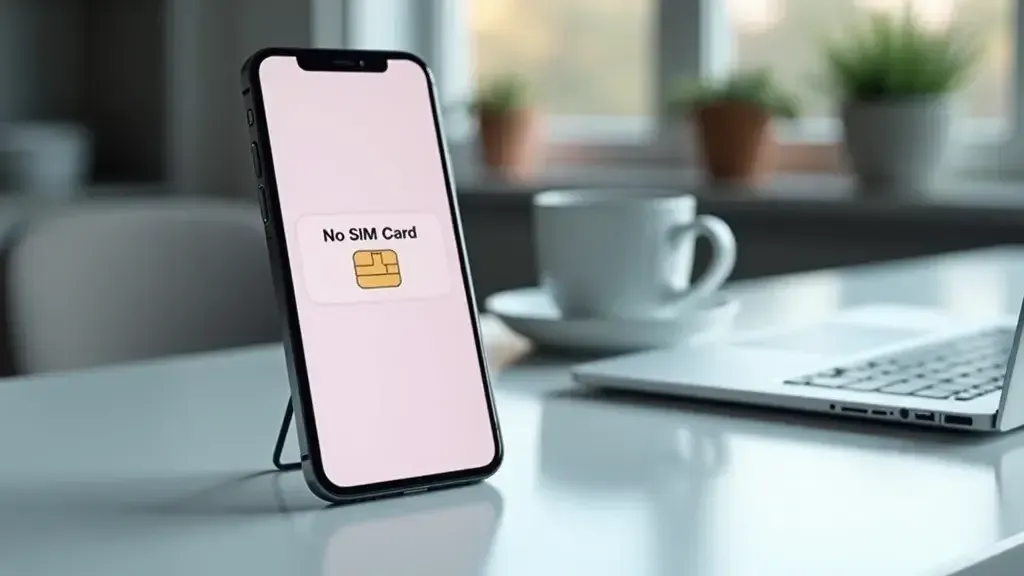
កំហុស “គ្មានស៊ីមកាត” លេចឡើងនៅពេល iPhone របស់អ្នកមិនអាចចាប់បានស៊ីមកាតដែលមានសុពលភាព ដែលរារាំងវាពីការភ្ជាប់ទៅបណ្តាញ Cellular។ នេះអាចធ្វើឱ្យអ្នកឆ្ងល់ថា “ហេតុអ្វីទូរស័ព្ទខ្ញុំបង្ហាញថាគ្មានស៊ីម” ទោះបីជាស៊ីមត្រូវបានបញ្ចូលត្រឹមត្រូវក៏ដោយ។ មូលហេតុអាចមានចាប់ពីបញ្ហាតូចតាចនៃកម្មវិធីរហូតដល់បញ្ហាផ្នែករឹងធ្ងន់ធ្ងរ។
សារកំហុស “គ្មានស៊ីមកាត” ជាធម្មតាលេចឡើងនៅផ្នែកខាងលើឆ្វេងនៃអេក្រង់របស់អ្នក ដោយជំនួសឈ្មោះប្រតិបត្តិកររបស់អ្នក។ ជួនកាល វាគ្រាន់តែបង្ហាញជាការជូនដំណឹងនៅលើអេក្រង់របស់អ្នក។ ជាទូទៅ នេះកើតឡើងដោយសារឧបករណ៍បានបាត់បង់ទំនាក់ទំនងជាមួយស៊ីមកាត ដែលជារឿយៗបណ្តាលមកពីបញ្ហាផ្នែករឹងតូចមួយ។
សញ្ញា និងរោគសញ្ញាទូទៅ
iPhone របស់អ្នកបង្ហាញថា “គ្មានស៊ីម” “ស៊ីមមិនត្រឹមត្រូវ” ឬ “បញ្ហាស៊ីមកាត”។ មិនមានរបារបណ្តាញទូរស័ព្ទចល័តបង្ហាញទេ។ មិនអាចហៅចេញ ឬទទួលការហៅបាន។ ទិន្នន័យ Cellular មិនដំណើរការ។ សារ ឬកម្មវិធីដែលទាមទារទិន្នន័យទូរស័ព្ទចល័តនឹងមិនផ្ទុក។
មូលហេតុទូទៅនៃកំហុស ‘គ្មានស៊ីមកាត’
រឿងសំខាន់ដំបូងក្នុងការដោះស្រាយបញ្ហានេះគឺត្រូវយល់ថាហេតុអ្វីបានជាកំហុសនេះកើតឡើង។ ក្នុងករណីជាច្រើន មូលហេតុចាប់ពីស៊ីមខ្លួនឯងរហូតដល់ផ្នែករឹង ឬកម្មវិធីរបស់ iPhone របស់អ្នកអាចបណ្តាលឱ្យមានសារ “គ្មានស៊ីមកាត”។ ប្រសិនបើអ្នកនៅតែសួរថា “ហេតុអ្វីទូរស័ព្ទខ្ញុំបង្ហាញថាគ្មានស៊ីម” មួយក្នុងចំណោមហេតុផលទូទៅទាំងនេះអាចជាមូលហេតុ។
ការខូចខាតផ្នែករាងកាយដល់ស៊ីមកាត
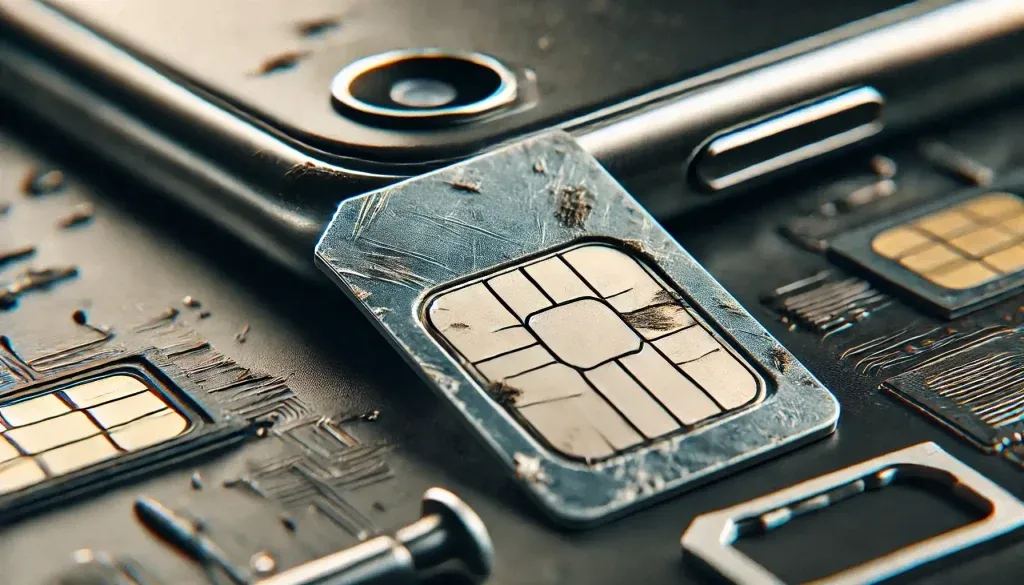
នេះអាចបណ្តាលមកពីការខូចខាតដល់ស៊ីមកាត។ ឧទាហរណ៍ ការកកិត ការកោង ឬការប៉ះពាល់ទឹកអាចបង្កឱ្យមានបញ្ហា។ ជាលទ្ធផល នេះរារាំងវាពីការភ្ជាប់ត្រឹមត្រូវទៅនឹង iPhone របស់អ្នក។
ការបញ្ចូលស៊ីមកាតមិនត្រឹមត្រូវ
លើសពីនេះ ប្រសិនបើវាមិនសមត្រឹមត្រូវនៅក្នុងរន្ធរបស់វាទេ iPhone របស់អ្នកប្រហែលជាមិនអាចរកឃើញវាបានទេ។ នេះកើតឡើងនៅពេលដែលមាននរណាម្នាក់បានផ្លាស់ប្តូរ ឬប្តូរស៊ីមកាតថ្មីៗនេះ ឬនៅពេលដែលវាត្រូវបានផ្លាស់ប្តូរដោយចៃដន្យចេញពីកន្លែង។
បញ្ហាកម្មវិធី
ជួនកាល បញ្ហានៅក្នុងកម្មវិធីរបស់ទូរស័ព្ទអាចបណ្តាលឱ្យ iPhone របស់អ្នកបាត់បង់ការទំនាក់ទំនងជាមួយស៊ីមកាត។ នេះអាចកើតឡើងបន្ទាប់ពីការអាប់ដេត iOS ឬដោយសារកំហុសណាមួយដែលរំខានដល់ការទំនាក់ទំនងរវាងទូរស័ព្ទនិងស៊ីម។
ដំណើរការខុសប្រក្រតីនៃផ្នែករឹង
ទោះបីជារកកម្រក៏ដោយ ផ្នែករឹងរបស់ iPhone អាចនឹងខូច។ ឧទាហរណ៍ អាចមានបញ្ហាជាមួយរន្ធដាក់ស៊ីមកាត ឬអាចមានការខូចខាតខាងក្នុងដែលទាក់ទងនឹងការចាប់ស៊ីម។
ជំហានដោះស្រាយបញ្ហាបឋម
ជាដំបូង សូមសាកល្បងវិធីដោះស្រាយបញ្ហាបឋមទាំងនេះដែលអាចជួយអ្នកចេញពីបញ្ហា “គ្មានស៊ីមកាត” មុននឹងបន្តទៅការជួសជុលកម្រិតខ្ពស់។
ចាប់ផ្តើម iPhone របស់អ្នកឡើងវិញ
ការចាប់ផ្តើម iPhone របស់អ្នកឡើងវិញគឺជាមធ្យោបាយងាយស្រួលបំផុត និងលឿនបំផុតមួយដើម្បីដោះស្រាយបញ្ហាការតភ្ជាប់របស់ទូរស័ព្ទជាមួយស៊ីមកាត។ ក្នុងករណីជាច្រើន នេះអាចដោះស្រាយបញ្ហាបាន ជាពិសេសប្រសិនបើវារួមបញ្ចូលបញ្ហាកម្មវិធីតូចតាច។
ចុចហើយសង្កត់ប៊ូតុងថាមពលរហូតដល់ជម្រើស “Slide to Power Off” លេចឡើង។ អូសដើម្បីបិទ iPhone។ បន្ទាប់ពីពីរបីវិនាទី សូមសង្កត់ប៊ូតុងថាមពលដើម្បីបើកឧបករណ៍របស់អ្នកឡើងវិញ។
ដក និងបញ្ចូលស៊ីមកាតឡើងវិញ
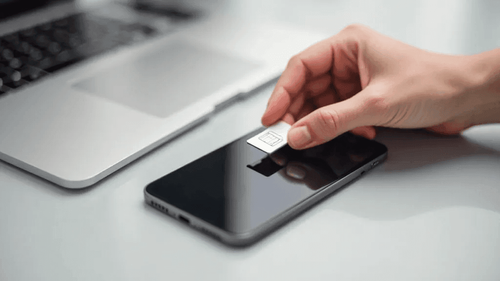
ប្រសិនបើការចាប់ផ្តើមឡើងវិញមិនមានប្រសិទ្ធភាព សូមដក និងបញ្ចូលស៊ីមកាតរបស់អ្នកឡើងវិញ។ ជួនកាល ស៊ីមអាចរំកិលបន្តិច ដែលបណ្តាលឱ្យ iPhone របស់អ្នកបាត់បង់ទំនាក់ទំនង។
បិទ iPhone របស់អ្នក។ កំណត់អត្តសញ្ញាណរន្ធដាក់ស៊ីមកាត រួចទាញវាចេញដោយប្រើឧបករណ៍ដកស៊ីម ឬឈុតក្រដាស។ បញ្ចូលស៊ីមឡើងវិញដោយប្រុងប្រយ័ត្ន ត្រូវប្រាកដថាស៊ីមត្រូវបានដាក់បានត្រឹមត្រូវ។ បើក iPhone របស់អ្នក។
ពិនិត្យមើលការអាប់ដេត iOS
ក្នុងករណីជាច្រើន ការអាប់ដេត iOS ជារឿយៗដោះស្រាយកំហុសដែលអាចបណ្តាលឱ្យមានកំហុស “គ្មានស៊ីមកាត”។ ដូច្នេះ សូមប្រាកដថា iPhone របស់អ្នកគឺនៅលើការអាប់ដេត iOS ចុងក្រោយបំផុតដែលមាន។
បើក Settings > General > Software Update។ ប្រសិនបើមានការអាប់ដេត សូមទាញយក និងដំឡើងវា។
បើក និងបិទរបៀបយន្តហោះ (Airplane Mode)
លើសពីនេះ ការបិទបើក Airplane Mode អាចធ្វើឱ្យការតភ្ជាប់របស់ iPhone ទៅកាន់បណ្តាញប្រតិបត្តិកររបស់អ្នកស្រស់ស្រាយឡើងវិញ។
អូសឡើងលើ ឬនៅលើម៉ូដែលថ្មីជាង អូសចុះក្រោមដើម្បីបង្ហាញ Control Centre។ ចុចរូបតំណាងយន្តហោះដើម្បីបើក Airplane Mode។ រង់ចាំពីរបីវិនាទី រួចចុចរូបតំណាងយន្តហោះម្តងទៀតដើម្បីបិទ Airplane Mode។
បច្ចេកទេសដោះស្រាយបញ្ហាជាន់ខ្ពស់
បច្ចេកទេសជាន់ខ្ពស់ទាំងនេះអាចជួយអ្នកឱ្យ iPhone របស់អ្នកភ្ជាប់អ៊ីនធឺណិតឡើងវិញ ប្រសិនបើជំហានបឋមមិនដោះស្រាយបញ្ហា។
កំណត់ការកំណត់បណ្តាញឡើងវិញ (Reset Network Settings)
ការកំណត់ការកំណត់បណ្តាញរបស់អ្នកឡើងវិញនឹងលុបចោលការកំណត់មិនត្រឹមត្រូវណាមួយដែលអាចបណ្តាលឱ្យមាន “កំហុសស៊ីមកាត”។
Settings > General > Transfer or Reset iPhone > Reset > Reset Network Settings។ យល់ព្រមនឹងជម្រើសរបស់អ្នក ហើយវានឹងចាប់ផ្តើម iPhone របស់អ្នកឡើងវិញ។ សូមចាំថា អ្នកនឹងត្រូវបញ្ចូលពាក្យសម្ងាត់ Wi-Fi និងការកំណត់ទាំងអស់ឡើងវិញ ព្រោះវានឹងលុបចោលពួកវា។
ស្តារ iPhone ទៅការកំណត់ដើមរបស់រោងចក្រ (Factory Settings)
ប្រសិនបើបញ្ហានៅតែបន្តកើតមាន សូមត្រឡប់ iPhone របស់អ្នកទៅការកំណត់ដើមរបស់វា។ នេះនឹងដោះស្រាយបញ្ហាកម្មវិធីធំៗណាមួយ។
មុនពេលអ្នកបន្ត សូមប្រាកដថាបានបម្រុងទុកទិន្នន័យរបស់អ្នកនៅក្នុង iCloud ឬ iTunes។
Settings → General → Transfer or Reset iPhone → Erase All Content and Settings។ យល់ព្រម និងអនុវត្តតាមការណែនាំសម្រាប់ការកំណត់ឡើងវិញ។
ប្រើស៊ីមកាតផ្សេង
អនុវត្តដំណើរការដូចគ្នាជាមួយស៊ីមកាតមួយទៀតនៅលើ iPhone របស់អ្នក។ ក្នុងការធ្វើដូច្នេះ អ្នកនឹងពិនិត្យមើលថាតើវាជាបញ្ហាជាមួយស៊ីម ឬទូរស័ព្ទខ្លួនឯង។ ក្នុងករណីខ្លះ ស៊ីមថ្មីអាចនឹងដំណើរការ ដែលបង្ហាញពីការខូចខាតមួយចំនួនចំពោះស៊ីមដើមរបស់អ្នក។
ទាក់ទងប្រតិបត្តិកររបស់អ្នក
ប្រសិនបើគ្មានវិធីណាមួយដែលបានរៀបរាប់ខាងលើមានប្រសិទ្ធភាពទេ វាដល់ពេលត្រូវទាក់ទងប្រតិបត្តិកររបស់អ្នកហើយ។ ដូច្នេះ វាអាចជាបញ្ហាជាមួយគណនីរបស់អ្នក ឬប្រហែលជាស៊ីមកាតរបស់អ្នកត្រូវការប្តូរ។
របៀបដោះស្រាយបញ្ហា eSIM
eSIM ឬ SIM ភ្ជាប់មកជាមួយ គឺជាបច្ចេកវិទ្យាដែលលុបបំបាត់តម្រូវការសម្រាប់ស៊ីមកាតរាងកាយ។ ទោះយ៉ាងណាក៏ដោយ ទោះបីជានេះក៏អាចមានបញ្ហាដែរ។ នេះជារបៀបដោះស្រាយបញ្ហាជាមួយ eSIM។
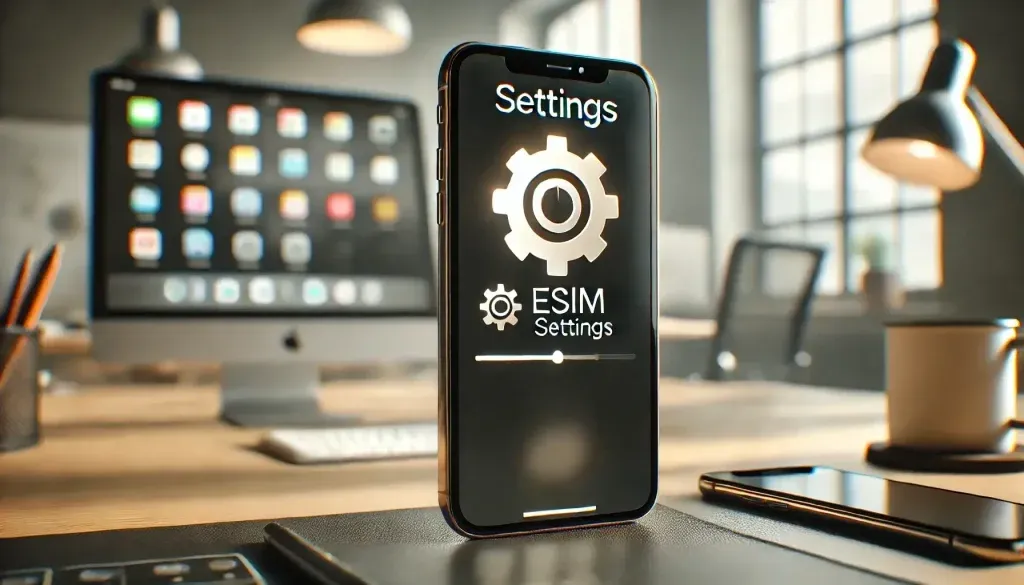
eSIM ដែលបានភ្ជាប់មកជាមួយនៅក្នុង iPhone របស់អ្នកអនុញ្ញាតឱ្យអ្នកដំណើរការសេវាកម្ម Cellular ដោយមិនប្រើស៊ីមកាតរាងកាយ។ ទោះបីជាងាយស្រួលក៏ដោយ វាអាចបណ្តាលឱ្យមានកំហុស ប្រសិនបើមិនបានដំឡើងត្រឹមត្រូវ។
ដោះស្រាយបញ្ហាដំណើរការ eSIM
ប្រសិនបើ iPhone របស់អ្នកបង្ហាញកំហុស “គ្មានស៊ីម” ហើយអ្នកកំពុងប្រើ eSIM សូមអនុវត្តតាមជំហានទាំងនេះដើម្បីដោះស្រាយបញ្ហា។
ដំណើរការ eSIM របស់អ្នកពីប្រតិបត្តិកររបស់អ្នក ដើម្បីប្រាកដថាវាដំណើរការត្រឹមត្រូវ។ Settings > Cellular: បន្ទាប់មកជ្រើសរើស eSIM ជាខ្សែដំណើរការ។ ចាប់ផ្តើម iPhone របស់អ្នកឡើងវិញ ដើម្បីអាប់ដេតការតភ្ជាប់ eSIM។ ដូច្នេះ អ្នកក៏អាចចាប់អារម្មណ៍លើ តើ eSIM សម្រាប់ iPhone គឺជាអ្វី?
ទាក់ទងប្រតិបត្តិកររបស់អ្នកសម្រាប់ជំនួយ eSIM
ប្រសិនបើ eSIM របស់អ្នកមិនដំណើរការត្រឹមត្រូវទេ អ្នកប្រហែលជាត្រូវទាក់ទងប្រតិបត្តិកររបស់អ្នកសម្រាប់ជំនួយបន្ថែម។ ពួកគេអាចពិនិត្យមើលបញ្ហាណាមួយទាក់ទងនឹងការដំឡើង eSIM នៅខាងពួកគេ។
គន្លឹះការពារ
ដើម្បីជៀសវាងកំហុសស៊ីមកាតនាពេលអនាគត សូមអនុវត្តតាមជំហានប្រុងប្រយ័ត្នទាំងនេះ៖
ការអាប់ដេត iOS ជាប្រចាំ
រក្សាទូរស័ព្ទរបស់អ្នកឱ្យទាន់សម័យទៅ iOS ចុងក្រោយបំផុត ធានាថាអ្នកប្រើការជួសជុលកំហុសចុងក្រោយបំផុត និងការអាប់ដេតកាន់តែប្រសើរ។
គ្រប់គ្រងស៊ីមកាតដោយប្រុងប្រយ័ត្ន
គ្រប់គ្រងស៊ីមកាតរបស់អ្នកដោយប្រុងប្រយ័ត្ន ដើម្បីការពារការខូចខាតផ្នែករាងកាយ។ ប្រសិនបើអ្នកត្រូវដកស៊ីមចេញ សូមប្រើឧបករណ៍ត្រឹមត្រូវ ហើយជៀសវាងការប៉ះពាល់ជាមួយផ្នែកទំនាក់ទំនងដែក។
ការប្រើប្រាស់គ្រឿងបន្លាស់ដែលបានអនុញ្ញាត
ចុងក្រោយ នៅពេលប្រើគ្រឿងបន្លាស់ សូមប្រើតែឧបករណ៍ផ្លូវការប៉ុណ្ណោះ ដូចជាឧបករណ៍ដកស៊ីម និងថាស។ នេះជួយការពារការខូចខាតដល់ស៊ីមកាត ឬផ្នែករឹងរបស់ iPhone របស់អ្នក។
សំណួរដែលសួរញឹកញាប់ (FAQ)
ហេតុអ្វីបានជាទូរស័ព្ទខ្ញុំបង្ហាញថា “ស៊ីមមិនត្រឹមត្រូវ”?
សារដែលបង្ហាញថា “ស៊ីមមិនត្រឹមត្រូវ” ជាទូទៅមានន័យថាមានបញ្ហាជាមួយការអានស៊ីមរបស់ iPhone របស់អ្នកបានត្រឹមត្រូវ។ មូលហេតុដែលអាចកើតមានរួមមាន ការបញ្ចូលមិនត្រឹមត្រូវ ស៊ីមកាតខូច ឬបញ្ហាទាក់ទងនឹងកម្មវិធី។
តើការបរាជ័យស៊ីមកាតមានន័យដូចម្តេច?
ការបរាជ័យរបស់ស៊ីមកាតបង្ហាញពីបញ្ហាជាមួយនឹងការចាប់ស៊ីមរបស់ iPhone របស់អ្នក។ វាអាចបណ្តាលមកពីការខូចខាតផ្នែករឹង ឬការកំណត់រចនាសម្ព័ន្ធបណ្តាញទូរស័ព្ទចល័តខុស។
កំហុស “គ្មានស៊ីមកាត” អាចគួរឱ្យរំខានណាស់ ប៉ុន្តែនៅក្នុងមគ្គុទ្ទេសក៍នេះ អ្នកនឹងឆ្លងកាត់ជំហានដើម្បីដោះស្រាយបញ្ហា និងដោះស្រាយបញ្ហាបាន។ ប្រសិនបើអ្នកនៅតែសួរថា “ហេតុអ្វីទូរស័ទខ្ញុំបង្ហាញថាគ្មានស៊ីម” ជំហានងាយៗទាំងនេះគួរតែជួសជុល iPhone របស់អ្នកបាន។