
បញ្ហា "SIM Failure" លើ iPhone: ហេតុអ្វីបានជាវាកើតឡើង និងរបៀបជួសជុលវា
តើអ្នកធ្លាប់បានលើកទូរសព្ទ iPhone របស់អ្នករួចរាល់ដើម្បីហៅទូរសព្ទ ឬពិនិត្យមើលសារ ប៉ុន្តែត្រូវបានជួបប្រទះសាររំខាន “SIM Failure” ឬ “Invalid SIM” ដែរឬទេ? ខណៈពេលដែលឃើញកំហុសនេះពិតជារំខាន វាគឺជាអ្វីមួយដែលអ្នកអាចជួសជុលដោយខ្លួនឯងបានដោយមិនចាំបាច់ទៅហាងជួសជុលឡើយ។
មគ្គុទ្ទេសក៍នេះនឹងពន្យល់ពីមូលហេតុទូទៅដែលធ្វើឱ្យកំហុសនេះលេចឡើង និងណែនាំអ្នកអំពីដំណោះស្រាយងាយៗជាជំហានៗដើម្បីឱ្យ iPhone របស់អ្នកភ្ជាប់ទៅបណ្តាញវិញ។ តោះដោះស្រាយបញ្ហានេះជាមួយគ្នា ហើយត្រឡប់មកអនឡាញវិញ!
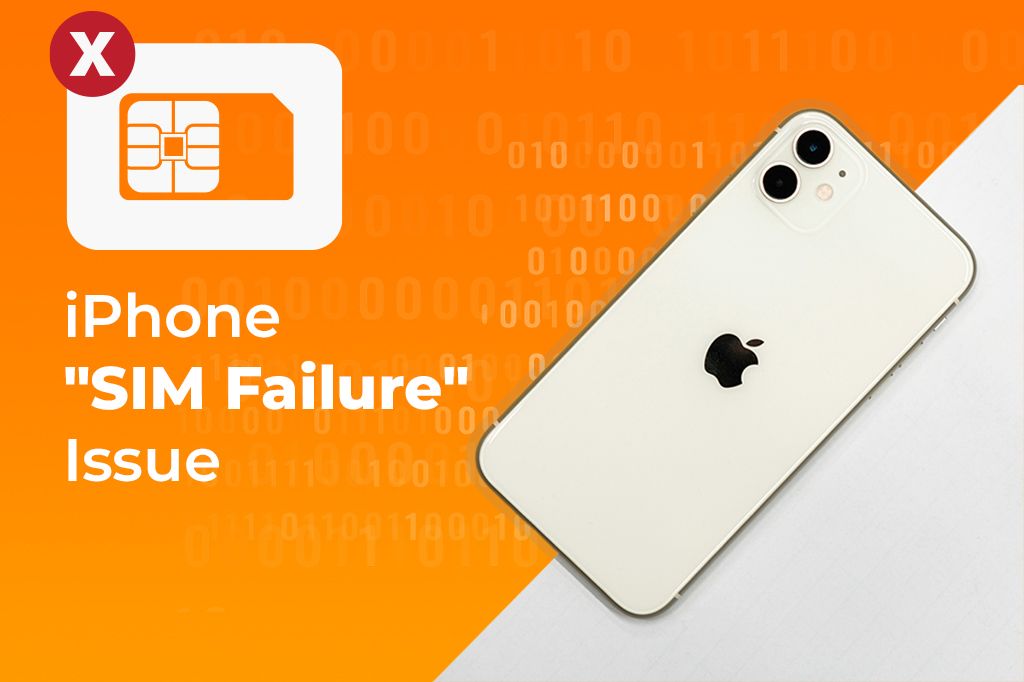
រូបភាពដោយ Vựa Táo នៅលើ Unsplash
ហេតុអ្វីបានជាបញ្ហា “SIM Failure” កើតឡើង?
ការយល់ដឹងពីមូលហេតុដែល iPhone របស់អ្នកបង្ហាញកំហុសនេះ គឺជាជំហានដំបូងក្នុងការជួសជុលវា។ សូមគិតពី SIM Card របស់អ្នក (ឬ eSIM) ដូចជាអត្តសញ្ញាណប័ណ្ណរបស់ទូរសព្ទអ្នកសម្រាប់ការភ្ជាប់ទៅបណ្តាញទូរសព្ទរបស់អ្នក (ដូចជា AT&T, Verizon, T-Mobile ជាដើម)។ ប្រសិនបើទូរសព្ទមិនអាចអានអត្តសញ្ញាណប័ណ្ណបានត្រឹមត្រូវ ឬប្រសិនបើបណ្តាញមានបញ្ហាក្នុងការសម្គាល់វា អ្នកនឹងទទួលបានសារ “SIM Failure”។
1. បញ្ហារាងកាយជាមួយ SIM ឬ iPhone
ពេលខ្លះ បញ្ហានេះបណ្តាលមកពីបញ្ហារាងកាយជាមួយ SIM ឬ iPhone៖
-
SIM card ខូច: SIM Card ដែលមានរូបរាងអាចមានការរលាត់ កោង ឬគ្រាន់តែចាស់។ ការខូចខាតដល់កន្លែងភ្ជាប់ពណ៌មាសរារាំងការតភ្ជាប់ត្រឹមត្រូវ។
-
ថាស SIM ប្រឡាក់: ធូលីតូចៗ ឬកំទេចកំទីនៅក្នុងថាស SIM ឬនៅលើកាតអាចរំខានដល់ចំណុចភ្ជាប់។
-
ការដាក់ SIM មិនត្រឹមត្រូវ: SIM Card អាចដាក់បានតែមួយរបៀបប៉ុណ្ណោះ។ ប្រសិនបើវាមិនបានដាក់បានត្រឹមត្រូវនៅក្នុងថាសទេ iPhone របស់អ្នកនឹងមិនរកឃើញវាឡើយ។
-
ថាស SIM ឬរន្ធខូច: ជាញឹកញាប់តិចជាងនេះ ថាសអាចនឹងកោង ឬរន្ធអាន SIM ខាងក្នុងអាចខូច។
2. បញ្ហា Software និង iOS
បញ្ហាក៏អាចស្ថិតនៅក្នុង software របស់ iPhone ឬការកំណត់ iOS ផងដែរ។
-
Bugs ឬ Glitches ក្នុង iOS: កំហុស software បណ្តោះអាសន្ន ពេលខ្លះបន្ទាប់ពីការអាប់ដេត អាចប៉ះពាល់ដល់របៀបដែល iPhone សម្គាល់ SIM។
-
ការកំណត់ Carrier ហួសសម័យ: Carrier របស់អ្នកផ្តល់ការអាប់ដេតការកំណត់សម្រាប់ការតភ្ជាប់បណ្តាញល្អបំផុត។ ប្រសិនបើការកំណត់ទាំងនេះហួសសម័យ iPhone របស់អ្នកអាចមានបញ្ហាក្នុងការសម្គាល់ SIM បានត្រឹមត្រូវ។
-
ឯកសារប្រព័ន្ធខូច: ជាកម្រ ការខូចឯកសារប្រព័ន្ធមូលដ្ឋានអាចប៉ះពាល់ដល់សមត្ថភាពរកឃើញ SIM។
3. បញ្ហា Network និង Carrier
ពេលខ្លះ បញ្ហាមានប្រភពមកពី mobile carrier របស់អ្នក ឬបណ្តាញរបស់ពួកគេ។
-
ការរំខានសេវាកម្ម Carrier: ការដាច់បណ្តាញ ឬបញ្ហាបច្ចេកទេសនៅក្នុងតំបន់របស់អ្នកអាចបណ្តាលឱ្យទូរសព្ទរបស់អ្នកបង្ហាញកំហុស SIM ទោះបីជា SIM មិនមានបញ្ហាក៏ដោយ។
-
SIM អសកម្ម ឬត្រូវបានទប់ស្កាត់: Carrier របស់អ្នកអាចបានបិទ SIM របស់អ្នកដោយសារបញ្ហាវិក្កយបត្រ ការរាយការណ៍បាត់បង់/ចោរកម្ម ឬបញ្ហាគណនីផ្សេងទៀត។
-
iPhone ដែលត្រូវបានចាក់សោរ: ប្រសិនបើ iPhone របស់អ្នកត្រូវបានចាក់សោរទៅ carrier ជាក់លាក់ណាមួយ ការដាក់ SIM ពី carrier ផ្សេងទៀតនឹងបណ្តាលឱ្យមានកំហុស ជាញឹកញាប់ “Invalid SIM” ឬស្រដៀងគ្នា។

4. បញ្ហា Hardware ដែលអាចកើតមាន (មិនសូវកើតមាន)
ការខូចខាតខាងក្នុង iPhone អាចជាមូលហេតុ។
- ការខូចខាតខាងក្នុង iPhone: ការធ្លាក់ខ្លាំង ឬការប៉ះពាល់នឹងទឹកអាចបំផ្លាញសមាសធាតុខាងក្នុងដែលទទួលខុសត្រូវក្នុងការអាន SIM card។
5. បញ្ហាដែលទាក់ទងនឹង eSIM
សម្រាប់អ្នកប្រើប្រាស់ដែលមាន eSIM ឌីជីថល បញ្ហាជាក់លាក់អាចកើតឡើង៖
-
eSIM Profile ខូច: eSIM profile ឌីជីថលដែលត្រូវបានរក្សាទុកនៅលើទូរស័ព្ទរបស់អ្នកអាចខូច ស្រដៀងនឹងឯកសារដែលខូច។
-
បញ្ហាការផ្តល់ eSIM ដោយ Carrier: ការធ្វើឱ្យសកម្ម (provisioning) នៃ eSIM របស់អ្នកដោយ carrier ប្រហែលជាមិនបានបញ្ចប់ត្រឹមត្រូវ ឬអាចត្រូវការធ្វើឱ្យស្រស់ឡើងវិញ។
ការយល់ដឹងពីលទ្ធភាពទាំងនេះជួយកំណត់ថា SIM failure គឺជាអ្វីសម្រាប់អ្នក និងចង្អុលទៅរកដំណោះស្រាយ។
របៀបជួសជុល “SIM Failure”
ឥឡូវនេះយើងដឹងហើយថាហេតុអ្វីវាអាចកើតឡើង តោះព្យាយាមជួសជុលវាដោយចាប់ផ្តើមពីដំណោះស្រាយងាយស្រួលបំផុត។
ដំណោះស្រាយមូលដ្ឋាន (ការត្រួតពិនិត្យរហ័ស)
ទាំងនេះគឺជាជំហានងាយស្រួលបំផុត ហើយជាញឹកញាប់ដោះស្រាយបញ្ហា software បណ្តោះអាសន្ន៖
-
ចាប់ផ្តើម iPhone របស់អ្នកឡើងវិញ: ការបិទបើកទូរស័ព្ទរបស់អ្នកឡើងវិញលុបបំបាត់បញ្ហា software បណ្តោះអាសន្ន។ ចុចហើយសង្កត់ប៊ូតុងដែលសមរម្យ រួចអូសដើម្បីបិទរង់ចាំ 30 វិនាទី ហើយបើកវាឡើងវិញ។
-
បិទបើក Airplane Mode: នេះកំណត់ការតភ្ជាប់ទូរស័ព្ទរបស់អ្នកទៅបណ្តាញ cellular ឡើងវិញ។ បើក Control Center ចុចលើរូបតំណាងយន្តហោះឱ្យជាប់ (ពណ៌ទឹកក្រូច) រង់ចាំ 30 វិនាទី ហើយចុចវាបិទវិញ។
-
ពិនិត្យមើលការអាប់ដេតការកំណត់ Carrier: ធានាថាទូរស័ព្ទរបស់អ្នកមានការកំណត់បណ្តាញចុងក្រោយបំផុត។ ចូលទៅកាន់ ការកំណត់ > ទូទៅ > អំពី។ ប្រសិនបើមានការអាប់ដេត វានឹងបង្ហាញឡើង – ចុច “អាប់ដេត”។
ពិនិត្យ SIM Card និងថាស
ប្រសិនបើដំណោះស្រាយមូលដ្ឋានមិនបានផល សូមពិនិត្យមើល SIM Card ដែលមានរូបរាង (ប្រសិនបើអ្នកមាន)៖
-
ដកចេញ និងដាក់ SIM Card ចូលវិញ: SIM អាចគ្រាន់តែត្រូវការដាក់ចូលវិញឱ្យត្រូវ។ ប្រើឧបករណ៍ SIM ឬខ្ទាស់ក្រដាសដើម្បីដកថាសចេញ យក SIM ចេញ ពិនិត្យមើលទិសដៅរបស់វា ដាក់វាចូលវិញឱ្យបានត្រឹមត្រូវ ហើយដាក់ថាសចូលវិញឱ្យរឹងមាំ។
-
សម្អាត SIM Card និងថាស: ធូលីអាចរារាំងកន្លែងភ្ជាប់។ ជូតកន្លែងភ្ជាប់ពណ៌មាសរបស់ SIM ថ្នមៗដោយប្រើក្រណាត់ microfiber ស្អាតស្ងួត។ ផ្លុំថ្នមៗចូលទៅក្នុងរន្ធ SIM ដើម្បីកម្ចាត់ធូលី។ ដាក់ SIM ចូលវិញ។
-
សាកល្បង SIM Card ផ្សេងទៀត: ខ្ចី SIM ដែលដឹងថាដំណើរការបាន។ ប្រសិនបើ iPhone របស់អ្នកអាន SIM ដែលបានខ្ចីបាន នោះ SIM ដើមរបស់អ្នកទំនងជាមានបញ្ហា។ ប្រសិនបើវានៅតែមិនដំណើរការ បញ្ហាទំនងជាស្ថិតនៅលើ iPhone របស់អ្នក។

អាប់ដេត និងកំណត់ការកំណត់ឡើងវិញ
តោះធានាថា software និងការកំណត់ត្រឹមត្រូវ៖
-
អាប់ដេត iOS និងការកំណត់ Carrier: ដំឡើងការអាប់ដេត iOS ដែលមាន (ការកំណត់ > ទូទៅ > អាប់ដេត Software) និងពិនិត្យមើលម្តងទៀតសម្រាប់ការអាប់ដេតការកំណត់ Carrier (ការកំណត់ > ទូទៅ > អំពី)។
-
កំណត់បណ្តាញឡើងវិញ (Reset Network Settings): នេះលុបបំបាត់ការកំណត់រចនាសម្ព័ន្ធបណ្តាញដោយមិនលុបទិន្នន័យរបស់អ្នក។ ចូលទៅកាន់ ការកំណត់ > ទូទៅ > ផ្ទេរ ឬកំណត់ iPhone ឡើងវិញ > កំណត់ឡើងវិញ > កំណត់បណ្តាញឡើងវិញ។ ចំណាំ៖ អ្នកនឹងត្រូវបញ្ចូលពាក្យសម្ងាត់ Wi-Fi ឡើងវិញនៅពេលក្រោយ។
-
បើក និងបិទ eSIM (ប្រសិនបើអាចអនុវត្តបាន): ប្រសិនបើប្រើ eSIM សូមព្យាយាមបិទបើកវា។ ចូលទៅកាន់ ការកំណត់ > Cellular ចុចលើគម្រោង eSIM របស់អ្នក ហើយបិទ “បើកខ្សែនេះ” រួចបើកវិញ។

ប្រសិនបើអ្នកកំពុងប្រើ eSIM
ជំហានជាក់លាក់ដើម្បីជួសជុល “SIM Failure” សម្រាប់អ្នកប្រើប្រាស់ eSIM៖
-
ដំឡើង eSIM របស់អ្នកឡើងវិញ: ទាក់ទង carrier របស់អ្នកដើម្បីទទួលបាន QR code ថ្មី ឬវិធីធ្វើឱ្យសកម្មដើម្បីលុប និងដំឡើង eSIM profile ដែលអាចខូចរបស់អ្នកឡើងវិញ។
-
ប្តូរទៅ Physical SIM (ប្រសិនបើអាច): ប្រសិនបើទូរស័ព្ទរបស់អ្នកគាំទ្រ សូមព្យាយាមប្រើ Physical SIM ពី carrier របស់អ្នកដើម្បីមើលថាតើបញ្ហាជាក់លាក់ចំពោះមុខងារ eSIM មែនទេ។

នៅតែមិនដំណើរការមែនទេ? អ្វីដែលត្រូវធ្វើបន្ទាប់
ប្រសិនបើ “SIM Failure” នៅតែបន្តកើតមានបន្ទាប់ពីព្យាយាមជំហានខាងលើ៖
-
ពិនិត្យមើលថាតើ SIM របស់អ្នកសកម្មឬអត់: ហៅទៅផ្នែកសេវាអតិថិជនរបស់ carrier របស់អ្នក។ បញ្ជាក់ថាគណនីរបស់អ្នកស្ថិតក្នុងស្ថានភាពល្អ ហើយ SIM card មិនត្រូវបានបិទដំណើរការទេ។
-
ពិនិត្យមើលបញ្ហា Carrier Lock: ត្រូវប្រាកដថា iPhone របស់អ្នកមិនត្រូវបានចាក់សោទៅ carrier មុន ប្រសិនបើអ្នកបានប្តូរ ឬទិញវាដែលបានប្រើហើយ។ ទាក់ទង carrier ដែលពាក់ព័ន្ធ ឬពិនិត្យមើល ការកំណត់ > ទូទៅ > អំពី > Carrier Lock។
-
ទៅកាន់ Apple Store: ប្រសិនបើដំណោះស្រាយទាំងអស់បរាជ័យ បញ្ហាអាចទាក់ទងនឹង hardware។ កំណត់ពេលណាត់ជួបជាមួយ Apple ឬមជ្ឈមណ្ឌលជួសជុលដែលមានការអនុញ្ញាតសម្រាប់ការវិនិច្ឆ័យ។
ការដោះស្រាយបញ្ហា SIM ពិតជាអាចជាការរំខាន។ ការដឹងថា SIM failure គឺជាអ្វីជួយបាន ប៉ុន្តែការដោះស្រាយជាមួយកាតជាក់ស្តែង និងការកំណត់មិនតែងតែជាការសប្បាយនោះទេ។
ធុញទ្រាន់នឹង “SIM Failure” ដែលបំផ្លាញថ្ងៃរបស់អ្នកមែនទេ?
ជំនួសឱ្យការជួបបញ្ហា SIM card errors ការស្វែងរកខ្ទាស់ក្រដាសដើម្បីដកថាស ការព្រួយបារម្ភអំពីកាតដែលខូច និងការកំណត់បណ្តាញរបស់អ្នកឡើងវិញជានិច្ច ហេតុអ្វីមិនប្តូរទៅដំណោះស្រាយដែលងាយស្រួល និងទំនើបជាងនេះ?
ប្តូរទៅ Yoho Mobile eSIM! ជាមួយ Yoho Mobile អ្នកអាចបោះបង់ចោលបញ្ហា physical SIM card ទាំងស្រុង។ eSIM របស់យើងជាឌីជីថល មានន័យថា៖
-
មិនត្រូវការ physical SIM ទេ: ភ្លេចពីកាតប្លាស្ទិកតូចៗ ឧបករណ៍ដកចេញ និងថាសដែលប្រឡាក់។
-
ធ្វើឱ្យសកម្មភ្លាមៗ: រៀបចំគម្រោងរបស់អ្នកក្នុងរយៈពេលប៉ុន្មាននាទី ពីទូរស័ព្ទរបស់អ្នក។
-
ការតភ្ជាប់ដែលអាចទុកចិត្តបាន: រីករាយនឹងការតភ្ជាប់គ្មានការរំខានគ្រប់ទីកន្លែងដែលអ្នកទៅ ដោយគ្មានបញ្ហារាងកាយ។
ឈប់សួរថា SIM failure គឺជាអ្វី ហើយភ្ជាប់ទំនាក់ទំនងក្នុងរយៈពេលប៉ុន្មាននាទីជាមួយ Yoho Mobile eSIM ថ្ងៃនេះ!
eSIM Adភ្ជាប់ទំនាក់ទំនងតាមវិធីរបស់អ្នក។
ប្ដូរតាមបំណងគម្រោង eSIM របស់អ្នក និងសន្សំបានរហូតដល់ 99% លើថ្លៃរ៉ូមីងទូទាំងពិភពលោក

- ប្រើកូដ YOHO12 ពេលទូទាត់ ដើម្បីទទួលបានការបញ្ចុះតម្លៃ 12%!