
ការកំណត់ APN នៅលើ iPhone: មគ្គទ្ទេសក៍ពេញលេញចំពោះការកំណត់ APN
តើអ្នកធ្លាប់ជួបបញ្ហាក្នុងការភ្ជាប់ iPhone របស់អ្នកទៅអ៊ីនធឺណិតដែរឬទេ? វាអាចបណ្តាលមកពីការកំណត់ APN មិនត្រឹមត្រូវ។ ការដឹងពីរបៀបដំឡើងការកំណត់ APN របស់ iPhone ឲ្យបានត្រឹមត្រូវ និងដោះស្រាយបញ្ហាភាគច្រើនដែលពាក់ព័ន្ធ អាចធ្វើឲ្យល្បឿនឧបករណ៍របស់អ្នកប្រសើរឡើង។ ការណែនាំនៅក្នុងមគ្គទ្ទេសក៍នេះ នឹងជួយអ្នកធានានូវសេវាកម្មអ៊ីនធឺណិតដែលអាចទុកចិត្តបាន និងគ្មានភាពតានតឹង។
នៅក្នុងអត្ថបទនេះ:
- តើការកំណត់ APN នៅលើ iPhone គឺជាអ្វី ហើយហេតុអ្វីបានជាវាសំខាន់?
- មគ្គទ្ទេសក៍មួយជំហានម្តងៗដើម្បីស្វែងរក និងកំណត់ APN នៅលើ iPhone
- ករណីប្រើប្រាស់សំខាន់ៗសម្រាប់ការកំណត់ APN
- សំណួរដែលគេសួរញឹកញាប់អំពីការកំណត់ APN នៅលើ iPhone
តើការកំណត់ APN នៅលើ iPhone គឺជាអ្វី ហើយហេតុអ្វីបានជាវាសំខាន់?
APN តំណាងឱ្យ Access Point Name ។ វាគឺជាចំណុចចូលរបស់អ្នកទៅកាន់អ៊ីនធឺណិត ដោយសារវាភ្ជាប់បណ្តាញរបស់ក្រុមហ៊ុនទូរស័ព្ទទៅកាន់អ៊ីនធឺណិតបើកចំហ។ វាដូចជាស្ពានដែលអនុញ្ញាតឱ្យទូរស័ព្ទរបស់អ្នកទំនាក់ទំនងជាមួយបណ្តាញរបស់ក្រុមហ៊ុនទូរស័ព្ទ ដូច្នេះអ្នកអាចចូលប្រើអ៊ីនធឺណិតបាន។
iPhone ដែលគ្មានការកំណត់ត្រឹមត្រូវ ប្រហែលជាមិនអាចភ្ជាប់ទៅទិន្នន័យទូរស័ព្ទ (mobile data) បានទេ ដែលបង្កបញ្ហាជាមួយការចូលប្រើអ៊ីនធឺណិត ការផ្ញើ MMS ឬការប្រើប្រាស់កម្មវិធីដែលត្រូវការការភ្ជាប់។ ការកំណត់ APN ដែលត្រឹមត្រូវ ធានាថាបណ្តាញដំណើរការបានល្អបំផុត ដូច្នេះអ្នកអាចរក្សាការភ្ជាប់ជានិច្ច។
មគ្គទ្ទេសក៍មួយជំហានម្តងៗដើម្បីស្វែងរក និងកំណត់ APN នៅលើ iPhone
ការដឹងពីកន្លែងដែលត្រូវស្វែងរក និងរបៀបផ្លាស់ប្តូរការកំណត់ APN នៅលើទូរស័ព្ទរបស់អ្នក អាចដោះស្រាយបញ្ហាការភ្ជាប់បាន។
របៀបស្វែងរកការកំណត់ APN
- បើកកម្មវិធី ការកំណត់ (Settings): បើកកម្មវិធី “Settings” នៅលើ iPhone របស់អ្នក។
- ចូលទៅកាន់ Cellular/Mobile Data: ចូលទៅកាន់ “Cellular” ឬ “Mobile Data”។
- ជ្រើសរើស Cellular Data Options: ចុចលើ “Cellular Data Options” ហើយបន្ទាប់មក “Cellular Data Network”។
របៀបផ្លាស់ប្តូរការកំណត់ APN
មនុស្សជាច្រើនយល់ថាការកំណត់ទាំងនេះគួរឱ្យខ្លាចបន្តិច ប៉ុន្តែដំណើរការនេះគឺសាមញ្ញ។ ខាងក្រោមនេះជាការណែនាំមួយជំហានម្តងៗសម្រាប់ការកំណត់ដោយដៃ និងដោយស្វ័យប្រវត្តិ។
ការកំណត់ APN ដោយដៃ
- បើក ការកំណត់ (Settings): បើកកម្មវិធី “Settings” នៅលើ iPhone របស់អ្នក។
- ចូលទៅកាន់ Cellular: ចុចលើ “Cellular” ឬ “Mobile Data” អាស្រ័យលើកំណែ iOS របស់អ្នក។
- ជ្រើសរើស Cellular Data Network: ក្រោម “Cellular” ជ្រើសរើស “Cellular Data Network” ឬ “Mobile Data Network”។
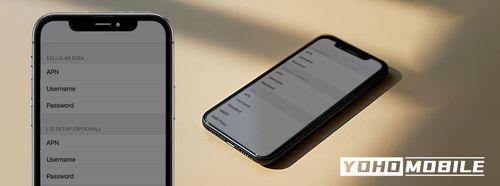
- បញ្ចូលព័ត៌មានលម្អិត APN: អ្នកនឹងឃើញវាលសម្រាប់ APN, Username និង Password។ បញ្ចូលព័ត៌មានលម្អិតដែលផ្តល់ដោយក្រុមហ៊ុនទូរស័ព្ទរបស់អ្នក។
- រក្សាទុក និងចាប់ផ្ដើមឡើងវិញ: បន្ទាប់ពីបញ្ចូលព័ត៌មានរួច រក្សាទុកការកំណត់។ បន្ទាប់មក ចាប់ផ្ដើម iPhone របស់អ្នកឡើងវិញ ដើម្បីអនុវត្តការផ្លាស់ប្តូរ។
ការកំណត់ APN ដោយស្វ័យប្រវត្តិ
- Profile ក្រុមហ៊ុនទូរស័ព្ទ (Carrier Profile): ក្រុមហ៊ុនទូរស័ព្ទមួយចំនួនអាចដំឡើងទូរស័ព្ទរបស់អ្នកដោយស្វ័យប្រវត្តិជាមួយ profile របស់ក្រុមហ៊ុនទូរស័ព្ទ។ ពិនិត្យមើលគេហទំព័ររបស់ក្រុមហ៊ុនទូរស័ព្ទរបស់អ្នក ឬផ្នែកសេវាកម្មអតិថិជនសម្រាប់តំណទាញយក profile ។
- ដំឡើង Profile: នៅពេលអ្នកទាញយកវា អ្នកនឹងទទួលបានការណែនាំឱ្យដំឡើងវា។
- ចាប់ផ្ដើម iPhone របស់អ្នកឡើងវិញ: បន្ទាប់ពីដំឡើងរួច ចាប់ផ្ដើម iPhone របស់អ្នកឡើងវិញ ដើម្បីអនុវត្តការកំណត់ថ្មី។
ករណីប្រើប្រាស់សំខាន់ៗសម្រាប់ការកំណត់ APN
ការកំណត់ APN មានសារៈសំខាន់ណាស់សម្រាប់ការរក្សាការភ្ជាប់អ៊ីនធឺណិតដ៏រឹងមាំ។ ពួកវាក៏ចាំបាច់ផងដែរដើម្បីធានាថាទូរស័ព្ទរបស់អ្នកអាចផ្ញើ និងទទួល MMS បាន។ ស្ថានភាពទូទៅផ្សេងទៀតរួមមាន៖
- ការផ្លាស់ប្តូរក្រុមហ៊ុនទូរស័ព្ទ (Changing Carriers): ការអាប់ដេតការកំណត់ APN ដើម្បីផ្គូផ្គងបណ្តាញរបស់ក្រុមហ៊ុនទូរស័ព្ទថ្មីរបស់អ្នក។
- សម្រាប់ការធ្វើដំណើរ (For Traveling): ប្រទេសផ្សេងៗគ្នាមានការកំណត់បណ្តាញខុសៗគ្នា។ ដូច្នេះ រក្សាការកំណត់ APN របស់អ្នកឱ្យទាន់សម័យដើម្បីប្រើបណ្តាញក្នុងស្រុក។
- ការដោះស្រាយបញ្ហាការភ្ជាប់ទិន្នន័យ (Fixing Data Connection Problems): បញ្ហាការភ្ជាប់ទិន្នន័យតែងតែកើតឡើងនៅពេលការកំណត់ APN មិនត្រូវបានដំឡើងត្រឹមត្រូវ។ បញ្ហានេះប៉ះពាល់ដល់ការចូលប្រើអ៊ីនធឺណិត និងសារ ប៉ុន្តែអាចត្រូវបានដោះស្រាយដោយការកំណត់ការកំណត់ឡើងវិញ។

ដោយវិធីនេះ ប្រសិនបើអ្នកមានគម្រោងធ្វើដំណើរឆាប់ៗនេះ សូមពិនិត្យមើល មគ្គទ្ទេសក៍លម្អិតនេះអំពីឧបករណ៍ធ្វើដំណើរល្អបំផុត ដើម្បីទទួលបានបទពិសោធន៍កាន់តែប្រសើរ។
សំណួរដែលគេសួរញឹកញាប់ (FAQs)
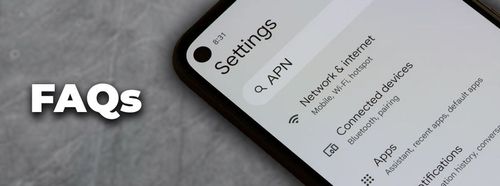
រកមិនឃើញការកំណត់ APN នៅលើ iPhone របស់អ្នកមែនទេ?
ប្រសិនបើអ្នក រកមិនឃើញការកំណត់ APN នៅលើ iPhone របស់អ្នក នោះពួកវាប្រហែលជាបាត់បង់ ដោយសារក្រុមហ៊ុនទូរស័ព្ទរបស់អ្នកបានបិទមុខងារនេះ។ ទាក់ទងក្រុមហ៊ុនទូរស័ព្ទរបស់អ្នកសម្រាប់ជំនួយ។
តើការកំណត់ VPN និង APN នៅលើ iPhone គឺជាអ្វី?
VPN និង APN គឺជាការកំណត់ខុសគ្នា។ VPN ផ្តល់ការចូលប្រើអ៊ីនធឺណិតដែលមានសុវត្ថិភាព រីឯការកំណត់ APN ភ្ជាប់ iPhone របស់អ្នកទៅបណ្តាញរបស់ក្រុមហ៊ុនទូរស័ព្ទរបស់អ្នកសម្រាប់សេវាកម្មទិន្នន័យ។
តើខ្ញុំអាចទទួលបានការកំណត់ APN ទាំង 3 នៅលើ iPhone របស់ខ្ញុំនៅឯណា?
មានការកំណត់ APN សំខាន់ៗចំនួនបីនៅលើ iPhone គឺ៖ Cellular Data, LTE Setup (ជាជម្រើស), និងការកំណត់ MMS។ ពួកវាទាំងអស់មានទីតាំងស្ថិតនៅក្រោមការកំណត់ “Cellular Data Network”។
តើនឹងមានអ្វីកើតឡើងប្រសិនបើខ្ញុំកំណត់ការកំណត់ APN របស់ខ្ញុំឡើងវិញនៅលើ iPhone?
ប្រសិនបើអ្នកកំណត់ការកំណត់ APN របស់អ្នកឡើងវិញនៅលើ iPhone វានឹងស្តារពួកវាទៅការកំណត់លំនាំដើមដែលផ្តល់ដោយក្រុមហ៊ុនផ្តល់សេវារបស់អ្នក។ ប្រសិនបើអ្នកបានធ្វើការផ្លាស់ប្តូរណាមួយ អ្នកនឹងត្រូវបញ្ចូលព័ត៌មាននោះឡើងវិញ។
ការកំណត់ APN សម្រាប់ iPhone 13/14/iOS 17
ដំណើរការនៃការផ្លាស់ប្តូរការកំណត់ APN គឺដូចគ្នាសម្រាប់ iPhone គ្រប់ម៉ូដែល និងកំណែ iOS រួមទាំង iPhone 13, iPhone 14, និង iOS 17។
តើមានការកំណត់ APN ល្អបំផុតសម្រាប់ iPhone ដែរឬទេ?
មិនមានការកំណត់ APN “ល្អបំផុត” ទូទៅសម្រាប់ iPhone ទេ។ ការកំណត់ APN ល្អបំផុតគឺអាស្រ័យលើក្រុមហ៊ុនទូរស័ព្ទរបស់អ្នក។ ប្រើការកំណត់ APN ដែលផ្តល់ដោយក្រុមហ៊ុនទូរស័ព្ទរបស់អ្នកសម្រាប់ដំណើរការល្អបំផុត។
សរុបសេចក្តី
APNs មានសារៈសំខាន់ណាស់សម្រាប់ iPhone ក្នុងការភ្ជាប់ទៅបណ្តាញទិន្នន័យ។ ទោះបីជាការដំឡើង APN អាចមើលទៅពិបាកក៏ដោយ តាមពិតវាគឺសាមញ្ញណាស់។ ជាមួយនឹងការកំណត់ត្រឹមត្រូវ អ្នកនឹងមានការចូលប្រើអ៊ីនធឺណិត និង MMS ដែលដំណើរការបានត្រឹមត្រូវ។
អនុវត្តតាមមគ្គទ្ទេសក៍នេះ ដើម្បីបើកការកំណត់ត្រឹមត្រូវនៅលើ iPhone របស់អ្នកសម្រាប់ដំណើរការល្អប្រសើរ ហើយត្រូវប្រាកដថាពិនិត្យមើលមគ្គទ្ទេសក៍ពាក់ព័ន្ធផ្សេងទៀតរបស់យើង៖