
ការពន្យល់អំពីការហៅតាម Wi-Fi ដោយសាមញ្ញ
តើអ្នកកំពុងព្យាយាមទទួលបានការតភ្ជាប់ល្អបំផុតនៅលើទូរស័ព្ទរបស់អ្នកមែនទេ? ប្រហែលជាអ្នកធ្លាប់បានឮពាក្យបច្ចេកទេសដូចជា 5G និង Wi-Fi Calling។ ទាំងនេះស្តាប់ទៅស្មុគស្មាញ ប៉ុន្តែពួកវាជួយឱ្យទូរស័ព្ទរបស់អ្នកដំណើរការបានល្អប្រសើរ។
ការណែនាំនេះនឹងពន្យល់អំពី Wi-Fi Calling ដោយសាមញ្ញ។ យើងនឹងបង្ហាញអ្នកថាវាជាអ្វី ហេតុអ្វីបានជាវាល្អ ហើយជាចំណុចសំខាន់ របៀបបិទការហៅតាម Wi-Fi ប្រសិនបើវាបង្កបញ្ហាដល់អ្នក។
រូបភាពដោយ Jakub Zerdzicki នៅលើ Pexels
តើ Wi-Fi Calling ជាអ្វី?
ស្រមៃថាអ្នកនៅផ្ទះ ប្រហែលជានៅក្នុងបន្ទប់ក្រោមដី ឬបន្ទប់ខាងក្រោយដែលសេវាទូរស័ព្ទធម្មតារបស់អ្នក (ចំនួនសេវានៅលើទូរស័ព្ទរបស់អ្នក) ខ្សោយ។ ជាធម្មតា នេះអាចមានន័យថាការហៅទូរស័ព្ទដាច់ ឬសំឡេងមិនច្បាស់។ Wi-Fi Calling គឺដូចជាល្បិចដ៏ឆ្លាតវៃមួយដែលទូរស័ព្ទរបស់អ្នកអាចប្រើបាន។ Wi-Fi Calling អនុញ្ញាតឱ្យទូរស័ព្ទរបស់អ្នកធ្វើ និងទទួលការហៅទូរស័ព្ទ និងសារដោយប្រើបណ្ដាញ Wi-Fi ជំនួសឱ្យបណ្ដាញទូរស័ព្ទចល័តធម្មតា។
ជាធម្មតា ទូរស័ព្ទរបស់អ្នកភ្ជាប់ទៅអង់តែនទូរស័ព្ទដែលនៅឆ្ងាយ។ ជាមួយ Wi-Fi Calling ប្រសិនបើអ្នកភ្ជាប់ទៅ វ៉ាយហ្វាយ (ដូចជាអ៊ីនធឺណិតនៅផ្ទះរបស់អ្នក) ទូរស័ព្ទរបស់អ្នកអាចប្រើការតភ្ជាប់អ៊ីនធឺណិតនោះដើម្បីធ្វើការហៅទូរស័ព្ទជំនួសវិញ។ វាប្រើលេខទូរស័ព្ទពិតប្រាកដរបស់អ្នក ដូច្នេះអ្នកដែលហៅទៅអ្នកនឹងមិនកត់សម្គាល់ភាពខុសគ្នាណាមួយទេ ហើយអ្នកដែលអ្នកហៅទៅនឹងឃើញលេខធម្មតារបស់អ្នក។
គុណសម្បត្តិនៃការហៅតាម Wi-Fi
ហេតុអ្វីបានជាទូរស័ព្ទមានមុខងារនេះ? វាមានគុណសម្បត្តិល្អៗមួយចំនួន៖
-
គុណភាពហៅទូរស័ព្ទប្រសើរឡើងក្នុងតំបន់សេវាខ្សោយ៖ នេះជាគុណសម្បត្តិធំបំផុត! ប្រសិនបើផ្ទះ ការិយាល័យ ឬផ្នែកណាមួយនៃអគាររបស់អ្នកមានសេវាទូរស័ព្ទមិនល្អ ការហៅតាម Wi-Fi អាចផ្តល់ឱ្យអ្នកនូវការហៅទូរស័ព្ទច្បាស់ល្អដរាបណា Wi-Fi ល្អ។ ឈប់ដើររកសេវាទៀតហើយ!
-
ការសន្សំសំចៃថ្លៃដើមដែលមានសក្តានុពល៖ នេះអាស្រ័យលើគម្រោងទូរស័ព្ទ និងក្រុមហ៊ុនទូរស័ព្ទរបស់អ្នក។ ពេលខ្លះ ជាពិសេសនៅពេលធ្វើដំណើរទៅក្រៅប្រទេស ការហៅទូរស័ព្ទតាម Wi-Fi អាចជៀសវាងថ្លៃរ៉ូមីងថ្លៃ។ អ្នកកំពុងប្រើការតភ្ជាប់អ៊ីនធឺណិតដែលអ្នកកំពុងប្រើរួចហើយ (ដូចជា Wi-Fi សណ្ឋាគារ) ជំនួសឱ្យបណ្ដាញទូរស័ព្ទចល័តបរទេស។ ទោះយ៉ាងណា ត្រូវពិនិត្យជាមួយក្រុមហ៊ុនទូរស័ព្ទរបស់អ្នកជានិច្ចអំពីថ្លៃដើម!
-
សេវាគ្របដណ្តប់ក្នុងផ្ទះល្អប្រសើរ៖ សេវាទូរស័ព្ទចល័តពេលខ្លះពិបាកទម្លុះជញ្ជាំងក្រាស់ៗ ឬចូលទៅក្នុងអគារធំៗ។ សេវា Wi-Fi តែងតែងាយស្រួលចូលក្នុងផ្ទះ។ Wi-Fi Calling ប្រើចំណុចនេះដើម្បីផ្តល់ផលប្រយោជន៍ដល់អ្នក ដោយផ្តល់ឱ្យអ្នកនូវការតភ្ជាប់ដ៏រឹងមាំនៅកន្លែងដែលសេវាទូរស័ព្ទបរាជ័យ។
-
បទពិសោធន៍ហៅទូរស័ព្ទរលូន (ជាធម្មតា!)៖ ជាទូទៅ ទូរស័ព្ទរបស់អ្នកគួរតែប្តូរដោយរលូនរវាងបណ្តាញទូរស័ព្ទចល័ត និង Wi-Fi Calling ដោយអ្នកមិនបានកត់សម្គាល់ផង។ ប្រសិនបើអ្នកចាប់ផ្តើមការហៅទូរស័ព្ទនៅលើ Wi-Fi ហើយដើរចេញទៅក្រៅកន្លែងដែល Wi-Fi ដាច់ ការហៅទូរស័ព្ទគួរតែប្តូរទៅបណ្តាញទូរស័ព្ទចល័តដោយមិនដាច់ (មុខងារនេះហៅថា “Call Handoff” ហើយអាស្រ័យលើក្រុមហ៊ុនទូរស័ព្ទ និងទូរស័ព្ទរបស់អ្នក)។
Wi-Fi Calling ស្តាប់ទៅល្អណាស់ មែនទេ? ភាគច្រើន វាល្អមែន! វាត្រូវបានរចនាឡើងដើម្បីធ្វើឱ្យទូរស័ព្ទរបស់អ្នកដំណើរការបានល្អប្រសើរនៅកន្លែងច្រើនទៀត។ ប៉ុន្តែ ដូចបច្ចេកវិទ្យាដទៃទៀតដែរ វាមិនល្អឥតខ្ចោះសម្រាប់គ្រប់ស្ថានភាពតែមួយនោះទេ។
រូបភាពដោយ Andrea Piacquadio នៅលើ Pexels
ពេលណាដែលត្រូវបិទ Wi-Fi Calling
ខណៈពេលដែល Wi-Fi Calling តែងតែមានប្រយោជន៍ ពេលខ្លះការបិទវាអាចដោះស្រាយបញ្ហា ឬធ្វើឱ្យបទពិសោធន៍ទូរស័ព្ទរបស់អ្នកកាន់តែប្រសើរ។ ប្រសិនបើអ្នកកំពុងជួបបញ្ហាណាមួយខាងក្រោម ការរៀនពីរបៀបបិទការហៅតាម Wi-Fi អាចជាដំណោះស្រាយដែលអ្នកត្រូវការ។ នេះគឺជាហេតុផលទូទៅមួយចំនួនដែលអ្នកប្រហែលជាចង់បិទ Wi-Fi Calling៖
ការដាច់ការហៅទូរស័ព្ទញឹកញាប់ដោយសារការប្តូររវាង Wi-Fi/ទូរស័ព្ទចល័ត
នៅចាំ “ការប្តូររលូន” ដែលយើងបានលើកឡើងទេ? ពេលខ្លះវាមិនសូវរលូនទេ។ ប្រសិនបើអ្នកស្ថិតនៅជិតចុងជួរ Wi-Fi របស់អ្នក (ដូចជាផ្លាស់ទីជុំវិញផ្ទះរបស់អ្នក ឬដើរចេញទៅក្រៅទ្វារ) ទូរស័ព្ទរបស់អ្នកអាចព្យាយាមប្តូរត្រឡប់ទៅមករវាង Wi-Fi Calling និងបណ្តាញទូរស័ព្ទចល័តធម្មតា។ ដំណើរការប្តូរនេះពេលខ្លះអាចធ្វើឱ្យការហៅទូរស័ព្ទដាច់ទាំងស្រុង។ ប្រសិនបើអ្នកកត់សម្គាល់ឃើញការហៅទូរស័ព្ទដាច់ ជាពិសេសនៅពេលអ្នកផ្លាស់ទីជុំវិញតំបន់ដែលមានកម្លាំង Wi-Fi ផ្សេងគ្នា ការបិទ Wi-Fi Calling អាចផ្តល់ការតភ្ជាប់ដែលស្ថិរភាពជាង (ទោះបីជាអាចមានគុណភាពទាបជាងប្រសិនបើសេវាទូរស័ព្ទខ្សោយ)។
ល្បឿន Wi-Fi យឺតប៉ះពាល់ដល់ការប្រើប្រាស់អ៊ីនធឺណិតសរុប
Wi-Fi Calling ប្រើ Bandwidth អ៊ីនធឺណិតរបស់អ្នក។ ប្រសិនបើ Wi-Fi នៅផ្ទះរបស់អ្នកយឺតស្រាប់ហើយ ឬប្រសិនបើមានមនុស្ស និងឧបករណ៍ជាច្រើនកំពុងប្រើប្រាស់វាក្នុងពេលតែមួយ (ស្ទ្រីមភាពយន្ត លេងហ្គេមអនឡាញ) ការបន្ថែមការហៅទូរស័ព្ទតាមរយៈ Wi-Fi នោះអាចធ្វើឱ្យអ្វីៗយឺតជាងមុន។ វាអាចធ្វើឱ្យសំឡេងហៅរបស់អ្នករអាក់រអួល ហើយវាអាចធ្វើឱ្យគេហទំព័រផ្ទុកយឺត ឬវីដេអូជាប់សម្រាប់អ្នកផ្សេងទៀតដែលប្រើប្រាស់បណ្តាញ។ សមត្ថភាពក្នុងការបិទការហៅតាម Wi-Fi ជួយដោះលែង Bandwidth នោះបន្តិច។
បញ្ហាធ្វើដំណើរ និង Roaming
ខណៈពេលដែល Wi-Fi Calling ពេលខ្លះអាចជួយសន្សំប្រាក់នៅក្រៅប្រទេសបាន វាក៏អាចមិនទៀងទាត់ដែរ។ ក្រុមហ៊ុនទូរស័ព្ទមួយចំនួននៅតែអាចគិតថ្លៃអ្នកខុសគ្នាសម្រាប់ការហៅទូរស័ព្ទតាម Wi-Fi ដែលធ្វើពីប្រទេសផ្សេងទៀត។ ដូចគ្នានេះដែរ ការភ្ជាប់ទៅបណ្ដាញ Wi-Fi សាធារណៈដែលមិនធ្លាប់ស្គាល់ (ដូចជានៅព្រលានយន្តហោះ ឬហាងកាហ្វេ) ប្រហែលជាមិនផ្តល់ការតភ្ជាប់គ្រប់គ្រាន់សម្រាប់ភាពទុកចិត្តនៃការហៅទូរស័ព្ទទេ។ ពេលខ្លះ ដើម្បីជៀសវាងថ្លៃសេវាដែលមិននឹកស្មានដល់ ឬគុណភាពការហៅទូរស័ព្ទមិនគួរឱ្យទុកចិត្តនៅពេលធ្វើដំណើរ វាកាន់តែងាយស្រួលក្នុងការបិទ Wi-Fi Calling ហើយពឹងផ្អែកលើ travel SIM/eSIM របស់អ្នក ឬ standard roaming (ប្រសិនបើអ្នកយល់ពីថ្លៃសេវា)។
អានអត្ថបទនេះដើម្បីស្វែងយល់អំពី Data Roaming៖ តើគួរតែបើកឬបិទពេលធ្វើដំណើរ?
សេវា Wi-Fi ខ្សោយនៅផ្ទះ (ទោះបីជាអ្នកមាន Wi-Fi ក៏ដោយ)
គ្រាន់តែអ្នកមាន Wi-Fi មិនមានន័យថាសេវាខ្លាំងនៅគ្រប់ទីកន្លែងក្នុងផ្ទះរបស់អ្នកនោះទេ។ ប្រសិនបើទូរស័ព្ទរបស់អ្នកភ្ជាប់ទៅសេវា Wi-Fi ខ្សោយនៅក្នុងបន្ទប់ណាមួយ វាអាចព្យាយាមប្រើ Wi-Fi Calling ទោះបីជាការតភ្ជាប់មិនល្អក៏ដោយ។ នេះអាចបណ្តាលឱ្យគុណភាពការហៅទូរស័ព្ទអាក្រក់ខ្លាំង គឺអាក្រក់ជាងការប្រើសេវាទូរស័ព្ទចល័តដែលខ្សោយតែអាចប្រើបានទៅទៀត។ ប្រសិនបើសេវាទូរស័ព្ទចល័តរបស់អ្នកពិតជាល្អនៅកន្លែងភាគច្រើន ប៉ុន្តែ Wi-Fi របស់អ្នកមិនជាប់ល្អ ការបិទ Wi-Fi Calling អាចបង្ខំឱ្យទូរស័ព្ទរបស់អ្នកប្រើបណ្តាញទូរស័ព្ទចល័តដែលគួរឱ្យទុកចិត្តជាង (សម្រាប់អ្នក)។
ក្តីបារម្ភអំពីការប្រើប្រាស់ថ្ម (តិចតួច)
ខណៈពេលដែលជាធម្មតាមិនមែនជាកត្តាធំដុំទេ ការបើក Wi-Fi Calling មានន័យថាទូរស័ព្ទរបស់អ្នកកំពុងធ្វើការបន្ថែមបន្តិចបន្តួចក្នុងការគ្រប់គ្រងការតភ្ជាប់។ នៅក្នុងស្ថានភាពដែលអ្នកកំពុងព្យាយាមសន្សំសំចៃថាមពលថ្មគ្រប់បន្តិច ការដឹងពីរបៀបបិទការហៅតាម Wi-Fi អាចផ្តល់ការសន្សំសំចៃតិចតួចបំផុត ទោះបីជាជាធម្មតាវាមិនស៊ីថ្មខ្លាំងក៏ដោយ។ ទោះយ៉ាងណា កត្តាផ្សេងទៀតដូចជាពន្លឺអេក្រង់ និងកម្មវិធីដែលដំណើរការនៅខាងក្រោយ (background apps) ជាធម្មតាមានឥទ្ធិពលធំជាងច្រើន។
ប្រសិនបើស្ថានភាពទាំងនេះស្តាប់ទៅដូចជាធ្លាប់ឮ ផ្នែកបន្ទាប់គឺជាអ្វីដែលអ្នកត្រូវការយ៉ាងពិតប្រាកដ។ តោះចូលទៅកាន់ជំហានទាំងអស់គ្នា។
របៀបបិទ Wi-Fi Calling
យល់ព្រម អ្នកបានសម្រេចចិត្តថា Wi-Fi Calling ប្រហែលជាបង្កបញ្ហា ឬអ្នកគ្រាន់តែចង់បិទវាដោយសារហេតុផលជាក់លាក់មួយ ដូចជាការធ្វើដំណើរ។ ការស្វែងរកការកំណត់អាចខុសគ្នាបន្តិចបន្តួចអាស្រ័យលើថាអ្នកមានទូរស័ព្ទ iPhone ឬ Android ប៉ុន្តែជាធម្មតាវាសាមញ្ញណាស់។
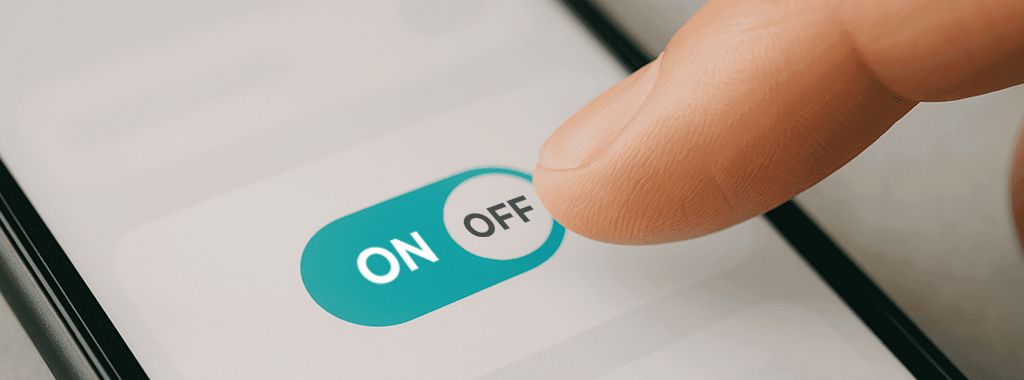
នេះជាវិធីពិតប្រាកដក្នុងការបិទការហៅតាម Wi-Fi នៅលើប្រភេទស្មាតហ្វូនទូទៅបំផុត៖
របៀបបិទការហៅតាម Wifi នៅលើ iPhone
Apple រក្សាអ្វីៗឱ្យជាប់លាប់នៅលើម៉ូដែល iPhone។ សូមអនុវត្តតាមជំហានទាំងនេះ៖
-
បើកកម្មវិធី Settings: ស្វែងរកប៊ូតុងរូបក្បាលម៉ាស៊ីនពណ៌ប្រផេះនៅលើអេក្រង់ដើមរបស់អ្នក ហើយចុចវា។
-
ចូលទៅ Cellular (ឬ Mobile Data): រំកិលចុះក្រោមបន្តិចក្នុងម៉ឺនុយ Settings។ អាស្រ័យលើតំបន់ និងកំណែ iOS របស់អ្នក ជម្រើសនេះអាចហៅថា “Cellular” ឬ “Mobile Data”។ ចុចលើវា។
-
ចុច Wi-Fi Calling: រកមើលជម្រើសដែលមានឈ្មោះថា “Wi-Fi Calling” នៅក្នុងការកំណត់ Cellular/Mobile Data។ ចុចវា។ (ប្រសិនបើអ្នកមានលេខច្រើន ដូចជា eSIM អ្នកប្រហែលជាត្រូវជ្រើសរើសលេខទូរស័ព្ទជាក់លាក់ជាមុនសិន។)
-
បិទ (Toggle Off) “Wi-Fi Calling on This iPhone”៖ អ្នកនឹងឃើញប៊ូតុងបិទបើកនៅជាប់នឹង “Wi-Fi Calling on This iPhone”។ ប្រសិនបើវាមានពណ៌បៃតង វាមានន័យថា Wi-Fi Calling កំពុង ON។ ចុចលើប៊ូតុងដើម្បីបិទវាទៅជាពណ៌ប្រផេះ។ នេះមានន័យថា Wi-Fi Calling ឥឡូវនេះបានបិទហើយសម្រាប់លេខនោះនៅលើ iPhone របស់អ្នក។
អស់ហើយ! Wi-Fi Calling ឥឡូវនេះត្រូវបានបិទនៅលើ iPhone របស់អ្នក។ អ្នកប្រហែលជាឃើញផ្ទាំងលោតឡើងសួរអ្នកឱ្យបញ្ជាក់; គ្រាន់តែយល់ព្រមដើម្បីបិទវា។ ទូរស័ព្ទរបស់អ្នកឥឡូវនេះនឹងពឹងផ្អែកទាំងស្រុងលើបណ្តាញទូរស័ព្ទចល័តសម្រាប់ការហៅទូរស័ព្ទ និងសារ លុះត្រាតែអ្នកបើកមុខងារនេះឡើងវិញ។
របៀបបិទការហៅតាម Wifi នៅលើ Android
ទូរស័ព្ទ Android ត្រូវបានផលិតដោយក្រុមហ៊ុនជាច្រើន (Samsung, Google Pixel, Motorola ជាដើម) ដូច្នេះជំហានពិតប្រាកដអាចមើលទៅខុសគ្នាបន្តិចបន្តួច។ ទោះយ៉ាងណា វិធីទូទៅជាធម្មតាគឺស្រដៀងគ្នា។ នេះគឺជាវិធីទូទៅមួយ៖
-
បើកកម្មវិធី Phone: នេះគឺជាកម្មវិធីដែលអ្នកប្រើដើម្បីធ្វើការហៅទូរស័ព្ទ ដែលជារឿយៗតំណាងដោយរូបតំណាងទូរស័ព្ទដៃ។
-
ចុច More Options (ចំណុចបី) ឬ Menu: រកមើលចំណុចបីបញ្ឈរ (⋮) ឬពេលខ្លះបន្ទាត់ផ្ដេកបី (≡) ជាធម្មតានៅជ្រុងខាងស្ដាំខាងលើនៃអេក្រង់កម្មវិធី Phone។ ចុចនេះ។
-
ចុច Settings៖ នៅក្នុងម៉ឺនុយដែលលោតឡើង រកហើយចុច “Settings” ឬ “Call Settings”។
-
ចុច Calls (ឬ Calling Accounts ឬ Network & Internet)៖ នៅក្នុង Call Settings អ្នកត្រូវស្វែងរកជម្រើស Wi-Fi Calling។ វាអាចនឹងត្រូវបានរាយដោយផ្ទាល់ ឬវាអាចស្ថិតក្រោមម៉ឺនុយរងដូចជា “Calls”, “Calling accounts”, “Network & Internet” ឬពេលខ្លះនៅក្រោមឈ្មោះក្រុមហ៊ុនទូរស័ព្ទជាក់លាក់របស់អ្នក។ អ្នកប្រហែលជាត្រូវចុចរកបន្តិចបន្តួច។
-
ស្វែងរកហើយបិទ (Toggle Off) “Wi-Fi calling”៖ រកមើលជម្រើស “Wi-Fi calling”។ វាទំនងជានឹងមានប៊ូតុងបិទបើកនៅជាប់វា។ ប្រសិនបើប៊ូតុង ON (ជាធម្មតាពណ៌ខៀវ ឬបៃតង) ចុចវាដើម្បីបិទ (ជាធម្មតាពណ៌ប្រផេះ)។
ឧទាហរណ៍នៃភាពខុសគ្នាសម្រាប់ Android៖
- Samsung: កម្មវិធី Phone > ចំណុចបី > Settings > Wi-Fi Calling > បិទ។
- Google Pixel: កម្មវិធី Phone > ចំណុចបី > Settings > Calls > Wi-Fi calling > បិទ។
- Android ផ្សេងទៀតមួយចំនួន៖ កម្មវិធី Settings > Network & Internet > Mobile Network > Advanced > Wi-Fi Calling > បិទ។
ប្រសិនបើអ្នករកមិនឃើញងាយស្រួលទេ៖ សូមព្យាយាមបើកកម្មវិធី Settings សំខាន់របស់ទូរស័ព្ទអ្នក ហើយប្រើរបារស្វែងរកនៅផ្នែកខាងលើ។ វាយបញ្ចូល “Wi-Fi Calling” ហើយវាគួរតែនាំអ្នកទៅកាន់ការកំណត់ពាក់ព័ន្ធដោយផ្ទាល់។
នៅពេលអ្នកបិទការហៅតាម Wi-Fi នៅលើ Android នេះមានន័យថាទូរស័ព្ទរបស់អ្នកនឹងឈប់ប្រើប្រាស់បណ្តាញ Wi-Fi សម្រាប់ការហៅទូរស័ព្ទ ហើយពឹងផ្អែកតែលើសេវាទូរស័ព្ទចល័តដែលវាអាចរកឃើញ។ ចងចាំកន្លែងដែលអ្នកបានរកឃើញការកំណត់ ក្នុងករណីដែលអ្នកចង់បើកវាឡើងវិញនៅពេលក្រោយ!
រក្សាការតភ្ជាប់គ្រប់ទីកន្លែងជាមួយ eSIM + Wi-Fi Calling
យើងបាននិយាយច្រើនអំពីការគ្រប់គ្រង Wi-Fi Calling សម្រាប់ការតភ្ជាប់កាន់តែប្រសើរ ជាពិសេសនៅពេលដែលសេវាទូរស័ព្ទចល័តខ្សោយ ឬនៅពេលអ្នកចង់ជៀសវាងថ្លៃរ៉ូមីង។ Wi-Fi Calling គឺជាឧបករណ៍ដ៏អស្ចារ្យមួយនៅក្នុងប្រអប់ឧបករណ៍នៃការតភ្ជាប់របស់អ្នក។
ប៉ុន្តែចុះបើអ្នកអាចបញ្ចូលគ្នានូវថាមពលរបស់វាជាមួយនឹងភាពបត់បែនកាន់តែច្រើន ជាពិសេសសម្រាប់ការធ្វើដំណើរ ឬការគ្រប់គ្រងលេខច្រើន? នោះហើយជាកន្លែងដែល បច្ចេកវិទ្យា eSIM ចូលមក! សូមគិតពី eSIM ថាជាកាត SIM ឌីជីថលដែលបានបង្កើតឡើងនៅក្នុងទូរស័ពស័ព្ទរបស់អ្នក។ មិនចាំបាច់ប្តូរកាតប្លាស្ទិកតូចៗទៀតទេ! ស្មាតហ្វូនទំនើបជាច្រើនគាំទ្រ eSIM រួមជាមួយ (ឬជំនួសឱ្យ) រន្ធ SIM ធម្មតា។
ត្រៀមខ្លួនរួចជាស្រេចដើម្បីស្វែងយល់ពីភាពងាយស្រួលនៃ eSIM ហើយឬនៅ? ចាប់ផ្ដើមថ្ងៃនេះជាមួយ Yoho Mobile!
eSIM Adរក្សាការតភ្ជាប់តាមវិធីរបស់អ្នក។
កែសម្រួលគម្រោង eSIM របស់អ្នក ហើយសន្សំបានរហូតដល់ 99% លើថ្លៃសេវា Roaming ជុំវិញពិភពលោក

- ប្រើកូដ YOHO12 នៅពេលទូទាត់ដើម្បីទទួលបានការបញ្ចុះតម្លៃ 12%!
ការដោះស្រាយបញ្ហា Wi-Fi Calling
ពេលខ្លះ សូម្បីតែការគ្រប់គ្រងការកំណត់ Wi-Fi Calling ខ្លួនឯងក៏អាចពិបាកដែរ។ នេះគឺជាបញ្ហាទូទៅមួយចំនួនដែលអ្នកអាចជួបប្រទះ និងរបៀបដោះស្រាយវា៖
ប៊ូតុងបិទបើក Wi-Fi Calling មិនជាប់ Enabled (ឬ Disabled)
នេះគឺជាភាពចម្លែកដែលគេស្គាល់ ជាពិសេសពេលខ្លះឃើញនៅលើ iPhone។ អ្នកអាចបើក ឬបិទ Wi-Fi Calling ចេញពីម៉ឺនុយការកំណត់ ហើយនៅពេលអ្នកត្រឡប់មកវិញ វាបានត្រឡប់ទៅស្ថានភាពមុនរបស់វាវិញ។
ដំណោះស្រាយដែលអាចធ្វើបាន
-
ចាប់ផ្តើមទូរស័ព្ទរបស់អ្នកឡើងវិញ: វិធីបុរាណ “បិទហើយបើកវិញ” ជារឿយៗដោះស្រាយបញ្ហាខុសប្រក្រតីបណ្តោះអាសន្ន។
-
ពិនិត្យរកមើលការអាប់ដេត Software: ត្រូវប្រាកដថាប្រព័ន្ធប្រតិបត្តិការទូរស័ព្ទរបស់អ្នក (iOS ឬ Android) គឺទាន់សម័យ។ ការអាប់ដេតតែងតែរួមបញ្ចូលការជួសជុលកំហុសឆ្គង។ ចូលទៅ Settings > General > Software Update (iPhone) ឬ Settings > System > System Update (Android - អាចខុសគ្នា)។
-
Reset Network Settings៖ នេះនឹងលុបលេខសម្ងាត់ Wi-Fi និងការភ្ជាប់ Bluetooth ដែលបានរក្សាទុក ដូច្នេះប្រើវាជាជំហានចុងក្រោយ។
- នៅលើ iPhone៖ Settings > General > Transfer or Reset iPhone > Reset > Reset Network Settings។
- នៅលើ Android៖ Settings > System (ឬ General Management) > Reset > Reset network settings (ផ្លូវអាចខុសគ្នា)។
-
ទាក់ទងក្រុមហ៊ុនទូរស័ព្ទរបស់អ្នក៖ ពេលខ្លះ បញ្ហាអាចស្ថិតនៅខាងក្រុមហ៊ុនទូរស័ព្ទ ដែលតម្រូវឱ្យពួកគេធ្វើការ Refresh មុខងារសម្រាប់គណនីរបស់អ្នក។
ការរឹតបន្តឹងពីអ្នកផ្តល់បណ្តាញ
មិនមែនក្រុមហ៊ុនទូរស័ព្ទចល័តទាំងអស់គាំទ្រ Wi-Fi Calling ស្មើៗគ្នានោះទេ។ ខ្លះប្រហែលជាមិនគាំទ្រទាល់តែសោះ ខ្លះប្រហែលជាគាំទ្រតែលើម៉ូដែលទូរស័ព្ទជាក់លាក់ ហើយខ្លះប្រហែលជាតម្រូវឱ្យធ្វើការ Activate នៅលើគណនីរបស់អ្នកជាមុនសិន (វាមិនតែងតែដោយស្វ័យប្រវត្តិទេ)។
អ្វីដែលត្រូវធ្វើដើម្បីដោះស្រាយវា៖
-
ពិនិត្យគេហទំព័រក្រុមហ៊ុនទូរស័ព្ទរបស់អ្នក៖ រកមើលទំព័រជំនួយ ឬ FAQ អំពី Wi-Fi Calling ដែលជាក់លាក់សម្រាប់ក្រុមហ៊ុនរបស់អ្នក។
-
ចូលទៅក្នុងគណនីរបស់អ្នក៖ មើលថាតើមានជម្រើសដើម្បីបើក/បិទ Wi-Fi Calling នៅក្នុងផតថលគ្រប់គ្រងគណនីអនឡាញរបស់អ្នកឬអត់។
-
ហៅទៅផ្នែកជំនួយអតិថិជន៖ ប្រសិនបើអ្នករកមិនឃើញព័ត៌មាន ការទាក់ទងក្រុមហ៊ុនទូរស័ព្ទរបស់អ្នកដោយផ្ទាល់គឺជាវិធីល្អបំផុតដើម្បីបញ្ជាក់ថា Wi-Fi Calling ត្រូវបានគាំទ្រ បើកសម្រាប់គណនីរបស់អ្នក និងត្រូវគ្នាជាមួយឧបករណ៍របស់អ្នកឬអត់។
ការអាប់ដេតអាសយដ្ឋានសង្គ្រោះបន្ទាន់ (E911) សម្រាប់ Wi-Fi Calling
នៅពេលអ្នកបើក Wi-Fi Calling ជាលើកដំបូង ក្រុមហ៊ុនទូរស័ព្ទរបស់អ្នកជាធម្មតានឹងស្នើសុំឱ្យអ្នកផ្តល់អាសយដ្ឋានរូបវន្ត។ នេះមានសារៈសំខាន់ខ្លាំងណាស់! ប្រសិនបើអ្នកធ្លាប់ត្រូវការហៅទៅសេវាសង្គ្រោះបន្ទាន់ (ដូចជា 911 នៅសហរដ្ឋអាមេរិក 999 នៅចក្រភពអង់គ្លេស ឬ 112 នៅអឺរ៉ុប) តាមរយៈ Wi-Fi ពួកគេត្រូវការអាសយដ្ឋានដែលបានចុះឈ្មោះនេះដើម្បីដឹងថាត្រូវបញ្ជូនជំនួយទៅទីណា ពីព្រោះពួកគេមិនអាចកំណត់ទីតាំងរបស់អ្នកដោយស្វ័យប្រវត្តិដូចពេលហៅតាមទូរស័ព្ទចល័តនោះទេ។
-
ហេតុអ្វីបានជាវាសំខាន់សម្រាប់ការដោះស្រាយបញ្ហា៖ ប្រសិនបើអាសយដ្ឋាន E911 របស់អ្នកបាត់ ឬមិនទាន់សម័យ Wi-Fi Calling អាចត្រូវបានបិទដោយស្វ័យប្រវត្តិដោយក្រុមហ៊ុនទូរស័ព្ទរបស់អ្នក ឬវាអាចនឹងមិនដំណើរការត្រឹមត្រូវ។
-
របៀបអាប់ដេត៖ ជាធម្មតា អ្នកអាចអាប់ដេតអាសយដ្ឋាននេះដោយផ្ទាល់នៅក្នុងការកំណត់ Wi-Fi Calling នៅលើទូរស័ព្ទរបស់អ្នក (កន្លែងដែលអ្នកបើក/បិទវា)។ អាចមានតំណភ្ជាប់ ឬប៊ូតុងដែលនិយាយថា “Update Emergency Address”។ អ្នកក៏អាចអាប់ដេតវាតាមរយៈគេហទំព័រ ឬកម្មវិធីរបស់ក្រុមហ៊ុនទូរស័ព្ទរបស់អ្នកផងដែរ។ រក្សាអាសយដ្ឋាននេះឱ្យទាន់សម័យ ជាពិសេសប្រសិនបើអ្នកផ្លាស់ប្តូរទីលំនៅ!
ពិនិត្យការតភ្ជាប់ Wi-Fi របស់អ្នក
នេះស្តាប់ទៅដូចជាមូលដ្ឋាន ប៉ុន្តែប្រសិនបើ Wi-Fi Calling មិនដំណើរការ (ឬដំណើរការមិនល្អ) សូមពិនិត្យមើល Wi-Fi របស់អ្នកឡើងវិញ។ តើអ្នកបានភ្ជាប់ហើយឬនៅ? តើអ៊ីនធឺណិតដំណើរការសម្រាប់កម្មវិធីផ្សេងទៀតទេ? សាកល្បងចាប់ផ្តើមរ៉ោតទ័រ Wi-Fi របស់អ្នកឡើងវិញ។ ការតភ្ជាប់ Wi-Fi ខ្សោយ ឬមិនស្ថិតស្ថេរ គឺជាហេតុផលទូទៅបំផុតសម្រាប់បញ្ហា Wi-Fi Calling។