
របៀបដោះស្រាយបញ្ហា MMS (ដើម្បីឱ្យអ្នកអាចផ្ញើរូបភាព និងវីដេអូបានម្ដងទៀត!)
ធ្លាប់បានព្យាយាមផ្ញើរូបភាព ឬវីដេអូសប្បាយៗទៅមិត្តភ័ក្ដិ ប៉ុន្តែបែរជាបរាជ័យដោយមិនដឹងមូលហេតុទេ? ជាពិសេសនៅពេលផ្ញើសារទៅនរណាម្នាក់ដែលមិនមាន iPhone? វាពិតជាគួរឲ្យខកចិត្ត! ញឹកញាប់បំផុត មូលហេតុគឺការកំណត់ងាយៗមួយហៅថា MMS ហើយសំណាងល្អ ជាធម្មតាវាងាយស្រួលដោះស្រាយ។
ប្រសិនបើអ្នកកំពុងឆ្ងល់ពីរបៀបបើកការផ្ញើសារ MMS និងត្រឡប់ទៅចែករំលែកពេលវេលារបស់អ្នកវិញ អ្នកមកដល់កន្លែងត្រូវហើយ។ ការណែនាំនេះនឹងបង្ហាញអ្នកគ្រប់យ៉ាងដែលអ្នកត្រូវដឹងសម្រាប់ទាំង iPhone និង Mac របស់អ្នក បូករួមទាំងការដោះស្រាយបញ្ហាទូទៅនៅតាមផ្លូវ។

តើការផ្ញើសារ MMS ជាអ្វី? (តើអ្នកគួរចាប់អារម្មណ៍ទេ?)
អ្នកប្រហែលជាឃើញមានការលើកឡើងពី SMS, MMS, និង iMessage ញឹកញាប់ ប៉ុន្តែតើវាខុសគ្នាយ៉ាងណា?
-
SMS (Short Message Service): ចាត់ទុកថាជាសារអក្សរដើម។ វាសម្រាប់ផ្ញើសារខ្លី ដែលមានតែអក្សរ (ជាធម្មតារហូតដល់ ១៦០ តួអក្សរ) ដោយប្រើសញ្ញាទូរស័ព្ទរបស់អ្នក (cellular signal)។ ងាយៗ បែបបុរាណ ប៉ុន្តែមិនអនុញ្ញាតឲ្យមានរូបភាពទេ។
-
MMS (Multimedia Messaging Service): នេះគឺដូចជាបងធំរបស់ SMS។ MMS អនុញ្ញាតឲ្យអ្នកផ្ញើអ្វីៗបានច្រើនជាងអក្សរ។ វាជាភាពអស្ចារ្យដែលអនុញ្ញាតឲ្យអ្នកផ្ញើរូបភាព វីដេអូ អូឌីយ៉ូ សារអក្សរវែង និងសូម្បីតែព័ត៌មានទំនាក់ទំនង (contact cards) តាមបណ្ដាញ cellular របស់អ្នក។
-
iMessage: នេះគឺជាសេវាកម្មផ្ញើសារផ្ទាល់របស់ Apple។ វាដំណើរការតែរវាងឧបករណ៍ Apple តែប៉ុណ្ណោះ (iPhone, iPad, Mac)។ iMessage ប្រើការតភ្ជាប់អ៊ីនធឺណិតរបស់អ្នក (Wi-Fi ឬ cellular data) មិនមែនគម្រោងផ្ញើសារធម្មតារបស់អ្នកទេ។ វាបង្ហាញជាពពុះពណ៌ខៀវ (blue bubbles) និងផ្តល់មុខងារបន្ថែមដូចជា read receipts, typing indicators, និងបែបផែនពិសេសៗ។
តើហេតុអ្វីបានជាអ្នកគួរចាប់អារម្មណ៍ពី MMS?
ដោយសារ iMessage ដំណើរការបានតែជាមួយអ្នកប្រើ Apple ផ្សេងទៀត។ ប្រសិនបើអ្នកចង់ផ្ញើរូបភាព វីដេអូ សារអូឌីយ៉ូ ឬសូម្បីតែសារក្រុមងាយៗដែលរួមបញ្ចូលអ្នកដែលប្រើទូរស័ព្ទ Android (ឬទូរស័ព្ទដែលមិនមែន Apple) អ្នកត្រូវបើកការផ្ញើសារ MMS។ ដោយមិនបានបើក MMS សាររូបភាពទាំងនោះនឹងមិនទៅដល់មិត្តភ័ក្ដិ និងក្រុមគ្រួសារដែលមិនប្រើ Apple របស់អ្នកឡើយ។ ការបើក MMS ធានាថាអ្នកអាចទំនាក់ទំនងជារូបភាពជាមួយអ្នកគ្រប់គ្នា ដោយមិនគិតពីទូរស័ព្វដែលពួកគេប្រើ។ វាភ្ជាប់គម្លាតរវាងពិភព Apple និងអ្នកផ្សេងទៀត។
នេះជារបៀបបើក MMS នៅលើ iPhone របស់អ្នក
ប្រសិនបើអ្នកជួបបញ្ហាក្នុងការផ្ញើរូបភាព ឬវីដេអូពី iPhone របស់អ្នក កន្លែងដំបូងដែលត្រូវពិនិត្យគឺការកំណត់ MMS របស់អ្នក។ វាជារឿយៗត្រូវបានបិទតាមលំនាំដើម ឬអាចត្រូវបានបិទដោយចៃដន្យ។
នេះជាវិធីងាយៗក្នុងការបើកការផ្ញើសារ MMS ដោយផ្ទាល់នៅលើ iPhone របស់អ្នក៖
-
បើក ការកំណត់ (Settings): ស្វែងរកនិងចុចលើរូបកង់ប្រផេះតូចនោះនៅលើអេក្រង់ដើមរបស់អ្នក។
-
រំកិលចុះក្រោមនិងចុច សារ (Messages): បន្តរំកិលរហូតដល់អ្នកឃើញរូបបៃតងដែលមានពពុះនិយាយពណ៌ស។ ចុចលើវា។
-
ស្វែងរក MMS Messaging និងបិទ/បើកវា ON (បើក): រកជម្រើសដែលមានស្លាក “MMS Messaging”។ ប្រសិនបើកុងតាក់នៅក្បែរវាមានពណ៌ប្រផេះ ឬស សូមចុចលើវា។ វាគួរតែប្ដូរទៅជាពណ៌បៃតង ដែលមានន័យថា MMS ត្រូវបានបើកហើយ!

អស់ហើយ! ក្នុងករណីភាគច្រើន ការបិទ/បើកងាយៗនេះដោះស្រាយបញ្ហា។ សាកល្បងផ្ញើសាររូបភាពទៅអ្នកប្រើដែលមិនមែន iPhone ឥឡូវនេះ។
មិនដំណើរការមែនទេ? សាកល្បងការដោះស្រាយបញ្ហារហ័សទាំងនេះ!
ប្រសិនបើការបើកកុងតាក់ MMS មិនបានដោះស្រាយទេ កុំបារម្ភ។ នេះជាមូលហេតុទូទៅផ្សេងទៀតមួយចំនួន និងវិធីដោះស្រាយ៖
Wi-Fi Calling អាចជាបញ្ហា
-
ហេតុអ្វី? ពេលខ្លះ មុខងារ Wi-Fi Calling អាចរំខានដល់របៀបដែលទូរស័ព្ទរបស់អ្នកគ្រប់គ្រងសេវាកម្មបណ្ដាញ (carrier services) ដូចជា MMS ជាពិសេសប្រសិនបើការតភ្ជាប់បណ្ដាញមិនល្អឥតខ្ចោះ។ ការបិទវាបណ្ដោះអាសន្នអាចជួយរកឃើញបញ្ហា។
-
វិធីដោះស្រាយ: ទៅកាន់ ការកំណត់ (Settings) > ទូរស័ព្ទ (Phone) > Wi-Fi Calling។ បិទកុងតាក់ OFF (បិទ)។ សាកល្បងផ្ញើ MMS ម្តងទៀត។ អ្នកអាចបើក Wi-Fi Calling វិញនៅពេលក្រោយ ប្រសិនបើនេះមិនជួយ។
តើ iMessage កំពុងរំខានមែនទេ?
-
ហេតុអ្វី? ប្រសិនបើអ្នកស្ថិតនៅតំបន់ដែលមានសញ្ញាទិន្នន័យខ្សោយ iPhone របស់អ្នកអាចព្យាយាម (និងបរាជ័យ) ផ្ញើសារជា iMessage ទោះបីជាអ្នកទទួលមិនមានឧបករណ៍ Apple ក៏ដោយ ឬប្រសិនបើទិន្នន័យរបស់អ្នកមិនដំណើរការល្អ។ ការបិទ iMessage បណ្ដោះអាសន្នបង្ខំឲ្យទូរស័ព្ទប្រើ SMS/MMS។
-
វិធីដោះស្រាយ: ទៅកាន់ ការកំណត់ (Settings) > សារ (Messages)។ បិទ iMessage OFF (បិទ)។ សាកល្បងផ្ញើសាររូបភាពរបស់អ្នក។ កុំភ្លេចបើក iMessage វិញនៅពេលក្រោយ ដើម្បីឲ្យអ្នកអាចបន្តប្រើមុខងាររបស់វាជាមួយអ្នកប្រើ Apple ផ្សេងទៀត។ ក៏មានការកំណត់នៅក្បែរនោះដែលមានឈ្មោះថា “Send as SMS” – ត្រូវប្រាកដថានេះត្រូវបានបើក ON (បើក) ព្រោះវាប្រាប់ iPhone របស់អ្នកឲ្យប្រើ SMS/MMS ប្រសិនបើ iMessage មិនមាន។
តើបណ្ដាញ (Carrier) របស់អ្នកគាំទ្រ MMS ដែរឬទេ? (មួយចំនួនមិនគាំទ្រ!)
-
ហេតុអ្វី? MMS ជាសេវាកម្មបណ្ដាញ (carrier service)។ សមត្ថភាពរបស់អ្នកក្នុងការផ្ញើនិងទទួលសារពហុព័ត៌មាន (multimedia messages) ពឹងផ្អែកទាំងស្រុងលើគម្រោងទូរស័ព្ទចល័តរបស់អ្នក និងបណ្ដាញដែលគាំទ្រមុខងារនេះ។ ខណៈដែលបណ្ដាញធំៗភាគច្រើនគាំទ្រ MMS គម្រោងតម្លៃទាបមួយចំនួន ឬប្រភេទអ្នកផ្តល់សេវាជាក់លាក់ (ដូចជាគម្រោង data-only មួយចំនួន) ប្រហែលជាមិនរួមបញ្ចូលវាទេ។
-
វិធីដោះស្រាយ: វិធីល្អបំផុតគឺត្រូវពិនិត្យមើលគេហទំព័ររបស់បណ្ដាញរបស់អ្នក (រកមើលព័ត៌មានលម្អិតគម្រោង ឬទំព័រជំនួយ) ឬទាក់ទងផ្នែកសេវាអតិថិជនរបស់ពួកគេដោយផ្ទាល់។ សួរពួកគេដើម្បីបញ្ជាក់ថា MMS ត្រូវបានគាំទ្រសម្រាប់ខ្សែទូរស័ព្ទ និងគម្រោងជាក់លាក់របស់អ្នក ព្រោះការគាំទ្ររបស់ពួកគេគឺចាំបាច់ដើម្បីបើកការផ្ញើសារ MMS ឲ្យបានត្រឹមត្រូវ។ ពួកគេប្រហែលជាត្រូវដំណើរការវានៅផ្នែករបស់ពួកគេ។ (នេះពាក់ព័ន្ធជាពិសេសសម្រាប់អ្នកប្រើប្រាស់អ្នកផ្តល់សេវាផ្សេងៗ រួមទាំងសេវាកម្ម eSIM ដូចជា Yoho Mobile – តែងតែពិនិត្យមើលព័ត៌មានលម្អិតគម្រោងរបស់អ្នក!)។
ចង់ផ្ញើ MMS ពី Mac របស់អ្នកមែនទេ?
ការផ្ញើសារពី Mac របស់អ្នកមានភាពងាយស្រួល ដោយអនុញ្ញាតឲ្យអ្នកវាយលឿនជាង និងគ្រប់គ្រងការសន្ទនាដោយមិនចាំបាច់លើកទូរស័ព្ទរបស់អ្នក។ ប៉ុន្តែចុះការផ្ញើរូបភាព និងវីដេអូ (MMS) ទៅអ្នកប្រើដែលមិនមែន Apple ពីកុំព្យូទ័ររបស់អ្នកវិញ? អ្នកក៏អាចធ្វើបានដែរ ប៉ុន្តែវាតម្រូវឲ្យភ្ជាប់ iPhone និង Mac របស់អ្នកឲ្យបានត្រឹមត្រូវ។
របៀបបើក MMS សម្រាប់ Mac (ដើម្បីឲ្យអ្នកអាចផ្ញើសារបានល្អ)
Mac របស់អ្នកមិនមានការតភ្ជាប់ cellular ផ្ទាល់ខ្លួនសម្រាប់ MMS ទេ។ ផ្ទុយទៅវិញ វាប្រើការតភ្ជាប់របស់ iPhone របស់អ្នកយ៉ាងឆ្លាតវៃ។ នេះជារបៀបកំណត់រចនាសម្ព័ន្ធវា៖
-
បើក ការកំណត់ (Settings) នៅលើ iPhone របស់អ្នក។ (ចាំរូបកង់ប្រផេះ!)
-
ទៅកាន់ សារ (Messages) > ការបញ្ជូនបន្តសារអត្ថបទ (Text Message Forwarding)។ អ្នកនឹងរកឃើញជម្រើសនេះនៅក្នុងអេក្រង់ការកំណត់ សារ (Messages)។
-
ជ្រើសរើស Mac របស់អ្នកដើម្បីផ្ញើនិងទទួល MMS ពីកុំព្យូទ័ររបស់អ្នក។ អ្នកនឹងឃើញបញ្ជីឧបករណ៍ដែលបានចូលប្រើដោយ Apple ID របស់អ្នក។ រក Mac របស់អ្នកក្នុងបញ្ជីហើយបិទ/បើកកុងតាក់ ON (បៃតង)។ អ្នកប្រហែលជាត្រូវបញ្ចូលលេខកូដផ្ទៀងផ្ទាត់ដែលបង្ហាញនៅលើ Mac របស់អ្នកទៅក្នុង iPhone របស់អ្នកដើម្បីបញ្ជាក់ការតភ្ជាប់។
ពេលដែលនេះត្រូវបានកំណត់រចនាសម្ព័ន្ធហើយ Mac របស់អ្នកអាចនិយាយបានថា “ខ្ចី” សមត្ថភាពរបស់ iPhone របស់អ្នកដើម្បីផ្ញើនិងទទួលទាំងសារ SMS និង MMS តាមរយៈលេខទូរស័ព្ទរបស់អ្នក។
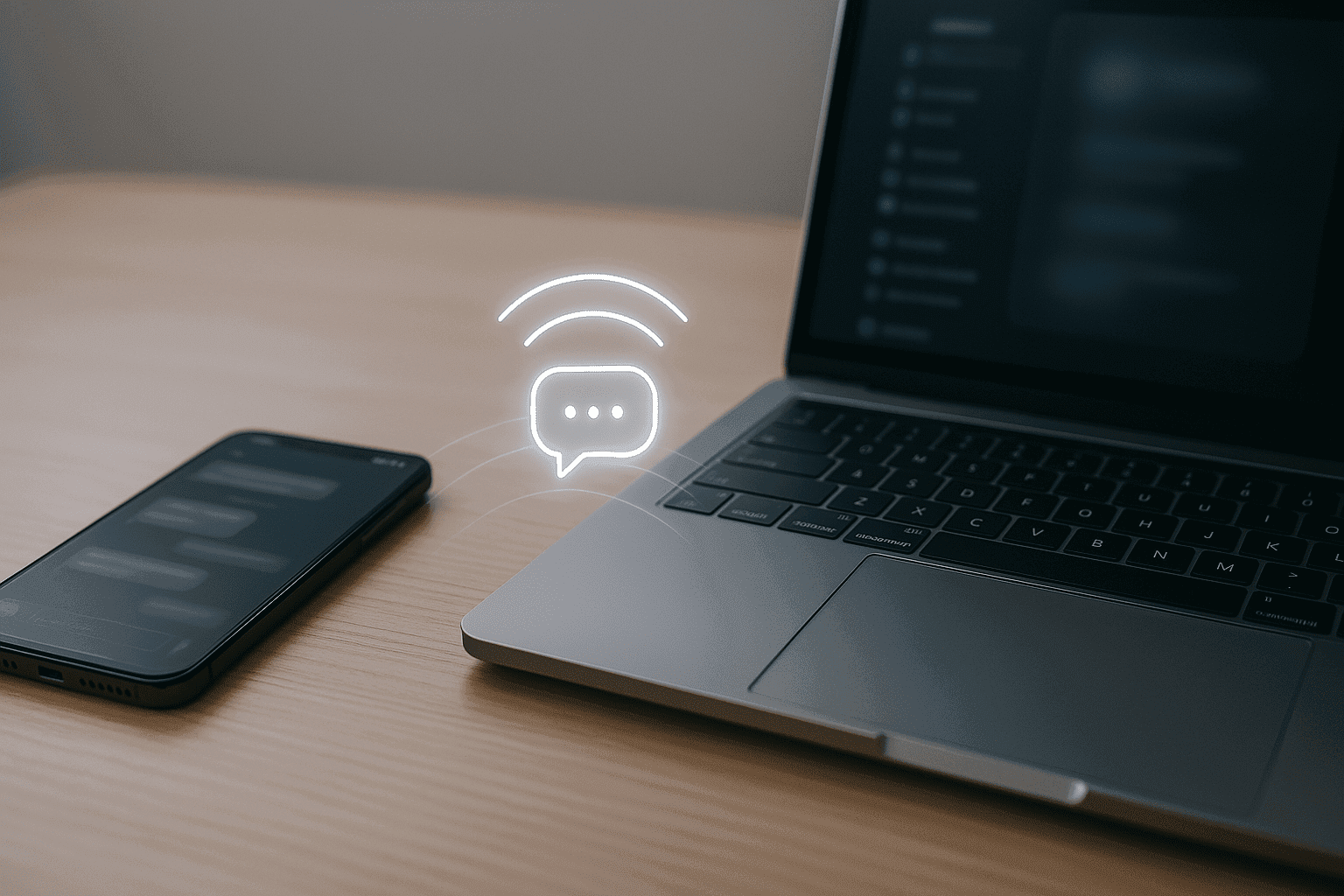
ហេតុអ្វីសាររបស់ខ្ញុំនៅតែមានពណ៌បៃតង ទល់នឹងពណ៌ខៀវ?
នេះជាចំណុចច្របូកច្របល់ទូទៅ! ទោះបីជាផ្ញើពី Mac របស់អ្នកតាមរយៈ ការបញ្ជូនបន្តសារអត្ថបទ (Text Message Forwarding) ក៏ដោយ លេខកូដពណ៌នៅតែអនុវត្ត៖
| លក្ខណៈពិសេស | MMS (ពពុះបៃតង) | iMessage (ពពុះខៀវ) |
|---|---|---|
| ដំណើរការជាមួយអ្នកប្រើ Android? | ✅ | ❌ |
| ត្រូវការអ៊ីនធឺណិត? | ✅ (ទិន្នន័យ cellular នៅលើ iPhone) | ✅ (Wi-Fi ឬ ទិន្នន័យ Cellular) |
| អាចផ្ញើរូបភាព/វីដេអូ? | ✅ | ✅ |
| ប្រើលេខទូរស័ព្ទរបស់អ្នក? | ✅ (តាមរយៈការបញ្ជូនបន្តពី iPhone) | ❌ (ជាចម្បងប្រើ Apple ID នៅលើ Mac) |
- ពពុះខៀវ (Blue Bubbles): សារដែលផ្ញើតាមរយៈ iMessage ទៅអ្នកប្រើ Apple ផ្សេងទៀត (ដោយប្រើទិន្នន័យ/អ៊ីនធឺណិត)។
- ពពុះបៃតង (Green Bubbles): សារដែលផ្ញើតាមរយៈ SMS (តែអក្សរ) ឬ MMS (ដែលមានរូបភាព/វីដេអូ) ទៅអ្នកប្រើដែលមិនមែន Apple ឬទៅអ្នកប្រើ Apple នៅពេល iMessage មិនមាន។ ទាំងនេះពឹងផ្អែកលើការតភ្ជាប់ cellular របស់ iPhone និងគម្រោងតាមរយៈ ការបញ្ជូនបន្តសារអត្ថបទ (Text Message Forwarding)។
ហេតុអ្វីអាជីវកម្ម (និងអ្នកបោកប្រាស់!) ចូលចិត្ត MMS
MMS មិនមែនសម្រាប់ការជជែកផ្ទាល់ខ្លួនតែប៉ុណ្ណោះទេ។ វាបានក្លាយជាឧបករណ៍ដ៏ពេញនិយមមួយយ៉ាងគួរឲ្យភ្ញាក់ផ្អើលសម្រាប់អាជីវកម្ម និងជាអកុសល ជួនកាលសម្រាប់អ្នកបោកប្រាស់ផងដែរ។
អាជីវកម្មប្រើវាព្រោះវាផ្ទាល់ អាចមើលឃើញ និងជារឿយៗទទួលបានអត្រាការចូលរួម (engagement rates) ខ្ពស់ជាងអ៊ីមែល។ ពួកគេប្រមូលលេខទូរស័ព្ទ និងផ្ញើយុទ្ធនាការ MMS ចំនួនច្រើន (bulk MMS campaigns)។ គិតពីការទទួលបានប័ណ្ណបញ្ចុះតម្លៃដែលមានរូបភាពផលិតផល ខិត្តប័ណ្ណសម្រាប់ព្រឹត្តិការណ៍ក្នុងស្រុក ឬសូម្បីតែការផ្សាយពាណិជ្ជកម្មវីដេអូខ្លីដោយផ្ទាល់ក្នុងសារអក្សររបស់អ្នក។ នោះគឺជាទីផ្សារ MMS (MMS marketing)។
MMS សម្រាប់សុវត្ថិភាព? របៀបដែលវាត្រូវបានប្រើសម្រាប់ Two-Factor Authentication
ខណៈដែលសេវាកម្មជាច្រើនឥឡូវប្រើកម្មវិធី authenticator ជាក់លាក់ ឬ security keys មួយចំនួននៅតែប្រើ SMS/MMS សម្រាប់ Two-Factor Authentication (2FA)។ អ្នកអាចទទួលបានសារអក្សរដែលមានលេខកូដនៅពេលចូលគណនីធនាគារ ឬគណនីសុវត្ថិភាពផ្សេងទៀត។ ខណៈដែល SMS ទូទៅជាងសម្រាប់លេខកូដ បច្ចេកវិទ្យាមូលដ្ឋានពាក់ព័ន្ធគ្នា ហើយពេលខ្លះសារបញ្ជាក់អាចរួមបញ្ចូលរូបភាពយីហោ (ដោយប្រើ MMS)។
ចំណាំសំខាន់: ខណៈដែលក្រុមហ៊ុនស្របច្បាប់ប្រើ SMS/MMS សម្រាប់ 2FA សូមប្រុងប្រយ័ត្នយ៉ាងខ្លាំងចំពោះសារដែលមិនបានស្នើសុំដែលសុំលេខកូដ ឬព័ត៌មានផ្ទាល់ខ្លួន – អ្នកបោកប្រាស់ជារឿយៗព្យាយាមយកតម្រាប់តាមការប្រើប្រាស់ស្របច្បាប់ទាំងនេះ។
តើអ្នកអាចប្រើការផ្ញើសារ MMS បានយ៉ាងណា: ក្រៅពីចែករំលែករូបភាពថ្ងៃឈប់សម្រាក សូមប្រើ MMS សម្រាប់ការបញ្ជាក់ដែលអាចមើលឃើញរហ័ស (ដូចជាផ្ញើរូបភាពឯកសារជំនួសឲ្យការ scan) ការចែករំលែកព័ត៌មានទំនាក់ទំនង (vCards) ឬការផ្ញើសារសំឡេងខ្លីនៅពេលដែលការវាយអក្សរមិនងាយស្រួល។
ជម្រើស MMS ដែលប្រហែលជាល្អជាង
ខណៈដែលការដឹងពីរបៀបបើកការផ្ញើសារ MMS មានប្រយោជន៍ សូមទទួលស្គាល់ថា MMS ជាបច្ចេកវិទ្យាចាស់ដែលមានដែនកំណត់ (ជាពិសេសទំហំ និងគុណភាព)។ ជារឿយៗមានវិធីល្អជាងក្នុងការចែករំលែកមេឌៀ៖ WhatsApp, Messenger, Signal, Telegram, Google Chat។ កម្មវិធីទាំងនេះអាចជាជម្រើសល្អបំផុតរបស់អ្នក។
ទាំងនេះគឺជាកម្មវិធីផ្ញើសារ “Over-The-Top” (OTT)។ ពួកគេប្រើការតភ្ជាប់អ៊ីនធឺណិតរបស់អ្នក (Wi-Fi ឬ cellular data) ជំនួសឲ្យសេវាកម្ម MMS របស់បណ្ដាញ (carrier)។ នេះជាអត្ថប្រយោទ្ធមួយចំនួនរបស់ពួកគេ៖
\t
-
Cross-platform: ដំណើរការដោយរលូនរវាង iPhone, Android, និងកុំព្យូទ័រ។
-
គុណភាពខ្ពស់ជាង: ផ្ញើរូបភាព និងវីដេអូដែលមានការបង្ហាប់តិចជាង (ឬជម្រើសសម្រាប់គុណភាពដើម)។
-
ឯកសារធំជាង: គាំទ្រការផ្ញើឯកសារធំជាងដែល MMS អនុញ្ញាត។
-
មុខងារកាន់តែសម្បូរបែប: ផ្តល់ read receipts, typing indicators, group chats ដែលមានមុខងារច្រើនជាង, stickers, GIFs, ការហៅជាសំឡេង/វីដេអូ, end-to-end encryption (ជាពិសេស WhatsApp និង Signal)។
-
ចំណាយតិច (ជាពិសេសនៅក្រៅប្រទេស): ការផ្ញើសារតាម Wi-Fi ឬគម្រោងទិន្នន័យដែលមានស្រាប់ ជារឿយៗមានតម្លៃថោកជាងការបង់ប្រាក់សម្រាប់សារ MMS អន្តរជាតិ។

រូបភាពដោយ Adem AY នៅលើ Unsplash
បន្ទាត់ខាងក្រោម: តើអ្នកគួរប្រើ MMS ដែរឬទេ?
ដូច្នេះ បន្ទាប់ពីអ្វីៗទាំងអស់នេះ តើ MMS នៅតែពាក់ព័ន្ធទេ? បាទ ប៉ុន្តែមានការកត់សម្គាល់៖
-
MMS: ចាំបាច់សម្រាប់ការផ្ញើមេឌៀ (រូបភាព/វីដេអូ) ទៅអ្នកប្រើដែលមិនមែន Apple ដោយផ្ទាល់តាមរយៈលេខទូរស័ព្ទ និងគម្រោង cellular របស់អ្នក។ ទទួលរងនូវដែនកំណត់គុណភាព/ទំហំ។ ពពុះបៃតង (Green bubbles)។
-
iMessage: ល្អសម្រាប់ការផ្ញើសារដែលរលូន គុណភាពខ្ពស់រវាងឧបករណ៍ Apple ដោយប្រើទិន្នន័យ។ ពពុះខៀវ (Blue bubbles)។
-
WhatsApp/Messenger/ផ្សេងទៀត: ជម្រើស cross-platform ដ៏ល្អដោយប្រើទិន្នន័យ ដែលផ្តល់គុណភាពខ្ពស់ជាង ទំហំឯកសារធំជាង និងមុខងារច្រើនជាង។ ជារឿយៗ វិធីដែលពេញចិត្តគឺប្រសិនបើភាគីទាំងពីរមានកម្មវិធី។
ជម្រើសល្អបំផុតសម្រាប់អ្នក ដោយផ្អែកលើតម្រូវការផ្ញើសាររបស់អ្នក
-
ប្រសិនបើអ្នកភាគច្រើនផ្ញើសារទៅអ្នកប្រើ Apple ផ្សេងទៀត: iMessage ជាជម្រើសដ៏អស្ចារ្យ។ រក្សា MMS ឲ្យបើកគ្រាន់តែក្នុងករណីដែលអ្នកត្រូវផ្ញើសារទៅអ្នកប្រើ Android។
-
ប្រសិនបើអ្នកជារឿយៗផ្ញើរូបភាព/វីដេអូទៅអ្នកប្រើ Android: អ្នកពិតជាត្រូវបើក MMS។ ទោះយ៉ាងណា សូមពិចារណាលើកទឹកចិត្តទំនាក់ទំនងរបស់អ្នកឲ្យប្រើកម្មវិធី cross-platform ដូចជា WhatsApp សម្រាប់បទពិសោធន៍ចែករំលែកកាន់តែល្អ។
-
ប្រសិនបើគុណភាព និងមុខងារជាអាទិភាពខ្ពស់បំផុតរបស់អ្នក: ពឹងផ្អែកលើកម្មវិធីដូចជា WhatsApp, Signal, ឬ Telegram នៅពេលដែលអាចធ្វើទៅបាន។
-
ប្រសិនបើអ្នកត្រូវការវិធីបម្រុងដែលប្រើបានគ្រប់គ្នា: MMS នៅតែជាវិធីមូលដ្ឋានបំផុត ដែលត្រូវបានគាំទ្រយ៉ាងទូលំទូលាយដើម្បីផ្ញើសាររូបភាពទៅទូរស័ព្ទចល័តស្ទើរតែទាំងអស់ ទោះបីជាវាមើលទៅបន្តិចក៏ដោយ។
ការដឹងពីរបៀបបើកការផ្ញើសារ MMS ធានាថាអ្នកមានប៉ុស្តិ៍ទំនាក់ទំនងបម្រុងនោះរួចរាល់។ រក្សាវាឲ្យបើកក្នុងការកំណត់ iPhone របស់អ្នក ដឹងពីរបៀបភ្ជាប់វាទៅ Mac របស់អ្នកប្រសិនបើអ្នកចង់ និងដឹងពីជម្រើសផ្សេងទៀតនៅពេលដែលអ្នកត្រូវការគុណភាពខ្ពស់ជាង ឬមុខងារច្រើនជាង។ រីករាយក្នុងការផ្ញើសារ!
បញ្ហា MMS ទូទៅ (និងរបៀបដោះស្រាយវាយ៉ាងរហ័ស!)
ទោះបីជាបានបើក MMS ហើយក៏ដោយ អ្នកប្រហែលជាជួបបញ្ហាតូចតាចម្ដងម្កាល។ នេះជាបញ្ហាទូទៅមួយចំនួន និងដំណោះស្រាយរហ័ស៖
“ហេតុអ្វី MMS របស់ខ្ញុំមិនផ្ញើទៅ?” → ពិនិត្យមើលការកំណត់ទិន្នន័យរបស់អ្នក
បញ្ហា: សារ MMS ទាមទារទិន្នន័យ cellular ដើម្បីផ្ញើនិងទទួល ទោះបីជាអ្នកភ្ជាប់ទៅ Wi-Fi ក៏ដោយ។
ដំណោះស្រាយ: ទៅកាន់ ការកំណត់ (Settings) > Cellular (ឬ Mobile Data)។ ត្រូវប្រាកដថា ទិន្នន័យ Cellular (Cellular Data) ត្រូវបានបិទ/បើក ON (បើក)។ ប្រសិនបើអ្នកមានគម្រោង carrier ជាក់លាក់ សូមធានាថាអ្នកមិនអស់ទិន្នន័យ ឬដល់ដែនកំណត់ដែលរឹតបន្តឹង MMS ឡើយ។ ពេលខ្លះ ការបិទ/បើក Airplane Mode ON (បើក) រយៈពេល ១០ វិនាទី រួចបិទ OFF (បិទ) វិញ អាចកំណត់ការតភ្ជាប់ឡើងវិញ និងដោះស្រាយបញ្ហាបាន។
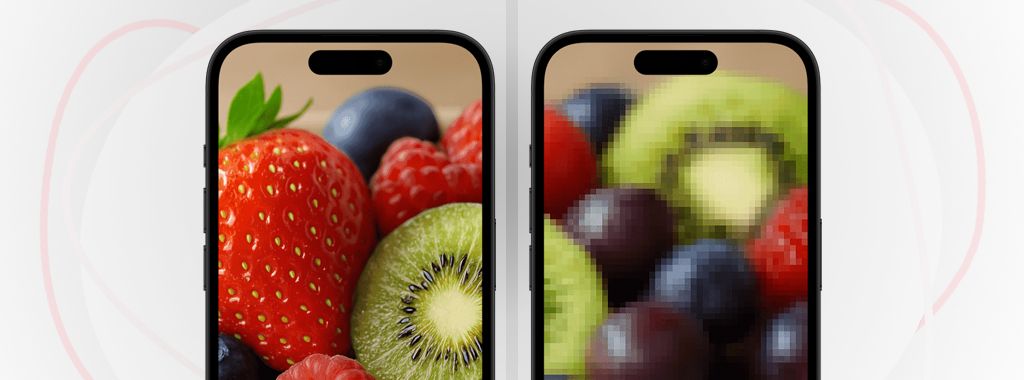
“ហេតុអ្វីរូបភាពរបស់ខ្ញុំមើលទៅមានគុណភាពអន់ណាស់?” → MMS មានដែនកំណត់ទំហំ
បញ្ហា: បណ្ដាញ (Carriers) កំណត់ដែនកំណត់ទំហំលើសារ MMS ជាធម្មតាចាប់ពី ៦០០KB ដល់ ១.២MB (វាខុសគ្នាយ៉ាងខ្លាំងអាស្រ័យលើ carrier)។ រូបភាព និងវីដេអូកម្រិតខ្ពស់ពី iPhone ទំនើបជារឿយៗមានទំហំធំជាងនេះច្រើន។ ទូរស័ព្ទ ឬ carrier របស់អ្នកបង្ហាប់ឯកសារដោយស្វ័យប្រវត្តិដើម្បីឲ្យសម ដែលអាចបន្ថយគុណភាពយ៉ាងខ្លាំង។
ដំណោះស្រាយ: ជាអកុសល អ្នកមិនអាចផ្លាស់ប្តូរដែនកំណត់របស់ carrier បានទេ។ វិធីដោះស្រាយល្អបំផុតគឺ៖
\t
-
ប្រើកម្មវិធីផ្សេង: ផ្ញើរូបភាព/វីដេអូដោយប្រើ iMessage (ប្រសិនបើអាច) WhatsApp, Messenger, អ៊ីមែល ឬតំណចែករំលែកតាម cloud (ដូចជា iCloud, Google Drive, Dropbox) សម្រាប់គុណភាពពេញលេញ។ (សូមមើលផ្នែក ៦)។
-
កែសម្រួលមុនផ្ញើ (មិនសូវល្អ): អ្នកអាចកាត់តដោយដៃ (crop) ឬប្ដូរទំហំរូបភាពមុនពេលផ្ញើតាម MMS ប៉ុន្តែនេះជាធម្មតាពិបាកជាងតម្លៃរបស់វា។
“ហេតុអ្វីខ្ញុំមិនទទួលបាន MMS?” → ចាប់ផ្ដើមឡើងវិញ ពិនិត្យ APN settings និងអាប់ដេត carrier settings របស់អ្នក
បញ្ហា: សារ MMS ដែលចូលមកអាចនឹងបរាជ័យក្នុងការទាញយក។
ដំណោះស្រាយ:
-
ចាប់ផ្ដើម iPhone របស់អ្នកឡើងវិញ: ជាជំហានដំបូងជានិច្ច។
-
ពិនិត្យ ទិន្នន័យ Cellular (Cellular Data): ធានាថាវាបើក ON (បើក) (ការកំណត់ (Settings) > Cellular)។
-
ពិនិត្យ APN Settings (កម្រិតខ្ពស់): ការកំណត់ Access Point Name (APN) ប្រាប់ទូរស័ព្ទរបស់អ្នកពីរបៀបភ្ជាប់ទៅបណ្ដាញ carrier របស់អ្នកសម្រាប់ទិន្នន័យ និង MMS។ ជាធម្មតា ទាំងនេះត្រូវបានកំណត់ដោយស្វ័យប្រវត្តិ។ APN settings ដែលមិនត្រឹមត្រូវជាមូលហេតុទូទៅនៃការបរាជ័យ MMS ជាពិសេសបន្ទាប់ពីប្តូរ carrier ឬប្រើ eSIMs ជាក់លាក់មួយចំនួន។ អ្នកជារឿយៗរកឃើញពួកគេនៅក្រោម ការកំណត់ (Settings) > Cellular > Cellular Data Network។
កុំផ្លាស់ប្តូរទាំងនេះ លុះត្រាតែអ្នកដឹងថាអ្នកកំពុងធ្វើអ្វី ឬត្រូវបានណែនាំដោយ carrier របស់អ្នក។ ញឹកញាប់បំផុត ការកំណត់ network settings ឡើងវិញ (ការកំណត់ (Settings) > ទូទៅ (General) > ផ្ទេរ ឬកំណត់ iPhone ឡើងវិញ (Transfer or Reset iPhone) > កំណត់ឡើងវិញ (Reset) > កំណត់ Network Settings ឡើងវិញ (Reset Network Settings) - ការព្រមាន: នេះក៏លុបពាក្យសម្ងាត់ Wi-Fi ដែលបានរក្សាទុកផងដែរ) អាចដោះស្រាយបញ្ហា APN ដោយបង្ខំឲ្យទូរស័ព្ទទទួលបានការកំណត់ថ្មីពី carrier។ ទាក់ទង carrier របស់អ្នកសម្រាប់ APN settings ដែលត្រឹមត្រូវ ប្រសិនបើអ្នកសង្ស័យថានេះជាបញ្ហា។
លើសពីនេះ យើងចែករំលែកជាមួយអ្នក ការណែនាំជាក់ស្តែងនេះ ដើម្បីឲ្យអ្នកអាចរៀនបន្ថែមអំពីទិដ្ឋភាពនេះ។
- អាប់ដេត Carrier Settings: Carrier របស់អ្នកជួនកាលបញ្ចេញការអាប់ដេតដើម្បីបង្កើនការតភ្ជាប់បណ្ដាញ។ ទៅកាន់ ការកំណត់ (Settings) > ទូទៅ (General) > អំពី (About)។ ប្រសិនបើមានការអាប់ដេត អ្នកនឹងឃើញការបង្ហាញលេចឡើងដែលជំរុញអ្នកឲ្យដំឡើងវា។
Mac MMS មិនដំណើរការមែនទេ? សាកល្បងការដោះស្រាយបញ្ហាទាំងនេះ!
ប្រសិនបើអ្នកបានកំណត់រចនាសម្ព័ន្ធ ការបញ្ជូនបន្តសារអត្ថបទ (Text Message Forwarding) ហើយនៅតែមិនអាចផ្ញើ ឬទទួល MMS នៅលើ Mac របស់អ្នក សូមពិនិត្យមើលចំណុចទាំងនេះ៖
-
ត្រូវប្រាកដថា Mac & iPhone របស់អ្នកប្រើ Apple ID ដូចគ្នា: នេះជារឿងសំខាន់សម្រាប់មុខងារបន្តរបស់ Apple ទាំងអស់ រួមទាំង ការបញ្ជូនបន្តសារអត្ថបទ (Text Message Forwarding)។ ទៅកាន់ ការកំណត់ (Settings) > [ឈ្មោះរបស់អ្នក] នៅលើ iPhone របស់អ្នក និង System Settings/Preferences > Apple ID នៅលើ Mac របស់អ្នក ដើម្បីផ្ទៀងផ្ទាត់ថាអ្នកបានចូលដោយ Apple ID ដូចគ្នាពិតប្រាកដ។
-
ចាប់ផ្ដើមឧបករណ៍ទាំងពីរឡើងវិញ (បែបបុរាណ ប៉ុន្តែវាដំណើរការ): ពេលខ្លះ ការចាប់ផ្ដើមឡើងវិញសាមញ្ញគឺគ្រប់គ្រាន់ដើម្បីឲ្យអ្វីៗដំណើរការវិញ។ បិទទាំង iPhone និង Mac របស់អ្នកទាំងស្រុង រួចបើកវាវិញ។
-
ពិនិត្យមើលថាតើ carrier របស់អ្នកគាំទ្រ MMS នៅលើ Mac ដែរឬទេ (តាមរយៈការបញ្ជូនបន្ត): ខណៈដែលមិនសូវទូទៅ carrier មួយចំនួនអាចមានការរឹតបន្តឹងដែលមិនសូវស្គាល់លើការបញ្ជូនបន្តសារ MMS ទោះបីជាជាទូទៅ ប្រសិនបើ MMS ដំណើរការនៅលើ iPhone របស់អ្នក និង ការបញ្ជូនបន្តសារអត្ថបទ (Text Message Forwarding) បើកហើយ វាគួរតែដំណើរការនៅលើ Mac។ ប្រសិនបើបញ្ហានៅតែបន្ត ការពិនិត្យរហ័សជាមួយជំនួយ carrier របស់អ្នកប្រហែលជាត្រូវការ។ ដំបូង ត្រូវប្រាកដថា MMS ត្រូវបានកំណត់រចនាសម្ព័ន្ធត្រឹមត្រូវនៅលើ iPhone ហើយប្រសិនបើមិនដូច្នេះទេ សូមបើកការផ្ញើសារ MMS ឲ្យបានត្រឹមត្រូវ។