
Postavljanje APN-a na iPhoneu: Potpuni vodič za APN postavke
Jeste li ikada imali problema s povezivanjem iPhonea na internet? To bi moglo biti zbog nepravilno konfiguriranog APN-a. Znati kako ispravno postaviti APN postavke na iPhoneu i riješiti većinu povezanih problema može poboljšati brzinu vašeg uređaja. Upute u ovom vodiču pomoći će vam osigurati bezbrižnu i pouzdanu internetsku uslugu.
U ovom članku:
- Što su APN postavke na iPhoneu i zašto su važne?
- Detaljan vodič za pronalaženje i konfiguriranje APN-a na iPhoneu
- Ključni slučajevi upotrebe APN postavki
- Česta pitanja o APN postavkama na iPhoneu
Što su APN postavke na iPhoneu i zašto su važne?
APN je kratica za Access Point Name (naziv pristupne točke). To je vaša ulazna točka na internet jer povezuje mrežu operatora s otvorenim internetom. To je poput mosta koji vašem telefonu omogućuje komunikaciju s mrežom operatora kako biste mogli pristupiti internetu.
iPhone bez ispravnih postavki možda se neće moći povezati s mobilnim podacima, uzrokujući probleme s pristupom internetu, slanjem MMS-a ili korištenjem aplikacija koje zahtijevaju vezu. Pravilne APN postavke osiguravaju optimalan rad mreže, tako da možete ostati povezani u svakom trenutku.
Detaljan vodič za pronalaženje i konfiguriranje APN-a na iPhoneu
Znajući gdje pronaći i kako promijeniti APN postavke na svom telefonu, možete riješiti probleme s povezivanjem.
Kako pronaći APN postavke
- Otvorite aplikaciju Postavke: Otvorite aplikaciju „Postavke“ na svom iPhoneu.
- Idite na Mobilni podaci: Idite na „Mobilni podaci“.
- Odaberite Opcije mobilnih podataka: Dodirnite „Opcije mobilnih podataka“, a zatim „Mobilna podatkovna mreža“.
Kako promijeniti APN postavke
Mnogim ljudima ove postavke djeluju pomalo zastrašujuće, no postupak je jednostavan. Evo detaljnih uputa za ručne i automatske konfiguracije.
Ručna APN konfiguracija
- Otvorite Postavke: Otvorite aplikaciju „Postavke“ na svom iPhoneu.
- Idite na Mobilni podaci: Dodirnite „Mobilni podaci“, ovisno o verziji vašeg iOS-a.
- Odaberite Mobilna podatkovna mreža: Pod „Mobilni podaci“ odaberite „Mobilna podatkovna mreža“.
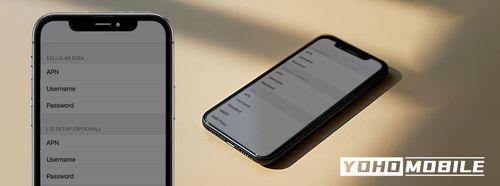
- Unesite APN detalje: Vidjet ćete polja za APN, Korisničko ime i Lozinku. Unesite podatke koje vam je dao vaš operater.
- Spremi i ponovno pokreni: Nakon unosa podataka, spremite postavke. Zatim ponovno pokrenite iPhone kako biste primijenili promjene.
Automatska APN konfiguracija
- Profil operatora: Neki operateri mogu automatski postaviti vaš telefon s profilom operatora. Provjerite web stranicu svog operatera ili korisničku podršku za poveznicu za preuzimanje profila.
- Instalirajte profil: Kada ga preuzmete, dobit ćete upite za instalaciju.
- Ponovno pokrenite svoj iPhone: Nakon instalacije, ponovno pokrenite svoj iPhone kako biste primijenili nove postavke.
Ključni slučajevi upotrebe APN postavki
APN postavke ključne su za održavanje snažne internetske veze. Također su potrebne kako bi se osiguralo da vaš telefon može slati i primati MMS poruke. Neki drugi uobičajeni slučajevi uključuju:
- Promjena operatera: Ažuriranje APN postavki kako bi odgovarale mreži vašeg novog operatera.
- Za putovanja: Različite zemlje imaju različite mrežne postavke. Stoga, održavajte svoje APN postavke ažurnima za korištenje lokalnih mreža.
- Rješavanje problema s podatkovnom vezom: Problemi s podatkovnom vezom često se javljaju kada APN postavke nisu ispravno postavljene. Ovaj problem utječe na pristup internetu i porukama, ali se može riješiti resetiranjem postavki.

Usput, ako uskoro planirate putovati, provjerite ovaj detaljan vodič o najboljim putnim gadgetima za bolje iskustvo.
Česta pitanja
Ne možete pronaći APN postavke na svom iPhoneu?
Ako ne možete pronaći APN postavke na svom iPhoneu, možda nedostaju jer je vaš operater blokirao tu značajku. Obratite se svom operateru za pomoć.
Što su VPN i APN postavke na iPhoneu?
VPN i APN su različite postavke. VPN pruža siguran pristup internetu, dok APN postavke povezuju vaš iPhone s mrežom vašeg operatera za podatkovne usluge.
Gdje mogu pronaći 3 APN postavke na svom iPhoneu?
Na iPhoneu postoje tri glavne APN postavke: Mobilni podaci, LTE postavljanje (opcionalno) i MMS postavke. Sve se nalaze pod postavkama „Mobilna podatkovna mreža“.
Što će se dogoditi ako resetiram APN postavke na iPhoneu?
Ako resetirate APN postavke na svom iPhoneu, one će se vratiti na zadane postavke koje je pružio vaš davatelj usluga. Ako ste unijeli bilo kakve promjene, morat ćete ponovno unijeti te podatke.
APN postavke iPhone 13/14/iOS 17
Proces promjene APN postavki isti je za sve modele iPhonea i verzije iOS-a, uključujući iPhone 13, iPhone 14 i iOS 17.
Postoji li „najbolja“ APN postavka za iPhone?
Ne postoji univerzalna „najbolja“ APN postavka za iPhone. Najbolje APN postavke ovise o vašem operateru. Koristite APN postavke koje vam je pružio vaš operater za najbolje performanse.
Ukratko
APN-ovi su ključni za povezivanje iPhonea s podatkovnim mrežama. Iako se postavljanje APN-a može činiti izazovnim, zapravo je prilično jednostavno. S ispravnim postavkama imat ćete pristup internetu i ispravno funkcionirajući MMS.
Slijedite ovaj vodič kako biste omogućili ispravne postavke na svom iPhoneu za bolje performanse, i svakako provjerite naše druge povezane vodiče: