
Kako popraviti MMS (tako da napokon možete ponovno slati slike i videozapise!)
Jeste li ikada pokušali poslati zabavnu sliku ili videozapis prijatelju, samo da bi slanje misteriozno propalo? Pogotovo kada šaljete poruke nekome tko nema iPhone? To je frustrirajuće! Često je krivac jednostavna postavka zvana MMS, a srećom, obično je to lako popraviti.
Ako se pitate kako omogućiti MMS poruke i vratiti se dijeljenju svojih trenutaka, na pravom ste mjestu. Ovaj vodič će vas provesti kroz sve što trebate znati za vaš iPhone i Mac, te se pozabaviti uobičajenim problemima na tom putu.

Što je MMS poruka? (Trebate li se brinuti?)
Vjerojatno često viđate SMS, MMS i iMessage, ali koja je razlika?
-
SMS (Short Message Service): Zamislite ovo kao originalnu tekstualnu poruku. Služi za slanje kratkih poruka samo s tekstom (obično do 160 znakova) koristeći vaš mobilni signal. Jednostavno, klasično, ali bez slika.
-
MMS (Multimedia Messaging Service): Ovo je kao veći brat SMS-a. MMS vam omogućuje slanje više od samog teksta. To je magija koja vam omogućuje slanje slika, videozapisa, audio isječaka, duljih tekstualnih poruka, pa čak i posjetnica putem vaše mobilne mreže.
-
iMessage: Ovo je Appleova vlastita usluga za razmjenu poruka. Radi samo između Apple uređaja (iPhone, iPad, Mac). iMessage poruke koriste vašu internetsku vezu (Wi-Fi ili mobilne podatke), a ne vaš standardni plan za slanje poruka. Prikazuju se kao plavi oblačići i nude dodatne značajke poput potvrda o čitanju, pokazatelja tipkanja i zanimljivih efekata.
Dakle, zašto bi vas trebao zanimati MMS?
Jer iMessage radi samo s drugim Apple korisnicima. Ako želite poslati fotografiju, videozapis, audio poruku ili čak jednostavan grupni tekst koji uključuje nekoga tko koristi Android telefon (ili bilo koji ne-Apple telefon), morate omogućiti MMS poruke. Bez omogućenog MMS-a, te slikovne poruke jednostavno neće proći do vaših ne-Apple prijatelja i obitelji. Omogućavanje MMS-a osigurava da možete vizualno komunicirati sa svima, bez obzira na telefon koji koriste. Premošćuje jaz između Apple svijeta i svih ostalih.
Evo kako uključiti MMS na vašem iPhoneu
Ako naiđete na problem pri pokušaju slanja fotografija ili videozapisa s vašeg iPhonea, prvo mjesto za provjeru su vaše MMS postavke. Često je isključeno po zadanoj postavci ili je možda slučajno onemogućeno.
Evo jednostavnog načina za omogućavanje MMS poruka izravno na vašem iPhoneu:
-
Otvorite Postavke: Pronađite i dodirnite tu malu sivu ikonu zupčanika na početnom zaslonu.
-
Pomaknite se dolje i dodirnite Poruke: Nastavite se pomicati dok ne vidite zelenu ikonu s bijelim oblačićem za govor. Dodirnite je.
-
Pronađite MMS poruke i uključite ih: Potražite opciju označenu “MMS poruke”. Ako je prekidač pored nje siv ili bijel, dodirnite ga. Trebao bi postati zelen, što znači da je MMS sada omogućen!

To je to! U većini slučajeva, ovo jednostavno uključivanje rješava problem. Pokušajte sada poslati slikovnu poruku korisniku koji nema iPhone.
Nije uspjelo? Isprobajte ova brza rješenja!
Ako uključivanje MMS-a nije riješilo problem, ne brinite. Evo nekoliko drugih uobičajenih krivaca i njihovih rješenja:
Wi-Fi pozivi mogu biti problem
-
Zašto? Ponekad značajke Wi-Fi poziva mogu ometati način na koji vaš telefon obrađuje usluge operatera poput MMS-a, pogotovo ako mrežna veza nije savršena. Privremeno onemogućavanje može pomoći u dijagnosticiranju problema.
-
Kako popraviti: Idite na Postavke > Telefon > Wi-Fi pozivi. Isključite prekidač. Pokušajte ponovno poslati MMS. Uvijek možete ponovno uključiti Wi-Fi pozive kasnije ako ovo ne pomogne.
Ometa li iMessage?
-
Zašto? Ako ste u području sa slabim podatkovnim signalom, vaš iPhone bi mogao pokušati (i ne uspjeti) poslati poruku kao iMessage čak i ako primatelj nema Apple uređaj ili ako vaši podaci ne rade dobro. Privremeno isključivanje iMessagea prisiljava telefon da koristi SMS/MMS.
-
Kako popraviti: Idite na Postavke > Poruke. Isključite iMessage. Pokušajte poslati slikovnu poruku. Ne zaboravite kasnije ponovno uključiti iMessage kako biste mogli nastaviti koristiti njegove značajke s drugim Apple korisnicima. U blizini postoji i postavka pod nazivom “Pošalji kao SMS” – provjerite je li ona uključena, jer ona govori vašem iPhoneu da koristi SMS/MMS ako iMessage nije dostupan.
Podržava li vaš operater MMS? (Neki ne!)
-
Zašto? MMS je usluga operatera. Vaša mogućnost slanja i primanja multimedijskih poruka u potpunosti ovisi o vašem mobilnom telefonskom planu i operateru koji podržava tu značajku. Iako većina velikih operatera podržava MMS, neki jeftiniji planovi ili specifične vrste davatelja usluga (poput nekih planova samo za podatke) možda je ne uključuju.
-
Kako popraviti: Najbolji način je provjeriti web stranicu vašeg operatera (potražite detalje plana ili stranice za podršku) ili izravno kontaktirati njihovu korisničku službu. Zamolite ih da potvrde da je MMS podržan za vašu specifičnu telefonsku liniju i plan, jer je njihova podrška neophodna za pravilno omogućavanje MMS poruka. Možda će ga morati aktivirati s njihove strane. (Ovo je posebno relevantno za korisnike različitih pružatelja usluga, uključujući eSIM usluge poput Yoho Mobile – uvijek provjerite detalje svog plana!).
Želite slati MMS s vašeg Maca?
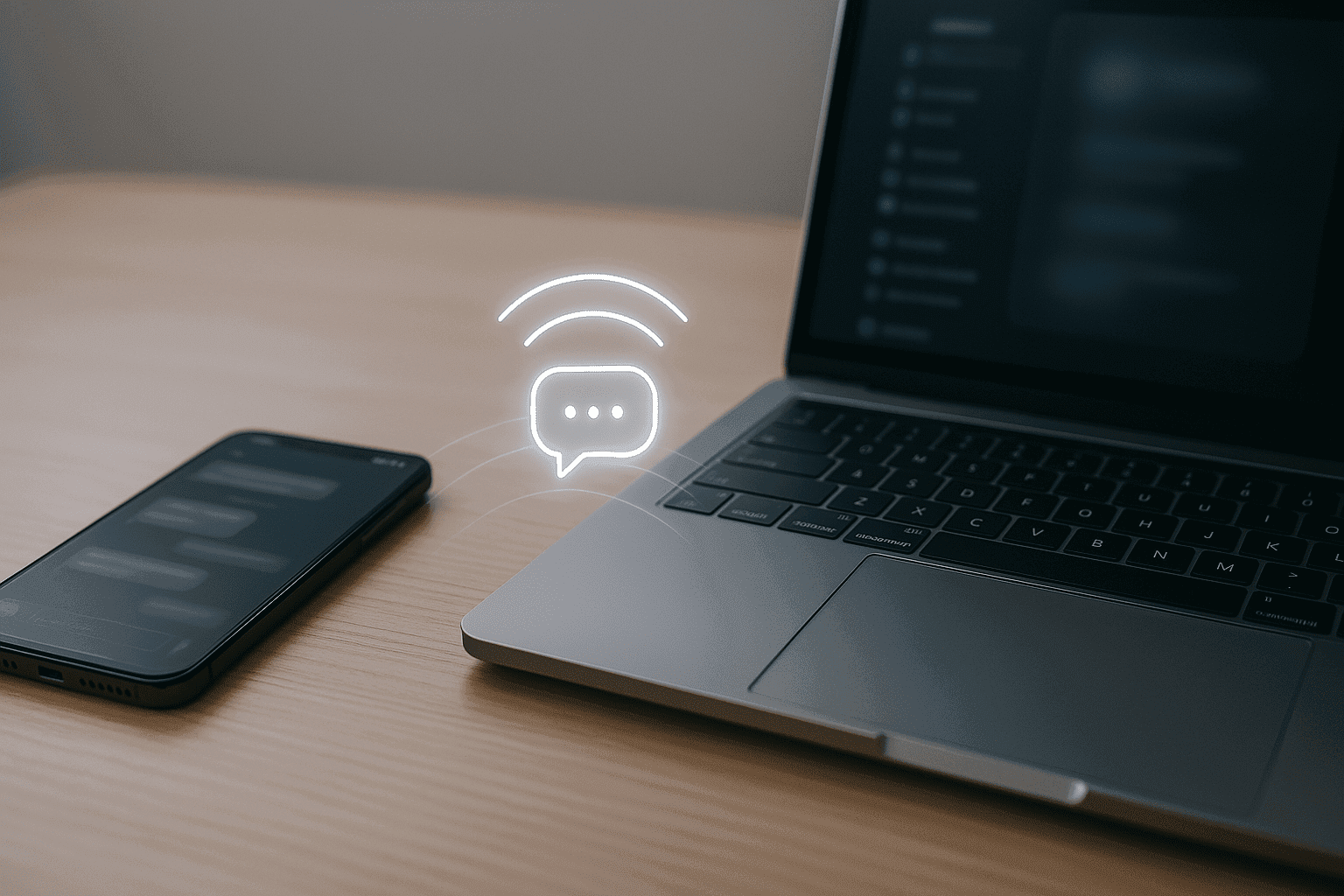
Slanje poruka s vašeg Maca je praktično, omogućuje vam brže tipkanje i upravljanje razgovorima bez podizanja telefona. Ali što je sa slanjem slika i videozapisa (MMS) ne-Apple korisnicima s vašeg računala? To također možete, ali zahtijeva ispravno povezivanje vašeg iPhonea i Maca.
Kako uključiti MMS za Mac (tako da možete slati poruke kao šef)
Vaš Mac nema vlastitu mobilnu vezu za MMS. Umjesto toga, pametno koristi vezu vašeg iPhonea. Evo kako to postaviti:
-
Otvorite Postavke na vašem iPhoneu. (Sjetite se ikone zupčanika!)
-
Idite na Poruke > Prosljeđivanje tekstualnih poruka. Ovu opciju ćete pronaći unutar zaslona postavki Poruka.
-
Odaberite svoj Mac za slanje i primanje MMS-a s vašeg računala. Vidjet ćete popis uređaja prijavljenih na vaš Apple ID. Pronađite svoj Mac na popisu i uključite prekidač (zeleno). Možda ćete morati unijeti verifikacijski kod prikazan na vašem Macu u svoj iPhone kako biste potvrdili vezu.
Kada je ovo postavljeno, vaš Mac može u biti “posuditi” sposobnost vašeg iPhonea za slanje i primanje SMS i MMS poruka putem vašeg telefonskog broja.
Zašto su moje poruke još uvijek zelene naspram plavih?
Ovo je česta točka zabune! Čak i kada šaljete s vašeg Maca putem Prosljeđivanja tekstualnih poruka, kodovi boja i dalje vrijede:
| Značajka | MMS (zeleni oblačići) | iMessage (plavi oblačići) |
|---|---|---|
| Radi s Android korisnicima? | ✅ | ❌ |
| Treba internet? | ✅ (Mobilni podaci na iPhoneu) | ✅ (Wi-Fi ili mobilni podaci) |
| Može slati slike/videozapise? | ✅ | ✅ |
| Koristi vaš telefonski broj? | ✅ (putem prosljeđivanja s iPhonea) | ❌ (Primarno koristi Apple ID na Macu) |
- Plavi oblačići: Poruke poslane putem iMessagea drugim Apple korisnicima (koristeći podatke/internet).
- Zeleni oblačići: Poruke poslane putem SMS-a (samo tekst) ili MMS-a (sa slikama/videozapisima) ne-Apple korisnicima, ili Apple korisnicima kada iMessage nije dostupan. One se oslanjaju na mobilnu vezu i plan vašeg iPhonea putem Prosljeđivanja tekstualnih poruka.
Zašto tvrtke (i prevaranti!) vole MMS
MMS nije samo za osobne razgovore. Postao je iznenađujuće popularan alat za tvrtke i, nažalost, ponekad i za prevarante.
Tvrtke ga koriste jer je izravan, vizualan i često postiže veće stope angažmana od e-pošte. Prikupljaju telefonske brojeve i šalju masovne MMS kampanje. Zamislite da primite kupon sa slikom proizvoda, letak za lokalni događaj ili čak kratki video oglas izravno u vašim tekstualnim porukama. To je MMS marketing.
MMS za sigurnost? Kako se koristi za dvofaktorsku autentifikaciju
Dok mnoge usluge sada koriste namjenske aplikacije za autentifikaciju ili sigurnosne ključeve, neke još uvijek koriste SMS/MMS za dvofaktorsku autentifikaciju (2FA). Možda ćete primiti tekstualnu poruku s kodom prilikom prijave u svoju banku ili drugi siguran račun. Iako je SMS češći za kodove, temeljna tehnologija je povezana, a ponekad potvrdne poruke mogu uključivati slike s brendiranjem (koristeći MMS).
Važna napomena: Iako legitimne tvrtke koriste SMS/MMS za 2FA, budite vrlo oprezni s neželjenim porukama koje traže kodove ili osobne podatke – prevaranti često pokušavaju oponašati ove legitimne svrhe.
Kako možete koristiti MMS poruke: Osim dijeljenja blagdanskih slika, koristite MMS za brze vizualne potvrde (poput slanja slike dokumenta umjesto skeniranja), dijeljenje posjetnica (vCards) ili slanje kratkih audio bilješki kada tipkanje nije zgodno.
MMS alternative koje bi mogle biti čak i bolje
Iako je korisno znati kako omogućiti MMS poruke, budimo iskreni: MMS je stara tehnologija s ograničenjima (posebno veličinom i kvalitetom). Često postoje bolji načini za dijeljenje medija: WhatsApp, Messenger, Signal, Telegram, Google Chat. Ove aplikacije mogle bi biti vaš najbolji izbor.
Ovo su “Over-The-Top” (OTT) aplikacije za razmjenu poruka. Koriste vašu internetsku vezu (Wi-Fi ili mobilne podatke) umjesto MMS usluge operatera. Evo nekih njihovih prednosti:
-
Višeplatformsko: Radi besprijekorno između iPhonea, Androida i računala.
-
Viša kvaliteta: Šaljite fotografije i videozapise s puno manje kompresije (ili opcijama za izvornu kvalitetu).
-
Veće datoteke: Podržava slanje puno većih datoteka nego što MMS dopušta.
-
Bogatije značajke: Nudi potvrde o čitanju, pokazatelje tipkanja, grupne razgovore s više značajki, naljepnice, GIF-ove, glasovne/video pozive, end-to-end enkripciju (posebno WhatsApp i Signal).
-
Isplativo (posebno međunarodno): Slanje poruka putem Wi-Fija ili vašeg postojećeg podatkovnog plana često je jeftinije od plaćanja međunarodnih MMS poruka.

Fotografija: Adem AY na Unsplash
Zaključak: Trebate li uopće koristiti MMS?
Dakle, nakon svega ovoga, je li MMS još uvijek relevantan? Da, ali uz upozorenja:
-
MMS: Ključan za slanje medija (slika/videozapisa) korisnicima koji nemaju Apple uređaje izravno putem vašeg telefonskog broja i mobilnog plana. Pati od ograničenja kvalitete/veličine. Zeleni oblačići.
-
iMessage: Izvrstan za besprijekorno, visokokvalitetno slanje poruka između Apple uređaja putem podataka. Plavi oblačići.
-
WhatsApp/Messenger/Ostalo: Izvrsne višeplatformske alternative koje koriste podatke, nudeći višu kvalitetu, veće veličine datoteka i više značajki. Često, preferirana metoda je ako obje strane imaju aplikaciju.
Najbolja opcija za VAS na temelju vaših potreba za slanjem poruka
-
Ako uglavnom šaljete poruke drugim Apple korisnicima: iMessage je fantastična opcija. Držite MMS omogućenim samo u slučaju da trebate poslati poruku Android korisniku.
-
Ako često šaljete Android korisnicima slike/videozapise: Apsolutno trebate imati omogućen MMS. Međutim, razmislite o poticanju svojih kontakata da koriste višeplatformsku aplikaciju poput WhatsAppa za bolje iskustvo dijeljenja.
-
Ako su kvaliteta i značajke vaš prioritet: Oslonite se na aplikacije poput WhatsAppa, Signala ili Telegrama kad god je to moguće.
-
Ako trebate univerzalnu rezervnu opciju: MMS je i dalje najosnovniji, široko podržan način slanja slikovne poruke na gotovo bilo koji mobilni telefon, čak i ako izgleda malo pikselizirano.
Poznavanje načina omogućavanja MMS poruka osigurava da imate spreman taj rezervni komunikacijski kanal. Držite ga uključenim u postavkama iPhonea, znajte kako ga povezati s Macom ako želite, i budite svjesni alternativa kada trebate višu kvalitetu ili više značajki. Sretno dopisivanje!
Uobičajeni MMS problemi (i kako ih brzo riješiti!)
Čak i nakon omogućavanja MMS-a, mogli biste naići na povremene poteškoće. Evo nekih uobičajenih problema i brzih rješenja:
“Zašto se moj MMS ne šalje?” → Provjerite postavke podataka
Problem: MMS poruke zahtijevaju mobilne podatke za slanje i primanje, čak i ako ste povezani na Wi-Fi.
Rješenje: Idite na Postavke > Mobilni podaci (ili Mobilna mreža). Provjerite je li preklopnik za Mobilne podatke UKLJUČEN. Ako imate specifičan plan operatera, provjerite da niste ostali bez podataka ili dosegli ograničenje koje ograničava MMS. Ponekad, samo uključivanje Zrakoplovnog načina na 10 sekundi, a zatim isključivanje, može resetirati vezu i riješiti problem.
“Zašto moje slike izgledaju loše kvalitete?” → MMS ima ograničenja veličine
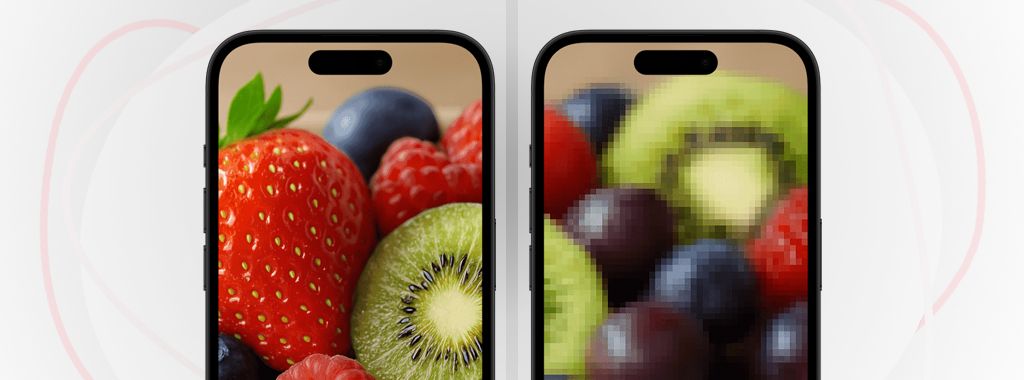
Problem: Operateri nameću ograničenja veličine za MMS poruke, obično u rasponu od 600KB do 1.2MB (razlikuje se ovisno o operateru). Fotografije i videozapisi visoke rezolucije s modernih iPhonea često su puno veći od ovoga. Vaš telefon ili operater automatski komprimira datoteku kako bi stala, što može drastično smanjiti kvalitetu.
Rješenje: Nažalost, ne možete promijeniti ograničenje operatera. Najbolja rješenja su:
-
Koristite alternativnu aplikaciju: Pošaljite sliku/videozapis koristeći iMessage (ako je primjenjivo), WhatsApp, Messenger, e-poštu ili veze za dijeljenje u oblaku (poput iClouda, Google Drivea, Dropboxa) za punu kvalitetu. (Pogledajte Odjeljak 6).
-
Uredite prije slanja (manje idealno): Mogli biste ručno obrezati ili promijeniti veličinu fotografije prije slanja putem MMS-a, ali to je obično više problema nego što vrijedi.
“Zašto ne primam MMS?” → Ponovno pokrenite, provjerite APN postavke i ažurirajte postavke operatera
Problem: Dolazne MMS poruke možda se neće preuzeti.
Rješenje:
-
Ponovno pokrenite iPhone: Uvijek prvi korak.
-
Provjerite mobilne podatke: Provjerite je li UKLJUČENO (Postavke > Mobilni podaci).
-
Provjerite APN postavke (napredno): Postavke pristupne točke (APN) govore vašem telefonu kako se povezati na mrežu vašeg operatera za podatke i MMS. Obično se one postavljaju automatski. Neispravne APN postavke su čest uzrok neuspjeha MMS-a, posebno nakon promjene operatera ili korištenja određenih eSIM kartica. Obično ih pronalazite pod Postavke > Mobilni podaci > Mreža mobilnih podataka.
Nemojte ih mijenjati osim ako znate što radite ili ako vam tako naloži vaš operater. Često, resetiranje mrežnih postavki (Postavke > Općenito > Prijenos ili resetiranje iPhonea > Resetiranje > Resetiranje mrežnih postavki - Upozorenje: Ovo također briše spremljene Wi-Fi lozinke) može riješiti APN probleme prisiljavanjem telefona da dobije svježe postavke od operatera. Obratite se svom operateru za ispravne APN postavke ako sumnjate da je to problem.
Osim toga, dijelimo s vama ovaj praktični vodič kako biste mogli saznati više o ovom aspektu. -
Ažurirajte postavke operatera: Vaš operater povremeno šalje ažuriranja radi poboljšanja mrežne povezanosti. Idite na Postavke > Općenito > O uređaju. Ako je dostupno ažuriranje, vidjet ćete skočni prozor koji vas poziva da ga instalirate.
Mac MMS ne radi? Isprobajte ova rješenja!
Ako ste postavili Prosljeđivanje tekstualnih poruka, ali i dalje ne možete slati ili primati MMS na svom Macu, provjerite ove stvari:
-
Provjerite koriste li vaš Mac i iPhone isti Apple ID: Ovo je ključno za sve Apple značajke kontinuiteta, uključujući Prosljeđivanje tekstualnih poruka. Idite na Postavke > [Vaše ime] na vašem iPhoneu i Postavke sustava/Preferencije > Apple ID na vašem Macu kako biste provjerili jeste li prijavljeni s potpuno istim Apple ID-om.
-
Ponovno pokrenite oba uređaja (klasično, ali radi): Ponekad je jednostavno ponovno pokretanje sve što je potrebno da stvari ponovno prorade. Potpuno isključite i iPhone i Mac, a zatim ih ponovno uključite.
-
Provjerite podržava li vaš operater uopće MMS na Macu (putem prosljeđivanja): Iako rjeđe, neki operateri mogu imati nejasna ograničenja na prosljeđivanje MMS poruka, iako općenito, ako MMS radi na vašem iPhoneu i Prosljeđivanje tekstualnih poruka je uključeno, trebalo bi raditi i na Macu. Ako problemi potraju, možda će biti potrebna brza provjera kod podrške vašeg operatera. Prvo, provjerite je li MMS ispravno konfiguriran na iPhoneu, a ako nije, ispravno omogućite MMS poruke.