Vendosja e APN-së në iPhone: Një udhëzues i plotë për cilësimet e APN-së
A keni pasur ndonjëherë probleme me lidhjen e iPhone-it tuaj me internetin? Kjo mund të jetë për shkak të një APN-je të konfiguruar gabimisht. Të dish si t’i vendosësh cilësimet e APN-së së iPhone-it saktësisht dhe të zgjidhësh shumicën e problemeve të lidhura me to mund të përmirësojë shpejtësinë e pajisjes suaj. Udhëzimet në këtë udhëzues do t’ju ndihmojnë të siguroni shërbim interneti pa stres dhe të besueshëm.
Në këtë artikull:
- Çfarë janë cilësimet e APN-së në iPhone dhe pse janë të rëndësishme?
- Udhëzues hap pas hapi për të gjetur dhe konfiguruar APN-në në iPhone
- Rastet kryesore të përdorimit për cilësimet e APN-së
- Pyetje të shpeshta rreth cilësimeve të APN-së në iPhone
Çfarë janë cilësimet e APN-së në iPhone dhe pse janë të rëndësishme?
APN do të thotë Access Point Name (Emri i Pikës së Hyrjes). Është pika juaj e hyrjes në internet, sepse lidh rrjetin e operatorit me internetin e hapur. Është si një urë që lejon telefonin tuaj të komunikojë me rrjetin e operatorit, në mënyrë që të mund të kesh qasje në internet.
Një iPhone pa cilësimet e duhura mund të mos lidhet me të dhënat celulare, duke shkaktuar probleme me qasjen në internet, dërgimin e MMS-ve ose përdorimin e aplikacioneve që kërkojnë një lidhje. Cilësimet e duhura të APN-së sigurojnë që rrjeti të funksionojë në mënyrën më të mirë, në mënyrë që të mund të qëndroni gjithmonë i lidhur.
Udhëzues hap pas hapi për të gjetur dhe konfiguruar APN-në në iPhone
Të dish ku t’i gjesh dhe si t’i ndryshosh cilësimet e APN-së në telefonin tënd mund të rregullojë problemet e lidhjes.
Si t’i gjeni cilësimet e APN-së
- Hapni aplikacionin Cilësimet: Hapni aplikacionin “Cilësimet” në iPhone-in tuaj.
- Shkoni te Celulare/Të Dhëna Celulare: Shkoni te “Celulare” ose “Të Dhëna Celulare”.
- Zgjidhni Opsionet e Të Dhënave Celulare: Trokisni mbi “Opsionet e Të Dhënave Celulare” dhe më pas “Rrjeti i Të Dhënave Celulare”.
Si t’i ndryshoni cilësimet e APN-së
Shumë njerëz i gjejnë këto cilësime pak frikësuese, por procesi është i thjeshtë. Këtu janë udhëzimet hap pas hapi si për konfigurimet manuale ashtu edhe për ato automatike.
Konfigurimi Manual i APN-së
- Hapni Cilësimet: Hapni aplikacionin “Cilësimet” në iPhone-in tuaj.
- Shkoni te Celulare: Trokisni mbi “Celulare” ose “Të Dhëna Celulare”, në varësi të versionit tuaj të iOS.
- Zgjidhni Rrjetin e Të Dhënave Celulare: Nën “Celulare”, zgjidhni “Rrjeti i Të Dhënave Celulare” ose “Rrjeti i Të Dhënave Celulare”.
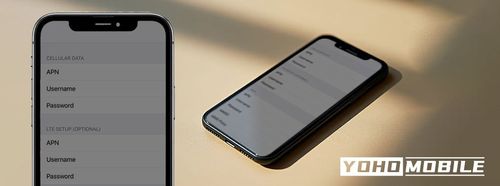
- Futni Detajet e APN-së: Do të shihni fusha për APN, Emrin e Përdoruesit dhe Fjalëkalimin. Futni detajet e dhëna nga operatori juaj.
- Ruani dhe Rinisni: Pasi të keni futur informacionin, ruani cilësimet. Më pas, rinisni iPhone-in tuaj për të aplikuar ndryshimet.
Konfigurimi Automatik i APN-së
- Profili i Operatorit: Disa operatorë mund ta konfigurojnë automatikisht telefonin tuaj me një profil operatori. Kontrolloni faqen e internetit të operatorit tuaj ose shërbimin ndaj klientit për një lidhje për të shkarkuar profilin.
- Instaloni Profilin: Kur ta shkarkoni, do të merrni kërkesa për ta instaluar.
- Rinisni iPhone-in tuaj: Pas instalimit, rinisni iPhone-in tuaj për të aplikuar cilësimet e reja.
Rastet kryesore të përdorimit për cilësimet e APN-së
Cilësimet e APN-së janë thelbësore për të ruajtur një lidhje të fortë interneti. Ato janë gjithashtu të nevojshme për të siguruar që telefoni juaj mund të dërgojë dhe marrë MMS. Disa situata të tjera të zakonshme përfshijnë:
- Ndryshimi i Operatorit: Përditësimi i cilësimeve të APN-së për të përputhur rrjetin e operatorit tuaj të ri.
- Për Udhëtim: Vende të ndryshme kanë cilësime të ndryshme rrjeti. Pra, mbani cilësimet tuaja të APN-së të përditësuara për të përdorur rrjetet lokale.
- Rregullimi i Problemeve të Lidhjes së Të Dhënave: Problemet me lidhjen e të dhënave shpesh ndodhin kur cilësimet e APN-së nuk janë vendosur saktë. Ky problem ndikon në qasjen në internet dhe mesazhe, por mund të rregullohet duke rivendosur cilësimet.

Meqë ra fjala, nëse po planifikoni të udhëtoni së shpejti, shikoni këtë udhëzues të detajuar për pajisjet më të mira të udhëtimit për një përvojë më të mirë.
Pyetje të shpeshta
Nuk i gjeni cilësimet e APN-së në iPhone-in tuaj?
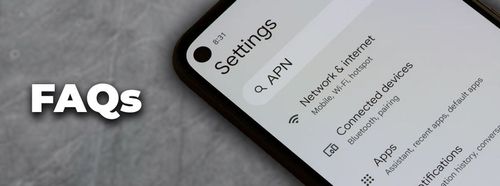
Nëse nuk i gjeni cilësimet e APN-së në iPhone-in tuaj, ato mund të mungojnë sepse operatori juaj ka bllokuar funksionin. Kontaktoni operatorin tuaj për ndihmë.
Çfarë janë cilësimet VPN dhe APN në iPhone?
VPN dhe APN janë cilësime të ndryshme. Një VPN ofron qasje të sigurt në internet, ndërsa cilësimet e APN-së lidhin iPhone-in tuaj me rrjetin e operatorit tuaj për shërbimet e të dhënave.
Ku mund t’i gjej 3 cilësimet e APN-së në iPhone-in tim?
Ka tre cilësime kryesore të APN-së në një iPhone: Të Dhënat Celulare, Cilësimet e LTE (opsionale) dhe cilësimet e MMS. Ato gjenden të gjitha nën cilësimet e “Rrjetit të Të Dhënave Celulare”.
Çfarë do të ndodhë nëse rivendos cilësimet e APN-së në iPhone?
Nëse rivendosni cilësimet e APN-së në iPhone-in tuaj, ato do të kthehen në cilësimet e paracaktuara të ofruara nga ofruesi juaj i shërbimit. Nëse keni bërë ndonjë ndryshim, do të duhet të rifutni atë informacion.
Cilësimet e APN-së iPhone 13/14/iOS 17
Procesi i ndryshimit të cilësimeve të APN-së është i njëjtë në të gjitha modelet e iPhone-it dhe versionet e iOS, përfshirë iPhone 13, iPhone 14 dhe iOS 17.
A ka një cilësim APN më të mirë për iPhone?
Nuk ka një cilësim APN “më të mirë” universal për iPhone. Cilësimet më të mira të APN-së varen nga operatori juaj. Përdorni cilësimet e APN-së të ofruara nga operatori juaj për performancën më të mirë.
Përmbledhje
APN-të janë thelbësore që iPhone-ët të lidhen me rrjetet e të dhënave. Edhe pse vendosja e një APN-je mund të duket sfiduese, në fakt është mjaft e thjeshtë. Me cilësimet e duhura, do të keni qasje në internet dhe një MMS që funksionon siç duhet.
Ndiqni këtë udhëzues për të aktivizuar cilësimet e sakta në iPhone-in tuaj për performancë më të mirë, dhe sigurohuni të shikoni udhëzuesit tanë të tjerë të lidhur: