Pse jam i lidhur me Wi-Fi por nuk kam lidhje interneti?
Pak gjëra janë më zhgënjyese sesa të kesh Wi-Fi por të mos kesh internet. Pavarësisht nëse po përpiqeni të punoni, studioni ose të takoheni me miqtë, një lidhje e vdekur mund t’ju lërë të ndjeni veten të ngecur.
Pse ndodh kjo? Arsyet variojnë nga problemet me pajisjen te problemet me ofruesin. Le të thellohemi në shkaqet e zakonshme dhe rregullimet e shpejta për të kthyer internetin tuaj në punë.

Shkaqet e Zakonshme të Mungesës së Qasjes në Internet Pavarësisht Lidhjes me Wi-Fi
Të kesh Wi-Fi por të mos kesh internet mund të vijë nga disa shkaqe. Shumë njerëz përjetojnë zhgënjimin e të qenurit të lidhur me Wi-Fi por pa mundësi për të hyrë në ueb. Këtu janë disa arsye të zakonshme pse pajisjet tuaja mund të lidhen me Wi-Fi por dështojnë të arrijnë në Internet:
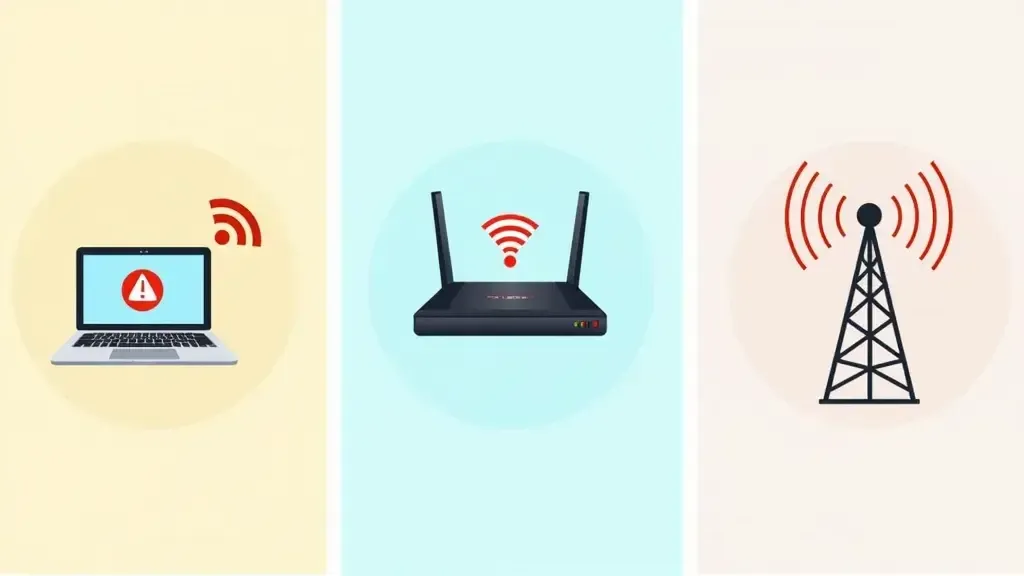
Probleme me Pajisjen (Laptop, Telefon, etj.)
Ndonjëherë, ruteri ose ofruesi i Internetit nuk është problemi juaj; mund të ketë të bëjë me pajisjen tuaj. Pajisjet gjithashtu kanë probleme me përshtatësit e rrjetit, cilësimet dhe gabimet që parandalojnë qasjen në internet.
- Drajvera të Vjetër të Rrjetit: Pajisjet përdorin lidhës interneti të përditësuar për të ruajtur një lidhje të qetë. Një version shumë i vjetër i lidhësve çon në probleme lidhjeje.
- Gabime të Sistemit: Shumë herë, sistemet operative si Windows ose iOS mund të kenë gabime që mund të ndërpresin lidhjet e rrjetit.
- Cilësime të Pasakta të Rrjetit: Ndryshimet në cilësimet e rrjetit ose VPN ndërpresin lidhjen.
Probleme me Konfigurimin e Ruterit
Gjithashtu, ndonjëherë, ruteri mund të jetë fajtor, pasi mund të parandalojë qasjen edhe pse lidhja Wi-Fi duket e qëndrueshme. Mund të keni Wi-Fi por asnjë lidhje interneti për shkak të konfigurimeve të pasakta të ruterit.
- Cilësime të Pasakta të DNS-it: DNS është shkurtim i Domain Name System, makina që ndryshon adresën e faqes tuaj të internetit në një adresë IP. Kur është i gabuar, atëherë nuk do të lidheni me internetin.
- Konfliktet e IP-së: Nëse dy pajisje në të njëjtin rrjet kanë të njëjtën adresë IP, kjo ndërpret internetin.
- Probleme me Softuerin e Sistemit: Ashtu si pajisjet, përditësimi i softuerit të sistemit në ruter është i rëndësishëm. Softueri i vjetër i sistemit mund të shkaktojë probleme, nga përputhja te siguria. Kjo do të ndikojë në lidhjen tuaj.
Probleme Lidhjeje me ISP-në
Nëse as pajisja juaj dhe as ruteri juaj nuk janë fajtorë, problemi mund të jetë te ofruesi juaj i Internetit. Në këto raste, ju mund të keni ende Wi-Fi por asnjë lidhje interneti, veçanërisht nëse ofruesi po përjeton një ndërprerje të përkohshme shërbimi ose mirëmbajtje.
- Ndërprerje Shërbimi: Ofruesi juaj i Internetit mund të ndërpritet shkurtimisht për shkak të mirëmbajtjes, motit, ose problemeve të papritura.
- Mbingarkesa e Rrjetit: Kërkesa e lartë në rrjet gjatë orëve të pikut ul shpejtësinë dhe cilësinë e lidhjes.
- Ngadalësimi i Trafikut: Ofruesit e Internetit mund të ngadalësojnë trafikun, si transmetimin. Kjo mund të dëmtojë përvojën tuaj të internetit.
Rregullime Bazë: Rindezja e Pajisjeve dhe Ruterave
Përpara zgjidhjes më të avancuar të problemeve, një rindezje e thjeshtë mund ta rregullojë problemin. Një rindezje e thjeshtë e sistemit dhe ruterit tuaj do të rifreskojë lidhjet e rrjetit. Ajo gjithashtu do të fshijë gabime të vogla të softuerit.
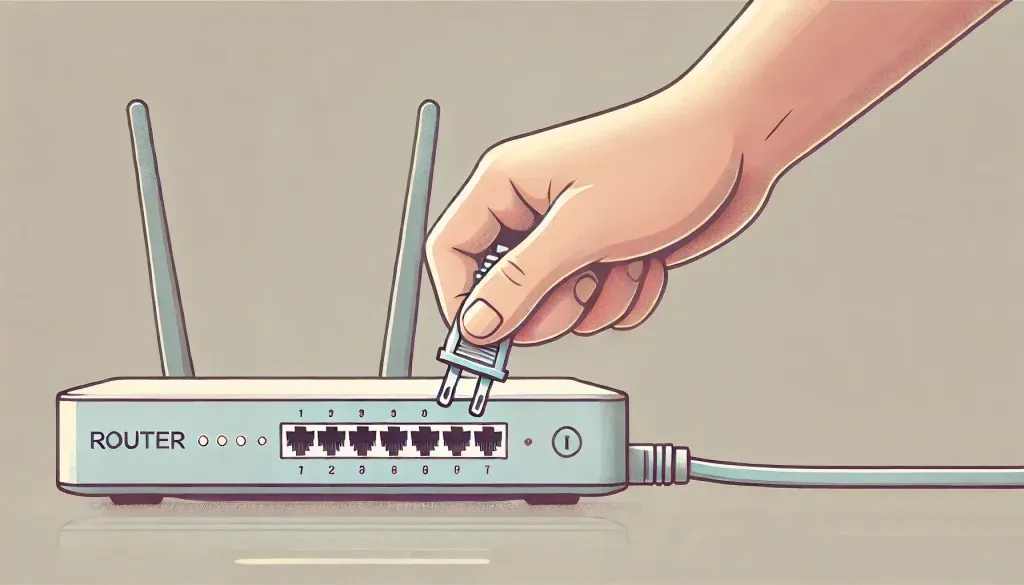
Si të Rindizni Ruterin Tuaj Korrekt
Rindezja e ruterit nuk është vetëm shkëputja dhe ribërja e lidhjes. Ja si ta bëni vërtet:
- Shkëputni Ruterin: Fikeni dhe shkëputeni nga energjia për të paktën 30 sekonda.
- Lidheni Sërish: Tani, prisni një ose dy minuta që dritat e ruterit të stabilizohen.
- Rilidheni Pajisjet Tuaja: Pasi ruteri të jetë ndezur plotësisht, rilidheni pajisjen tuaj me Wi-Fi.
Rindizni Pajisjen Tuaj për Rregullime të Shpejta të Lidhjes
Rindezja e pajisjes tuaj mund të ndihmojë në rifreskimin e cilësimeve të rrjetit dhe fshirjen e gabimeve të përkohshme:
- Fikni Plotësisht Pajisjen Tuaj: Përdorni butonin e ndezjes për të fikur.
- Prisni Disa Sekonda: Lëreni disa sekonda para se të rindizni.
- Ndezni Sërish: Rilidheni me rrjetin tuaj për të parë nëse kjo e rregullon.
Zgjidhje e Problemeve të Avancuara për Çështje të Vazhdueshme të Internetit
Nëse rregullimet bazë nuk funksionojnë, mund të kërkohet zgjidhje shtesë e problemeve të avancuara. Kjo është veçanërisht e dobishme në rastet kur keni vazhdimisht Wi-Fi por asnjë lidhje për shkak të cilësimeve të avancuara ose konflikteve të rrjetit. Ja çfarë mund të bëni:

Pastroni Cache-in e DNS-it në Windows, Mac dhe Pajisjet Celulare
Pastrimi i cache-it të DNS-it ndihmon në zgjidhjen e hyrjeve të vjetra të DNS-it që mund të parandalojnë lidhjen:
- Windows: Në kutinë e Kërkimit, shkruani “cmd”. Klikoni me të djathtën te Command Prompt, dhe nga menyja e lidhur zgjidhni “Run as administrator”. Shkruani “ipconfig /flushdns” dhe shtypni Enter.
- MAC: Hapni Terminalin. Shkruani “sudo dscacheutil -flushcache”. Më pas, shkruani “sudo killall -HUP mDNSResponder.”
- Për Android/iOS: Fikeni dhe ndizeni nga modaliteti i Aeroplanit për disa sekonda. Kjo shpesh rifreskon cache-in e DNS-it.
Ekzekutoni Zgjidhësin e Problemeve të Rrjetit në Windows
Windows ka një zgjidhës problemesh të rrjetit të integruar. Ai do të zbulojë dhe rregullojë çdo problem rrjeti.
- Hapni Cilësimet, pastaj klikoni Rrjeti & Interneti → Statusi.
- Klikoni te Zgjidhësi i Problemeve të Rrjetit dhe ndiqni udhëzimet.
Përditësoni Drajverat e Rrjetit
Lidhësit e vjetër mund të jenë një shkak i madh i problemeve të lidhjes. Për t’i përditësuar ato:
- Hapni Menaxherin e Pajisjeve në Windows.
- Klikoni me të djathtën përshtatësin tuaj të rrjetit nën Përshtatësit e Rrjetit, pastaj klikoni Përditëso Drajverin.
Si të Optimizoni Sinjalin Tuaj Wi-Fi për Lidhje më të Fortë
Problemi mund të jetë gjithashtu për shkak të një sinjali të dobët Wi-Fi, i cili shkakton një lidhje interneti të rastësishme ose plotësisht të humbur. Përmirësimi i konfigurimit tuaj Wi-Fi mund të rrisë ndjeshëm sinjalin dhe qëndrueshmërinë e tij.
Dallimi Midis Brezave Wi-Fi 2.4 GHz dhe 5 GHz
Shumica e ruterave modernë mbështesin të dy brezat: 2.4 GHz dhe 5 GHz, secili me raste të ndryshme përdorimi:
- Brezi 2.4 GHz: Ky brez arrin më larg por është më i ngadaltë. Është më i miri për shfletim dhe pajisje larg ruterit.
- Brezi 5 GHz: Shpejtësi më të shpejta, por me një rreze më të shkurtër; është më mirë për transmetim ose lojëra afër ruterit.
Këshilla për Vendosjen e Ruterit për Mbulimin më të Mirë të Sinjalit
Vendosja e ruterit tuaj do të bëjë një ndryshim të madh në performancën e Wi-Fi.
- Qendra e Shtëpisë: Vendoseni ruterin në qendër për të siguruar mbulim të barabartë.
- Poziciononi Ruterin Lart: Vendosja e tij në një pozicion të lartë, si p.sh. në një raft, lejon përhapjen e sinjalit.
- Shmangni pengesat: Mbajeni ruterin larg metaleve, mureve dhe pajisjeve elektronike. Ato mund të shkaktojnë një ndërprerje në sinjal.
A Mund të Bllokojnë Cilësimet e Ruterit dhe Firewall-it Qasjen në Internet?
Ndonjëherë, ruteri ose siguria e rrjetit tuaj mund të bllokojë pajisjen tuaj. Është i lidhur me Wi-Fi, por nuk mund të arrijë në internet, duke ju lënë në situata ku keni Wi-Fi por pa qasje në ueb për shkak të cilësimeve të sigurisë.
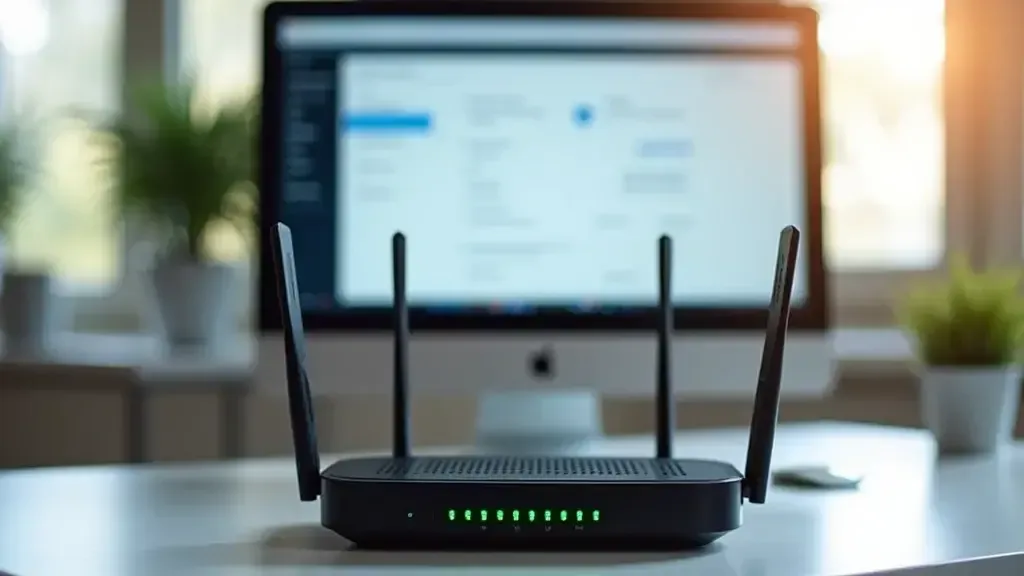
Si të Çaktivizoni Filtrin MAC në Ruterin Tuaj
Filtrimi MAC lejon vetëm pajisjet e tilla në rrjetin tuaj ndërsa bllokon pajisjet e tjera:
- Qasuni te Cilësimet e Ruterit: Zakonisht bëhet thjesht duke shkruar adresën IP në një shfletues uebi.
- Klikoni te Cilësimet e Filtrimit MAC: Kjo zakonisht gjendet në skedën e sigurisë ose cilësimeve të avancuara të cilësimeve të ruterit.
- Çaktivizoni Filtrin MAC ose shtoni adresën MAC të pajisjes tuaj në listën e pajisjeve të lejuara.
Rregullimi i Firewall-it të Windows për të Lejuar Lidhjet në Internet
Ndonjëherë, Siguria e Rrjetit të Windows bllokon qasjen në internet për aplikacione të ndryshme:
- Hapni Panelin e Kontrollit dhe klikoni Sistemin dhe Sigurinë, pastaj Firewall-in e Windows Defender.
- Klikoni Lejo një aplikacion ose veçori përmes Firewall-it të Windows.
- Sigurohuni që shfletuesi ose aplikacioni juaj që ka nevojë për qasje në internet të jetë i shënuar.
Kur të Kontaktoni Ofruesin Tuaj të Shërbimit të Internetit
Nëse asnjë nga hapat e mësipërm të zgjidhjes së problemeve nuk funksionon, mund të jetë një problem nga ana e ofruesit tuaj të Internetit. Ja si mund ta kuptoni kur është koha për të telefonuar:
Identifikoni Problemet me ISP-në Tuaj
Disa shenja tregojnë probleme me ofruesit e Internetit:
- Të gjitha Pajisjet e Prekura: Mund të jetë sepse problemi qëndron te vetë ofruesi i Internetit kur shumë pajisje nuk mund të përdorin Internetin.
- Drita e Internetit që Pulson në Ruter: Kjo zakonisht ndodh për shkak të ndërprerjeve në lidhjen e ofruesit të Internetit.
Si të Raportoni Problemet te Ofruesi Juaj i Shërbimit për Zgjidhje më të Shpejtë
Kur përpiqeni të raportoni probleme te ofruesi juaj i Internetit, sigurohuni të:
- Përshkruani qartë problemin.
- Përmendni çdo hap të zgjidhjes së problemeve që keni provuar tashmë.
- Gjithashtu, nëse është e mundur, kërkoni një kohë të pritshme për rregullimin.
Pyetjet e Shpeshta

Pse shkruan “pa lidhje interneti” në profilin e Instagramit?
Për një lidhje të dobët ose të ndërprerë me uebin, Instagrami shfaq “Pa lidhje interneti.” Rindizni aplikacionin, kontrolloni Wi-Fi-në tuaj ose kaloni te të dhënat celulare.
Si të rregulloni “pa internet të sigurt”?
“Pa Internet të Sigurt” – zakonisht tregon se rrjeti lokal është i disponueshëm, por nuk ka qasje në Internet. Më shpesh, ju duhet të rindizni ruterin, të pastroni DNS-in ose të ekzekutoni zgjidhësin e problemeve.
Ju gjithashtu mund të jeni të interesuar të mësoni rreth: Si të Përdorni Wi-Fi Publik në Mënyrë të Sigurt
Pse hotspoti im thotë i lidhur por pa internet?
Nëse pika juaj Wi-Fi thotë se është e lidhur por nuk ka internet, kjo mund të jetë për shkak të kufizimeve të të dhënave celulare ose problemeve të lidhjes. Rindizni pikën Wi-Fi dhe kontrolloni cilësimet e të dhënave celulare.