Thirrjet Wi-Fi të shpjeguara thjesht
A po përpiqeni të merrni lidhjen më të mirë në telefonin tuaj? Ndoshta keni dëgjuar për terma të ndërlikuar si 5G dhe Thirrjet Wi-Fi. Këto tingëllojnë të komplikuara, por ato janë këtu për të ndihmuar telefonin tuaj të funksionojë më mirë.
Ky udhëzues do të shpjegojë Thirrjet Wi-Fi thjesht. Ne do t’ju tregojmë se çfarë është, pse është zakonisht i shkëlqyer, dhe më e rëndësishmja, si të çaktivizoni thirrjet Wi-Fi nëse po ju shkaktojnë probleme.
Foto nga Jakub Zerdzicki në Pexels
Çfarë janë Thirrjet Wi-Fi?
Imagjinoni që jeni në shtëpi, ndoshta në bodrum ose në një dhomë të pasme ku sinjali juaj i rregullt i telefonit (shiritat në telefonin tuaj) është i dobët. Normalisht, kjo mund të nënkuptojë se thirrjet bien ose tingëllojnë të paqarta. Thirrjet Wi-Fi janë si një truk i zgjuar që telefoni juaj mund të përdorë. Thirrjet Wi-Fi i lejojnë telefonit tuaj të bëjë dhe të marrë thirrje dhe mesazhe duke përdorur një rrjet Wi-Fi në vend të rrjetit të zakonshëm celular.
Telefoni juaj zakonisht komunikon me kullat celulare larg. Me Thirrjet Wi-Fi, nëse jeni të lidhur me Wi-Fi (si interneti juaj i shtëpisë), telefoni juaj mund ta përdorë atë lidhje interneti për të bërë thirrjen. Ai përdor numrin tuaj të vërtetë të telefonit, kështu që njerëzit që ju telefonojnë nuk do të vërejnë asnjë ndryshim, dhe njerëzit që ju telefononi do të shohin numrin tuaj normal.
Avantazhet e Thirrjeve Wi-Fi
Pse do t’i kishin telefonat këtë veçori? Ajo vjen me disa avantazhe mjaft të mira:
-
Cilësi e Përmirësuar e Thirrjeve në Zonat me Sinjal të Dobët: Kjo është fitorja më e madhe! Nëse shtëpia, zyra juaj, ose ndoshta një pjesë e caktuar e një ndërtese ka pritje të dobët celulare, Thirrjet Wi-Fi mund t’ju ofrojnë thirrje kristal të qarta për aq kohë sa Wi-Fi është i mirë. Jo më ecni rreth e rrotull duke kërkuar për shiritat e sinjalit!
-
Kursime të Mundshme të Kostos: Kjo varet nga plani juaj i telefonit dhe operatori. Ndonjëherë, veçanërisht kur udhëtoni ndërkombëtarisht, bërja e thirrjeve nëpërmjet Wi-Fi mund të shmangë tarifat e shtrenjta të roaming-ut. Ju po përdorni lidhjen e internetit ku jeni tashmë (si Wi-Fi i hotelit) në vend të një rrjeti celular të huaj. Gjithmonë kontrolloni me operatorin tuaj për kostot, megjithatë!
-
Mbulueshmëri Më e Mirë në Ambjentet e Brendshme: Sinjalet celulare ndonjëherë kanë vështirësi të kalojnë nëpër mure të trasha ose në ndërtesa të mëdha. Sinjalet Wi-Fi shpesh e kanë më të lehtë brenda. Thirrjet Wi-Fi e përdorin këtë në avantazhin tuaj, duke ju dhënë një lidhje të fortë aty ku sinjalet celulare dështojnë.
-
Përvojë Thirrjesh Pa Ndërprerje (Zakonisht!): Idealja, telefoni juaj duhet të kalojë pa probleme midis rrjetit celular dhe Thirrjeve Wi-Fi pa e vënë re fare. Nëse filloni një thirrje me Wi-Fi dhe dilni jashtë ku Wi-Fi bie, thirrja duhet të transferohet në rrjetin celular pa u ndërprerë (kjo veçori quhet “Call Handoff” dhe varet nga operatori dhe telefoni juaj).
Thirrjet Wi-Fi tingëllojnë shkëlqyeshëm, apo jo? Pjesën më të madhe të kohës, ashtu është! Është dizajnuar për ta bërë telefonin tuaj të funksionojë më mirë në më shumë vende. Por, si çdo teknologji, nuk është perfekte për çdo situatë të vetme.
Foto nga Andrea Piacquadio në Pexels
Kur duhet të Çaktivizoni Thirrjet Wi-Fi
Ndërsa Thirrjet Wi-Fi shpesh janë të dobishme, ka raste kur çaktivizimi i tyre mund të zgjidhë probleme ose të përmirësojë përvojën tuaj të telefonit. Nëse po përballeni me ndonjë nga problemet e mëposhtme, të mësoni se si të çaktivizoni thirrjet Wi-Fi mund të jetë zgjidhja që ju duhet. Këtu janë disa arsye të zakonshme pse mund të dëshironi të çaktivizoni Thirrjet Wi-Fi:
Rënie e Shpeshtë e Thirrjeve Për Shkak të Kalimit Wi-Fi/Celular
Mbani mend atë “kalim pa ndërprerje” që përmendëm? Ndonjëherë nuk është aq i qetë. Nëse jeni në skajin e rrezes së Wi-Fi tuaj (si p.sh. kur lëvizni nëpër shtëpi ose dilni nga dera), telefoni juaj mund të përpiqet të kalojë para-mbrapa midis Thirrjeve Wi-Fi dhe rrjetit të rregullt celular. Ky proces kalimi ndonjëherë mund të bëjë që thirrja të ndërpritet plotësisht. Nëse vëreni rënie të thirrjeve, veçanërisht kur lëvizni në zona me forcë të ndryshme të Wi-Fi, çaktivizimi i Thirrjeve Wi-Fi mund të ofrojë një lidhje më të qëndrueshme (megjithëse potencialisht me cilësi më të ulët nëse sinjali celular është i dobët).
Shpejtësi të Ngadalta të Wi-Fi-t që Ndikojnë në Përdorimin e Përgjithshëm të Internetit
Thirrjet Wi-Fi përdorin gjerësinë tuaj të brezit të internetit. Nëse Wi-Fi juaj i shtëpisë është tashmë i ngadaltë, ose nëse shumë njerëz dhe pajisje po e përdorin atë në të njëjtën kohë (duke transmetuar filma, duke luajtur lojëra online), shtimi i thirrjeve telefonike nëpërmjet të njëjtit Wi-Fi mund t’i ngadalësojë gjërat edhe më shumë. Mund t’i bëjë thirrjet tuaja të tingëllojnë me ndërprerje, dhe mund t’i bëjë faqet e internetit të ngarkohen më ngadalë ose videot të buferohen për të gjithë të tjerët që përdorin rrjetin. Aftësia për të çaktivizuar thirrjet Wi-Fi liron atë pak gjerësi bande.
Probleme me Udhëtimin dhe Roaming-un
Ndërsa Thirrjet Wi-Fi ndonjëherë mund të kursejnë para jashtë vendit, ato mund të jenë gjithashtu të paparashikueshme. Disa operatorë mund t’ju tarifojnë ende ndryshe për thirrjet Wi-Fi të bëra nga vende të tjera. Gjithashtu, lidhja me rrjetet publike Wi-Fi të panjohura (si në aeroporte ose kafene) mund të mos sigurojë një lidhje mjaft të qëndrueshme për thirrje të besueshme. Ndonjëherë, për të shmangur tarifat e papritura ose cilësinë e paqëndrueshme të thirrjeve gjatë udhëtimit, është më e thjeshtë thjesht të çaktivizoni Thirrjet Wi-Fi dhe të mbështeteni në SIM/eSIM tuaj të udhëtimit ose roaming-un standard (nëse i kuptoni kostet).
Lexoni këtë artikull për të thelluar nëse Roaming i të Dhënave: Duhet të jetë i Ndezur apo i Fikur Gjatë Udhëtimit?
Sinjal i Dobët Wi-Fi në Shtëpi (Edhe nëse Keni Wi-Fi)
Vetëm sepse keni Wi-Fi nuk do të thotë se sinjali është i fortë kudo në shtëpinë tuaj. Nëse telefoni juaj lidhet me një sinjal të dobët Wi-Fi në një dhomë, ai mund të përpiqet të përdorë Thirrjet Wi-Fi edhe pse lidhja është e keqe. Kjo mund të rezultojë në cilësi të tmerrshme të thirrjeve, më keq se nëse do të përdornit një sinjal celular të dobët, por të përdorshëm. Nëse sinjali juaj celular është në fakt i mirë në shumicën e vendeve, por Wi-Fi juaj është me ndërprerje, çaktivizimi i Thirrjeve Wi-Fi mund të detyrojë telefonin tuaj të përdorë rrjetin celular më të besueshëm (për ju).
Shqetësime për Konsumin e Baterisë (Minor)
Ndërsa zakonisht nuk është një faktor i madh, aktivizimi i Thirrjeve Wi-Fi do të thotë që telefoni juaj po bën pak punë shtesë në menaxhimin e lidhjeve. Në situata ku po përpiqeni të kurseni çdo grimcë baterie, të dini se si të çaktivizoni thirrjet Wi-Fi mund të ofrojë një kursim shumë të vogël, megjithëse zakonisht nuk është një konsum i madh. Megjithatë, faktorë të tjerë si ndriçimi i ekranit dhe aplikacionet në sfond zakonisht kanë një ndikim shumë më të madh.
Nëse ndonjë nga këto situata ju duket e njohur, seksioni tjetër është pikërisht ajo që ju duhet. Le të kalojmë direkt te hapat.
Si të Çaktivizoni Thirrjet Wi-Fi
Mirë, keni vendosur që Thirrjet Wi-Fi mund të shkaktojnë probleme, ose thjesht dëshironi t’i çaktivizoni për një arsye specifike, si p.sh. udhëtimi. Gjetja e cilësimit mund të jetë paksa e ndryshme në varësi të faktit nëse keni një iPhone apo një telefon Android, por zakonisht është mjaft e thjeshtë.
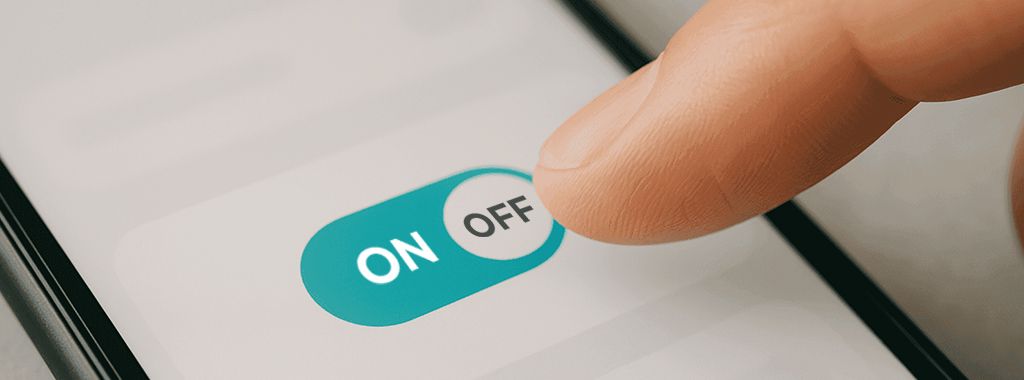
Ja saktësisht se si të çaktivizoni thirrjet Wi-Fi në llojet më të zakonshme të smartfonëve:
Si të Çaktivizoni Thirrjet Wi-Fi në iPhone
Apple i mban gjërat mjaft konsistente nëpër modelet e iPhone. Ndiqni këto hapa:
-
Hapni Aplikacionin Cilësimet: Gjeni ikonën gri të ingranazhit në ekranin tuaj kryesor dhe prekni atë.
-
Shkoni te Celular (ose Të Dhëna Celulare): Lëvizni pak poshtë në menynë e Cilësimeve. Në varësi të rajonit tuaj dhe versionit të iOS, ky opsion mund të quhet “Celular” ose “Të Dhëna Celulare.” Prekni atë.
-
Prekni Thirrjet Wi-Fi: Kërkoni një opsion të quajtur “Thirrjet Wi-Fi” brenda cilësimeve të Celular/Të Dhëna Celulare. Prekni atë. (Nëse keni linja të shumta, si një eSIM, mund t’ju duhet të zgjidhni së pari linjën specifike të telefonit.)
-
Çaktivizoni “Thirrjet Wi-Fi në Këtë iPhone”: Do të shihni një çelës (toggle) pranë “Thirrjet Wi-Fi në Këtë iPhone.” Nëse është jeshil, do të thotë se Thirrjet Wi-Fi janë TË NDEZURA. Prekni çelësin për ta kthyer në gri. Kjo do të thotë se Thirrjet Wi-Fi janë tani TË FIKURA për atë linjë në iPhone-in tuaj.
Kaq! Thirrjet Wi-Fi tani janë çaktivizuar në iPhone-in tuaj. Mund të shihni një dritare kërcyese që ju kërkon të konfirmoni; thjesht pranoni ta çaktivizoni. Telefoni juaj tani do të mbështetet vetëm në rrjetin celular për thirrje dhe mesazhe, përveç nëse e riaktivizoni këtë veçori.
Si të Çaktivizoni Thirrjet Wi-Fi në Android
Telefonat Android prodhohen nga shumë kompani të ndryshme (Samsung, Google Pixel, Motorola, etj.), kështu që hapat e saktë mund të duken paksa ndryshe. Megjithatë, rruga e përgjithshme është zakonisht e ngjashme. Ja një mënyrë e zakonshme:
-
Hapni Aplikacionin Telefon: Ky është aplikacioni që përdorni për të bërë thirrje, shpesh i përfaqësuar nga një ikonë telefoni.
-
Prekni Më Shumë Opsione (tre pika) ose Menu: Kërkoni tre pika vertikale (⋮) ose ndonjëherë tre vija horizontale (≡), zakonisht në këndin e sipërm të djathtë të ekranit të aplikacionit Telefon. Prekni këtë.
-
Prekni Cilësimet: Në menynë që shfaqet, gjeni dhe prekni “Cilësimet” ose “Cilësimet e Thirrjeve.”
-
Prekni Thirrje (ose Llogari Thirrjesh ose Rrjet & Internet): Brenda Cilësimeve të Thirrjeve, duhet të gjeni opsionin e Thirrjeve Wi-Fi. Mund të jetë i listuar drejtpërdrejt, ose mund të jetë në një nën-menu si “Thirrje”, “Llogari thirrjesh”, “Rrjet & Internet”, ose ndonjëherë nën emrin specifik të operatorit tuaj. Mund t’ju duhet të prekni pak rreth e rrotull.
-
Gjeni dhe Çaktivizoni “Thirrjet Wi-Fi”: Kërkoni opsionin “Thirrjet Wi-Fi”. Me shumë mundësi do të ketë një çelës pranë tij. Nëse çelësi është I NDEZUR (shpesh blu ose jeshil), prekni atë për ta FIKUR (shpesh gri).
Shembuj Variacionesh për Android:
- Samsung: Aplikacioni Telefon > tre pika > Cilësimet > Thirrjet Wi-Fi > Çaktivizo.
- Google Pixel: Aplikacioni Telefon > tre pika > Cilësimet > Thirrje > Thirrjet Wi-Fi > Çaktivizo.
- Disa Androidë të Tjerë: Aplikacioni Cilësimet > Rrjet & Internet > Rrjeti Celular > Të Avancuara > Thirrjet Wi-Fi > Çaktivizo.
Nëse nuk e gjeni lehtë: Provoni të hapni aplikacionin kryesor të Cilësimeve të telefonit tuaj dhe të përdorni shiritin e kërkimit lart. Shkruani “Thirrjet Wi-Fi” dhe duhet t’ju çojë direkt te cilësimi përkatës.
Kur çaktivizoni thirrjet Wi-Fi në Android, kjo do të thotë që telefoni juaj do të ndalojë së përdoruri rrjetet Wi-Fi për thirrje dhe do të mbështetet vetëm në sinjalin celular që mund të gjejë. Mbani mend ku e gjetët cilësimin, në rast se dëshironi ta ndizni përsëri më vonë!
Qëndroni të Lidhura Kudo me eSIM + Thirrjet Wi-Fi
Kemi folur shumë për menaxhimin e Thirrjeve Wi-Fi për lidhshmëri më të mirë, veçanërisht kur sinjali celular është i dobët ose kur dëshironi të shmangni tarifat e roaming-ut. Thirrjet Wi-Fi janë një mjet fantastik në kutinë tuaj të mjeteve të lidhshmërisë.
Por çfarë nëse do të mund të kombinonit fuqinë e tij me edhe më shumë fleksibilitet, veçanërisht për udhëtim ose menaxhimin e linjave të shumta? Këtu hyn teknologjia eSIM! Mendoni për një eSIM si një kartë SIM dixhitale e ndërtuar direkt në telefonin tuaj. Nuk ka më karta plastike të vogla për t’i ndërruar! Shumë smartfonë modernë mbështesin eSIM së bashku me (ose në vend të) një fole SIM fizike.
Gati për të eksploruar lirinë e eSIM? Provoni provën falas të eSIM-it të Yoho Mobile dhe merrni akses të menjëhershëm në të dhënat celulare në mbi 70 vende. Pa kartë SIM, pa kontrata—thjesht një konfigurim i shpejtë dhe jeni online në pak minuta.
Nëse dëshironi të merrni planin tuaj eSIM më pas, përdorni kodin YOHO12 në arkë për një zbritje 12%!
Zgjidhja e Problemeve me Thirrjet Wi-Fi
Ndonjëherë, edhe menaxhimi i vetë cilësimit të Thirrjeve Wi-Fi mund të jetë i ndërlikuar. Këtu janë disa probleme të zakonshme që mund të hasni dhe si t’i qaseni:
Çelësi i Thirrjeve Wi-Fi Nuk Qëndron i Aktivizuar (ose i Çaktivizuar)
Kjo është një veçori e njohur, veçanërisht ndonjëherë e parë në iPhone. Mund të ndizni ose fikni Thirrjet Wi-Fi, të dilni nga menyja e cilësimeve, dhe kur të ktheheni, ajo është kthyer në gjendjen e mëparshme.
Zgjidhje të Mundshme
-
Rindizni telefonin tuaj: Klasikja “fikeni dhe ndizeni përsëri” shpesh zgjidh defektet e përkohshme.
-
Kontrolloni për Përditësimet e Softuerit: Sigurohuni që sistemi operativ i telefonit tuaj (iOS ose Android) është i azhurnuar. Përditësimet shpesh përfshijnë rregullime gabimesh. Shkoni te Cilësimet > Përgjithshme > Përditësimi i Softuerit (iPhone) ose Cilësimet > Sistemi > Përditësimi i Sistemit (Android - mund të ndryshojë).
-
Rivendos Cilësimet e Rrjetit: Kjo do të fshijë fjalëkalimet e ruajtura të Wi-Fi-t dhe çiftëzimet Bluetooth, kështu që përdoreni si një hap të mëvonshëm.
- Në iPhone: Cilësimet > Përgjithshme > Transfero ose Rivendos iPhone > Rivendos > Rivendos Cilësimet e Rrjetit.
- Në Android: Cilësimet > Sistemi (ose Menaxhimi i Përgjithshëm) > Rivendos > Rivendos cilësimet e rrjetit (rruga ndryshon).
-
Kontaktoni Operatorin Tuaj: Ndonjëherë, problemi mund të jetë në anën e operatorit, duke kërkuar që ata të rifreskojnë veçorinë për llogarinë tuaj.
Kufizimet e Ofruesit të Rrjetit
Jo të gjithë operatorët celularë mbështesin Thirrjet Wi-Fi në mënyrë të barabartë. Disa mund të mos e mbështesin fare, disa mund ta mbështesin vetëm në modele specifike telefonash, dhe disa mund të kërkojnë që ajo të aktivizohet së pari në llogarinë tuaj (nuk është gjithmonë automatike).
Çfarë të bëni për ta rregulluar:
-
Kontrolloni Faqen e Internetit të Operatorit Tuaj: Kërkoni një faqe mbështetëse ose FAQ rreth Thirrjeve Wi-Fi specifike për ofruesin tuaj.
-
Identifikohuni në Llogarinë Tuaj: Shikoni nëse ka një opsion për të aktivizuar/çaktivizuar Thirrjet Wi-Fi brenda portalit tuaj të menaxhimit të llogarisë online.
-
Telefononi Shërbimin e Klientit: Nëse nuk mund ta gjeni informacionin, kontakti direkt me operatorin tuaj është mënyra më e mirë për të konfirmuar nëse Thirrjet Wi-Fi mbështeten, janë aktivizuar për llogarinë tuaj dhe janë të pajtueshme me pajisjen tuaj.
Azhurnimi i Adresës së Urgjencës (E911) për Thirrjet Wi-Fi
Kur aktivizoni Thirrjet Wi-Fi për herë të parë, operatori juaj zakonisht do t’ju kërkojë të jepni një adresë fizike. Kjo është jashtëzakonisht e rëndësishme! Nëse ndonjëherë ju duhet të telefononi shërbimet e urgjencës (si 911 në SHBA, 999 në MB, ose 112 në Evropë) nëpërmjet Wi-Fi, ata kanë nevojë për këtë adresë të regjistruar për të ditur se ku të dërgojnë ndihmë, sepse ata nuk mund ta lokalizojnë automatikisht vendndodhjen tuaj siç mund të bëjnë me një thirrje celulare.
-
Pse është e rëndësishme për zgjidhjen e problemeve: Nëse adresa juaj E911 mungon ose është e vjetër, Thirrjet Wi-Fi mund të çaktivizohen automatikisht nga operatori juaj, ose mund të mos funksionojnë siç duhet.
-
Si të Azhurnoni: Zakonisht, mund ta azhurnoni këtë adresë direkt brenda cilësimeve të Thirrjeve Wi-Fi në telefonin tuaj (ku e ndizni/fikni). Mund të ketë një lidhje ose një buton që thotë “Azhurno Adresën e Urgjencës.” Mund ta azhurnoni gjithashtu nëpërmjet faqes së internetit ose aplikacionit të operatorit tuaj. Mbajeni këtë adresë të azhurnuar, veçanërisht nëse ndryshoni vendbanim!
Kontrolloni Lidhjen Tuaj Wi-Fi
Kjo tingëllon themelore, por nëse Thirrjet Wi-Fi nuk funksionojnë (ose funksionojnë dobët), kontrolloni dy herë Wi-Fi-në tuaj aktuale. Jeni të lidhur? A funksionon interneti për aplikacione të tjera? Provoni të rindizni ruterin tuaj Wi-Fi. Një lidhje Wi-Fi e dobët ose e paqëndrueshme është arsyeja më e zakonshme për problemet me Thirrjet Wi-Fi.