Si të Instaloni dhe Aktivizoni Yoho eSIM-in Tuaj në iPhone
Konfigurimi i një Yoho Mobile eSIM në iPhone-in tuaj mund të tingëllojë i komplikuar, por në të vërtetë është mjaft i lehtë. Nuk kërkohet as diplomë teknike as kaçavidë. Prek këtu, skano një kod atje, dhe telefoni juaj lidhet si me magji (por në të vërtetë, është thjesht teknologji e mirë).
Për hapat e plotë, këshilla dhe pamje ekrani, shikoni artikullin tonë të plotë; ai do t’ju udhëheqë nëpër të gjitha dhe do t’ju kursejë kohë.
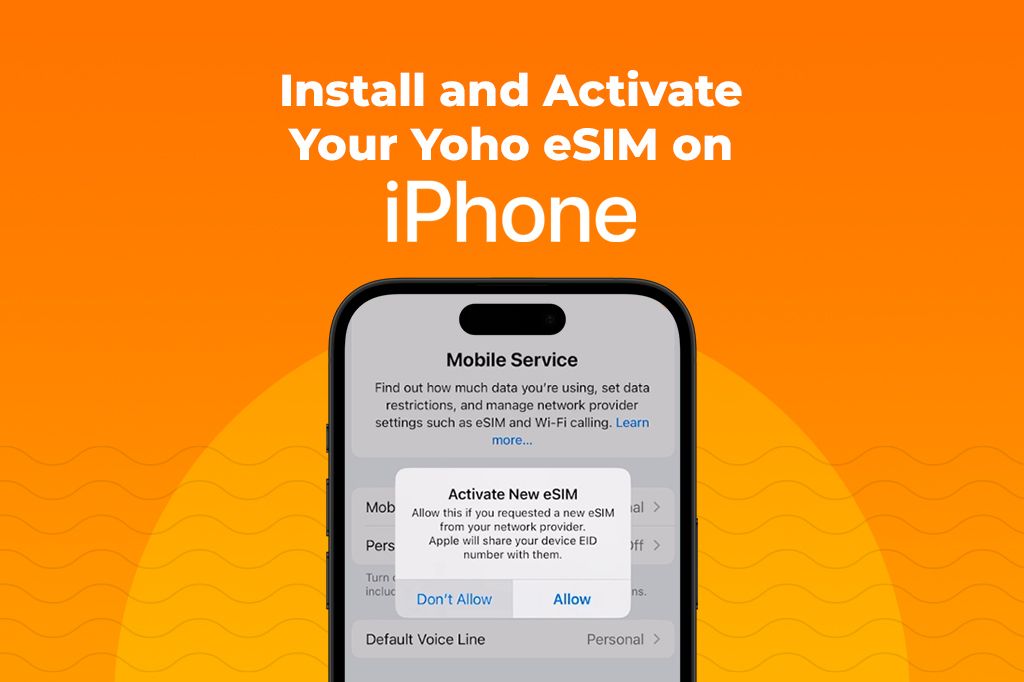
A është iPhone-i Juaj i Përputhshëm me Yoho eSIM?
Përpara se të filloni, sigurohuni që iPhone-i juaj të jetë gati. Ja çfarë duhet të keni parasysh përpara se të aktivizoni Yoho eSIM-in tuaj:
- iPhone-i juaj është i zhbllokuar
- Jeni lidhur me Wi-Fi ose të dhëna celulare
- Keni një llogari Yoho, dhe kodin tuaj QR të aktivizimit ose informacionin manual
Për të përdorur Yoho eSIM-et, iPhone-i juaj duhet të mbështesë teknologjinë eSIM dhe të jetë i zhbllokuar nga operatori. Jo të gjithë iPhone-ët janë të pajtueshëm me eSIM, prandaj është thelbësore të konfirmoni këtë përpara se të përpiqeni ta konfiguroni. Mund të kontrolloni nëse iPhone-i juaj është i përputhshëm duke shkuar te Cilësimet > Përgjithshëm > Rreth dhe të kërkoni seksionin “SIM Dixhitale” ose “SIM e Disponueshme”. Nëse e shihni këtë, pajisja juaj është gati të përdorë Yoho Mobile.
iPhone-ët me Mbështetje eSIM
iPhone-ët me Dy SIM (nano-SIM + eSIM):
- iPhone XR
- iPhone XS dhe iPhone XS Max
- iPhone 11, 11 Pro, dhe 11 Pro Max
- iPhone SE (gjenerata e 2-të, 2020)
- iPhone SE (gjenerata e 3-të, 2022)
- iPhone 12, 12 mini, 12 Pro, dhe 12 Pro Max
- iPhone 13, 13 mini, 13 Pro, dhe 13 Pro Max
- iPhone 14 dhe versionet më të reja mbështesin eSIM. Versionet amerikane nuk kanë sirtar fizik SIM dhe janë vetëm eSIM, ndërsa versionet ndërkombëtare përfshijnë si slotet eSIM ashtu edhe nano-SIM.
iPhone-ët Vetëm me eSIM (Pa slot fizik SIM — vetëm modelet amerikane):
- iPhone 14, 14 Plus, 14 Pro, 14 Pro Max (vetëm versionet amerikane)
- iPhone 15, 15 Plus, 15 Pro, 15 Pro Max (versionet amerikane dhe disa rajone të tjera)
iPad-ët me Mbështetje eSIM
Këta iPad-ë me aftësi celulare mbështesin eSIM (duhet të jenë model Wi-Fi + Celular):
- iPad Pro 12.9-inch (gjenerata e 3-të dhe më të reja)
- iPad Pro 11-inch (gjenerata e 1-rë dhe më të reja)
- iPad Air (gjenerata e 3-të dhe më të reja)
- iPad (gjenerata e 7-të dhe më të reja)
- iPad mini (gjenerata e 5-të dhe më të reja)
Apple Watch me eSIM (për Modelet Celulare)
Modelet Apple Watch me GPS + Celular mbështesin eSIM (përmes eSIM-it të integruar):
- Apple Watch Series 3 (GPS + Celular)
- Apple Watch Series 4 deri në Series 9 (GPS + Celular)
- Apple Watch SE (gjenerata e 1-rë dhe e 2-të – GPS + Celular)
- Apple Watch Ultra dhe Ultra 2
Kërkesa të Rëndësishme
- Pajisja juaj duhet të jetë e zhbllokuar nga operatori.
- Operatori juaj ose ofruesi i eSIM duhet të mbështesë aktivizimin e eSIM në modelin tuaj.
- Për iPhone-ët, kontrolloni përputhshmërinë duke shkuar te:
- Cilësimet > Përgjithshëm > Rreth
- Kërkoni "SIM Dixhitale" ose "SIM e Disponueshme"
- Nën "Kyçja e Operatorit", duhet të shkruhet "Pa kufizime SIM"
Për një listë të plotë të pajisjeve të përputhshme, vizitoni faqen zyrtare të përputhshmërisë së eSIM-it të Yoho Mobile.
Këshillë Reale: Mos e Kërceni Këtë Hap
Përpara se të instaloni Yoho Mobile eSIM-in tuaj, është e rëndësishme të mos anashkaloni një hap thelbësor: të siguroheni që iPhone-i juaj nuk është i kufizuar nga operatori ose rajoni.
Shumë njerëz supozojnë se iPhone-ët e rinj funksionojnë automatikisht me eSIM, por kjo nuk është gjithmonë e vërtetë. Disa pajisje janë të kyçura tek një operator specifik, që do të thotë se ato mund të përdorin eSIM-e vetëm nga ai ofrues. Të tjera, veçanërisht ato të shitura në vende të caktuara, mund ta kenë funksionalitetin eSIM të çaktivizuar plotësisht.
Për të shmangur probleme si instalime të dështuara ose mungesë shërbimi gjatë udhëtimit, kontrolloni që të jetë plotësisht i zhbllokuar. Mund ta verifikoni këtë duke shkuar te Cilësimet > Përgjithshëm > Rreth. Nën “Kyçja e Operatorit”, duhet të shkruajë “Pa kufizime SIM”. Gjithashtu duhet të shihni një numër IMEI të listuar nën “SIM Dixhitale” ose “SIM e Disponueshme”. Nëse ndonjëra nga këto mungon, pajisja juaj mund të mos jetë gati për përdorimin e eSIM.
Për një listë të plotë të iPhone-ëve të përputhshëm dhe kufizimeve rajonale, vizitoni faqen zyrtare të mbështetjes së eSIM të Apple.
Testoni Përpara se t’i Përkushtoheni Yoho Mobile
Përpara se të blini një Yoho Mobile eSIM, është një ide e mirë të testoni nëse pajisja juaj funksionon mirë me shërbimin. Yoho ofron një provë falas eSIM në mënyrë që të testoni përputhshmërinë dhe performancën e rrjetit pa asnjë kosto. Kjo provë ju lejon të shihni nëse telefoni juaj mund të shkarkojë, instalojë dhe aktivizojë një eSIM, dhe nëse të dhënat celulare funksionojnë në zonën tuaj ose ku planifikoni të shkoni.
Thjesht vizitoni Udhëzuesin e Provës Falas eSIM të Yoho Mobile dhe ndiqni hapat për ta konfiguruar. Është një mënyrë e thjeshtë për t’u siguruar që gjithçka funksionon përpara se të angazhoheni. Për më tepër, ju ndihmon të familjarizoheni me mënyrën e funksionimit të eSIM-eve. Pasi të jeni gati për të blerë, përdorni kodin YOHO12 në arkë për të marrë 12% zbritje në të gjitha blerjet.
Çfarë të Bëni Nëse iPhone-i Juaj Nuk është i Përputhshëm
Nëse iPhone-i juaj nuk është i përputhshëm me eSIM ose është i kyçur tek një operator specifik, ka ende disa mënyra për të qëndruar të lidhur gjatë udhëtimit.
Për modelet më të vjetra të iPhone si iPhone 8, 7, ose 6, të cilat nuk mbështesin eSIM, mund të përdorni një kartë fizike SIM nga një operator lokal në destinacionin tuaj ose të porosisni një SIM ndërkombëtare përpara udhëtimit tuaj.
Nëse udhëtoni shpesh ose dëshironi të menaxhoni plane të shumta të të dhënave, mund të konsideroni përditësimin në një iPhone më të ri. Modelet duke filluar nga iPhone XR, XS, dhe SE (gjenerata e 2-të) mbështesin eSIM.
Nëse asnjë nga këto opsione nuk funksionon për ju, një Wi-Fi portabël ose një lidhje hotspot janë alternativa të dobishme.
Si të Aktivizoni Yoho eSIM-in Tuaj në iPhone
Përpara se të filloni, sigurohuni të keni:
-
Një lidhje të qëndrueshme interneti (Wi-Fi ose të dhëna celulare)
-
Një llogari Yoho Mobile (mund ta krijoni në faqen e tyre të internetit)
-
Informacionin e aktivizimit (kodin QR ose detajet manuale, zakonisht të dërguara me email ose të gjetura në llogarinë tuaj)
Opsioni 1: Përdorni Aplikacionin Yoho Mobile
- Hapni aplikacionin Yoho Mobile dhe hyni në llogarinë tuaj
- Aplikacioni do të instalojë automatikisht eSIM-in—nuk nevojitet kod QR ose konfigurim manual
- Pasi të shtohet, eSIM-i juaj do të shfaqet nën Cilësimet > Celulare > Planet Celulare
Opsioni 2: Skanoni një Kod QR
- Hapni Cilësimet në iPhone-in tuaj
- Prekni Celulare (ose Të Dhënat Celulare) > Shto Plan Celular
- Përdorni kamerën tuaj për të skanuar kodin QR nga Yoho
- Vendosni kodin e konfirmimit nëse kërkohet
- Prisni që eSIM-i juaj të aktivizohet dhe të shtohet
Opsioni 3: Vendosni Detajet Manualisht
- Shkoni te Cilësimet > Celulare > Shto Plan Celular
- Prekni Vendos Detajet Manualisht
- Vendosni adresën SM-DP+ dhe kodin e aktivizimit të ofruar nga Yoho
- Prekni Tjetër dhe ndiqni udhëzimet për të përfunduar konfigurimin
- Konfirmoni që plani juaj i ri shfaqet nën Planet Celulare
Zgjidhja e Problemeve të Aktivizimit të Yoho eSIM në iPhone
Nëse Yoho eSIM-i juaj nuk aktivizohet në iPhone, ja çfarë duhet të kontrolloni dhe të bëni.
Si të Rregulloni një Kod QR që Nuk Skanohet:
- Sigurohuni që kodi QR nuk është përdorur tashmë.
- Pastroni lentet e kamerës tuaj dhe provoni përsëri.
- Nëse vazhdon të dështojë, vendosni manualisht adresën SM-DP+ dhe kodin e aktivizimit (Yoho e ofron këtë).
Si të Rregulloni Mungesën e Rrjetit Pas Aktivizimit të eSIM:
- Fikeni dhe ndizeni iPhone-in tuaj përsëri.
- Shkoni te Cilësimet > Celulare > Opsionet e të Dhënave Celulare > aktivizoni Roaming Data.
- Rivendosni cilësimet e rrjetit: Cilësimet > Përgjithshëm > Transfero ose Rivendos iPhone-in > Rivendos > Rivendos Cilësimet e Rrjetit.
- Kontrolloni nëse cilësimet e APN duhet të shtohen manualisht (mbështetja e Yoho mund t’i sigurojë ato).
Si të Rregulloni Problemin që eSIM Nuk Shfaqet:
- Sigurohuni që iPhone-i juaj mbështet eSIM dhe është i zhbllokuar nga operatori.
- Sigurohuni që pajisja juaj ka përditësimin më të fundit të iOS: Cilësimet > Përgjithshëm > Përditësimi i Softuerit.
- Provoni të fshini eSIM-et e papërdorura: Cilësimet > Celulare > Planet Celulare > prekni ato që nuk ju duhen > Fshij.
- Pastaj provoni të riinstaloni eSIM-in.
Si të Rregulloni nëse Keni Shumë eSIM dhe Nuk Funksionon:
- Hiqni çdo profil shtesë ose të vjetër eSIM që nuk po përdorni.
- Shkoni te Cilësimet > Celulare > Planet Celulare > Fshij shtesat.
- Rifillo telefonin tuaj dhe rizgjidh Yoho eSIM-in si linjë aktive.
Si të Rregulloni nëse Kodi i Futur Manualisht Nuk Funksionon:
- Kontrolloni dyfish adresën SM-DP+ dhe kodin e aktivizimit për gabime shtypi.
- Sigurohuni që jeni lidhur me Wi-Fi kur aktivizoni.
Akoma Nuk Funksionon? Kontaktoni mbështetjen e Yoho Mobile. Keni gati këtë informacion:
- Modeli juaj i iPhone-it
- Versioni i iOS
- Një përshkrim i problemit
- Pamje ekrani të çdo mesazhi gabimi (nëse është e mundur)
Ky udhëzues u përpilua duke përdorur dokumentacionin zyrtar të eSIM të Apple, testimin me Yoho Mobile eSIM të vërteta dhe reagimet nga udhëtarët e shpeshtë ndërkombëtarë. Për mbështetje direkte, vizitoni Ndihmë Yoho Mobile ose konsultohuni me burimin eSIM të Apple.
Këshilla për Menaxhimin e Profileve të Shumëfishta eSIM në iPhone-in Tuaj
-
Kaloni Shpejt Midis eSIM-eve me Shkurtoret e Profileve: Nëse shpesh kaloni midis eSIM-eve, mund të kurseni kohë duke krijuar shkurtore. Në iPhone-ët me iOS 16 ose më të ri, mund të krijoni shkurtore të personalizuara për ndërrimin e profileve. Konfiguroni një për çdo eSIM në mënyrë që të ndryshoni profilet me një prekje të vetme në vend që të kaloni nëpër cilësime çdo herë.
-
Kurseni Baterinë duke Çaktivizuar eSIM-et e Papërdorura: Kur keni disa eSIM aktive, telefoni juaj mund të shpenzojë më shumë bateri. Nëse nuk po përdorni një eSIM të caktuar, fikeni atë në Cilësimet > Celulare. Kjo është veçanërisht e dobishme kur udhëtoni dhe keni nevojë vetëm për një plan aktiv.
-
Përdorni eSIM të Veçanta për Punë dhe Personale: Mund të konfiguroni eSIM të veçanta për përdorim pune dhe personal. Etiketojini ato (si “Punë” dhe “Personale”) dhe zgjidhni cilën dëshironi të përdorni për thirrje, mesazhe ose të dhëna. Kjo ju ndihmon të mbani komunikimin tuaj të punës dhe personal të ndarë dhe më të lehtë për t’u menaxhuar.
-
Mbajini të Sigurt Kodi QR të eSIM: Nëse humbni kodin tuaj QR të eSIM ose informacionin e aktivizimit, do të keni probleme me riinstalimin e tij. Ruani kodin tuaj QR të aktivizimit në një vend të sigurt, si një menaxher fjalëkalimesh ose një dosje e kriptuar në re. Në këtë mënyrë, do t’i keni gati nëse do t’ju duhet të konfiguroni përsëri eSIM-in tuaj, veçanërisht i dobishëm gjatë udhëtimit.
-
Fikni Roaming-un për të Shmangur Tarifat Shtesë: Kur jeni jashtë vendit, mund të grumbulloni aksidentalisht tarifa roaming. Për ta parandaluar këtë, shkoni te Cilësimet > Celulare dhe fikni roaming-un në SIM-in tuaj të shtëpisë. Sigurohuni që roaming data të jetë i aktivizuar vetëm për Yoho eSIM-in tuaj nëse kërkohet nga rrjeti lokal. Mund të vendosni gjithashtu paralajmërime për përdorimin e të dhënave në Cilësimet për t’u njoftuar përpara se të arrini limitin tuaj.
-
Vendosni Limite të Dhënash për Çdo Profil eSIM: Për të shmangur mbipërdorimin e të dhënave tuaja, vendosni limite të dhënash për çdo profil eSIM direkt në Cilësimet > Celulare > Përdorimi i të Dhënave Celulare. Disa ofrues, si Yoho, ju lejojnë gjithashtu të monitoroni përdorimin në aplikacionin e tyre. Kjo ju ndihmon të jeni në kontroll të sasisë së të dhënave që keni përdorur dhe të shmangni tarifat e papritura, veçanërisht e dobishme nëse po përdorni disa eSIM gjatë udhëtimit.
-
Etiketoni Profilet eSIM për Identifikim të Lehtë: Jepini çdo eSIM një emër të qartë si “Shtëpi” ose “Udhëtim” në mënyrë që t’i dalloni. Mund ta bëni këtë në Cilësimet > Celulare. Pasja e etiketave të qarta e bën më të lehtë kalimin midis planeve pa zgjedhur gabimisht.
-
Parangarkoni eSIM-et Përpara se të Udhëtoni: Përpara udhëtimit tuaj, shkarkoni dhe instaloni eSIM-e lokale për vendet që do të vizitoni. Bëjeni këtë të paktën një javë përpara në mënyrë që të provoni që gjithçka funksionon. Për shembull, mund të instaloni një eSIM europiane përpara fluturimit tuaj, pastaj ta aktivizoni sapo të zbarkoni. Kjo kursen kohë dhe ju mban të lidhur pa pasur nevojë të blini një SIM në aeroport.
Pyetje të Bëra Shpesh Rreth Aktivizimit të Yoho eSIM në iPhone
A duhet të heq SIM-in tim fizik për të përdorur Yoho eSIM?
Jo, nuk keni nevojë të hiqni SIM-in tuaj fizik. iPhone-i juaj mund të përdorë njëkohësisht si një SIM fizike ashtu edhe Yoho eSIM. Mund të menaxhoni se cila përdoret për thirrje ose të dhëna përmes cilësimeve të telefonit tuaj.
A mund të kem profile të shumta eSIM në iPhone-in tim?
Po, iPhone-i juaj mund të ruajë profile të shumta eSIM, megjithëse vetëm një ose dy mund të jenë aktive në të njëjtën kohë. Modelet më të reja (iPhone 13 dhe më vonë) mund të përdorin dy eSIM aktive, ndërsa modelet më të vjetra mbështesin vetëm një.
Çfarë ndodh nëse ndërroj operatorët e eSIM?
Nëse ndërroni operatorët, mund të çaktivizoni Yoho eSIM-in tuaj aktual dhe të aktivizoni eSIM-in e operatorit të ri. Mund t’ju duhet të skanoni një kod të ri QR ose të vendosni detajet e aktivizimit për operatorin e ri. Sigurohuni që pajisja juaj të jetë e zhbllokuar dhe e përputhshme me operatorin e ri.
Sa kohë zgjat aktivizimi i Yoho eSIM?
Yoho Mobile eSIM aktivizohet brenda 5-15 minutash, por mund të zgjasë deri në 24 orë nëse ka vonesa. Sigurohuni që pajisja juaj të jetë e lidhur me internetin dhe ndiqni udhëzimet e konfigurimit. Nëse zgjat më shumë se sa pritej, provoni të rifilloni telefonin tuaj.
A mund ta përdor Yoho eSIM me të gjithë operatorët?
Yoho eSIM funksionon në të gjithë iPhone-ët e zhbllokuar dhe të pajtueshëm me eSIM, por jo të gjithë operatorët mbështesin eSIM. Sigurohuni që pajisja juaj mbështet eSIM dhe kontrolloni nëse operatori juaj është i përputhshëm.
A mund të kthehem te një SIM fizike pas aktivizimit të Yoho eSIM?
Po, mund të ktheheni te një SIM fizike. Për ta bërë këtë, çaktivizoni Yoho eSIM-in në cilësimet e iPhone-it tuaj, vendosni SIM-in tuaj fizik dhe ndiqni procesin e riaktivizimit të operatorit. Disa operatorë mund t’ju kërkojnë t’i kontaktoni nëse SIM-i u çaktivizua kur kaluat te eSIM.