Si të rregulloni MMS-in (kështu që më në fund mund të dërgoni përsëri foto dhe video!)
A keni provuar ndonjëherë t’i dërgoni një foto apo video argëtuese një miku, vetëm që ajo të dështojë në mënyrë misterioze? Sidomos kur i shkruani dikujt që nuk ka një iPhone? Është zhgënjyese! Shpesh, shkaku është një cilësim i thjeshtë i quajtur MMS, dhe fatmirësisht, zakonisht është një rregullim i lehtë.
Nëse po pyesni veten se si të aktivizoni mesazhet MMS dhe të ktheheni në shkëmbimin e momenteve tuaja, jeni në vendin e duhur. Ky udhëzues do t’ju shpjegojë gjithçka që duhet të dini si për iPhone-in tuaj ashtu edhe për Mac-un, plus do të trajtojë problemet e zakonshme gjatë rrugës.

Çfarë është Mesazheria MMS? (A duhet të kujdeseni?)
Ndoshta shihni shpesh të përmendur SMS, MMS dhe iMessage, por cila është diferenca?
-
SMS (Short Message Service): Mendojeni këtë si mesazhin origjinal me tekst. Është për dërgimin e mesazheve të shkurtra, vetëm me tekst (zakonisht deri në 160 karaktere) duke përdorur sinjalin tuaj celular. I thjeshtë, klasik, por nuk lejohen foto.
-
MMS (Multimedia Messaging Service): Kjo është si vëllai më i madh i SMS-së. MMS ju lejon të dërgoni më shumë se thjesht tekst. Është magjia që ju lejon të dërgoni foto, video, klipe audio, mesazhe më të gjata me tekst dhe madje edhe karta kontakti përmes rrjetit tuaj celular.
-
iMessage: Ky është shërbimi i mesazheve i Apple. Funksionon vetëm midis pajisjeve Apple (iPhone, iPad, Mac). iMessage përdorin lidhjen tuaj të internetit (Wi-Fi ose të dhënat celulare), jo planin tuaj standard të mesazheve. Ato shfaqen si flluska blu dhe ofrojnë veçori shtesë si konfirmimet e leximeve, treguesit e shkrimit dhe efekte të lezetshme.
Pra, pse duhet t’ju interesojë MMS?
Sepse iMessage funksionon vetëm me përdoruesit e tjerë të Apple. Nëse doni të dërgoni një foto, video, mesazh audio, apo edhe një mesazh të thjeshtë grupi që përfshin dikë që përdor një telefon Android (ose çdo telefon jo-Apple), ju duhet të aktivizoni mesazhet MMS. Pa aktivizuar MMS, ato mesazhe me foto thjesht nuk do të dërgohen tek miqtë dhe familjarët tuaj jo-Apple. Aktivizimi i MMS siguron që ju mund të komunikoni vizualisht me të gjithë, pavarësisht nga telefoni që përdorin. Ai zëvendëson hendekun midis botës Apple dhe të gjithë të tjerëve.
Ja si të aktivizoni MMS-in në iPhone-in tuaj
Nëse po hasni vështirësi duke u përpjekur të dërgoni foto ose video nga iPhone-i juaj, vendi i parë për të kontrolluar janë cilësimet tuaja të MMS-së. Shpesh është i çaktivizuar si parazgjedhje ose mund të jetë çaktivizuar aksidentalisht.
Ja mënyra e drejtpërdrejtë për të aktivizuar mesazhet MMS direkt në iPhone-in tuaj:
-
Hapni Cilësimet: Gjeni dhe prekni atë ikonë të vogël gri me ingranazh në ekranin tuaj kryesor.
-
Zgjidhni dhe prekni Mesazhet: Vazhdoni të zgjidhni derisa të shihni ikonën jeshile me një flluskë të bardhë fjalësh. Prekni atë.
-
Gjeni Mesazheria MMS dhe aktivizojeni: Kërkoni opsionin e etiketuar “MMS Messaging”. Nëse çelësi pranë tij është gri ose i bardhë, prekni atë. Ai duhet të bëhet jeshil, duke treguar se MMS tani është aktivizuar!

Kaq është! Në shumicën e rasteve, ky ndërprerës i thjeshtë rregullon problemin. Provoni të dërgoni një mesazh me foto një përdoruesi jo-iPhone tani.
Nuk Funksionoi? Provoni Këto Rregullime të Shpejta!
Nëse aktivizimi i çelësit MMS nuk e zgjidhi problemin, mos u shqetësoni. Këtu janë disa shkaktarë të tjerë të zakonshëm dhe rregullimet e tyre:
Thirrjet Wi-Fi mund të jenë problemi
-
Pse? Ndonjëherë, veçoritë e Thirrjeve Wi-Fi mund të ndërhyjnë në mënyrën se si telefoni juaj menaxhon shërbimet e operatorit si MMS, veçanërisht nëse lidhja e rrjetit nuk është perfekte. Çaktivizimi i saj përkohësisht mund të ndihmojë në diagnostikimin e problemit.
-
Si ta rregulloni: Shkoni te Cilësimet > Telefoni > Thirrjet Wi-Fi. Çaktivizoni çelësin. Provoni të dërgoni përsëri një MMS. Mund ta aktivizoni përsëri Thirrjet Wi-Fi më vonë nëse kjo nuk ndihmon.
A po ndërhyn iMessage?
-
Pse? Nëse jeni në një zonë me sinjal të dobët të të dhënave, iPhone-i juaj mund të provojë (dhe të dështojë) të dërgojë një mesazh si iMessage, edhe nëse marrësi nuk ka një pajisje Apple ose nëse të dhënat tuaja nuk funksionojnë mirë. Çaktivizimi i përkohshëm i iMessage e detyron telefonin të përdorë SMS/MMS.
-
Si ta rregulloni: Shkoni te Cilësimet > Mesazhet. Çaktivizoni iMessage. Provoni të dërgoni mesazhin tuaj me foto. Mos harroni të aktivizoni përsëri iMessage më pas, në mënyrë që të mund të vazhdoni të përdorni veçoritë e tij me përdoruesit e tjerë të Apple. Ekziston gjithashtu një cilësim afër i quajtur “Dërgo si SMS” – sigurohuni që ky të jetë aktivizuar, pasi ai i tregon iPhone-it tuaj të përdorë SMS/MMS nëse iMessage nuk është i disponueshëm.
A e mbështet operatori juaj MMS-in? (Disa nuk e bëjnë!)
-
Pse? MMS është një shërbim i operatorit. Aftësia juaj për të dërguar dhe marrë mesazhe multimediale varet tërësisht nga plani juaj i telefonit celular dhe operatori që mbështet veçorinë. Ndërsa shumica e operatorëve kryesorë mbështesin MMS, disa plane buxhetore ose lloje të caktuara ofruesish (si disa plane vetëm me të dhëna) mund të mos e përfshijnë atë.
-
Si ta rregulloni: Mënyra më e mirë është të kontrolloni faqen e internetit të operatorit tuaj (kërkoni detajet e planit ose faqet e mbështetjes) ose të kontaktoni direkt shërbimin e tyre të klientit. Kërkojuni të konfirmojnë se MMS mbështetet për linjën dhe planin tuaj specifik, pasi mbështetja e tyre është e nevojshme për të aktivizuar mesazhet MMS siç duhet. Ata mund të kenë nevojë ta aktivizojnë atë nga ana e tyre. (Kjo është veçanërisht e rëndësishme për përdoruesit e ofruesve të ndryshëm, duke përfshirë shërbimet eSIM si Yoho Mobile – gjithmonë kontrolloni detajet e planit tuaj!).
Dëshironi të dërgoni MMS nga Mac-u juaj?
Dërgimi i mesazheve nga Mac-u juaj është i përshtatshëm, duke ju lejuar të shkruani më shpejt dhe të menaxhoni bisedat pa marrë telefonin tuaj. Por çfarë ndodh me dërgimin e fotove dhe videove (MMS) te përdoruesit jo-Apple nga kompjuteri juaj? Mund ta bëni edhe këtë, por kërkon lidhjen e iPhone-it dhe Mac-ut tuaj siç duhet.
Si të aktivizoni MMS për Mac (kështu që mund të shkruani mesazhe si një shef)
Mac-u juaj nuk ka lidhjen e vet celulare për MMS. Në vend të kësaj, ai përdor me zgjuarsi lidhjen e iPhone-it tuaj. Ja si ta konfiguroni:
-
Hapni Cilësimet në iPhone-in tuaj. (Mbani mend ikonën e ingranazhit!)
-
Shkoni te Mesazhet > Përcjellja e Mesazheve me Tekst. Këtë opsion do ta gjeni brenda ekranit të cilësimeve të Mesazheve.
-
Zgjidhni Mac-un tuaj për të dërguar dhe marrë MMS nga kompjuteri juaj. Do të shihni një listë pajisjesh të lidhura me Apple ID-në tuaj. Gjeni Mac-un tuaj në listë dhe aktivizoni çelësin (jeshil). Mund t’ju duhet të futni një kod verifikimi të shfaqur në Mac-un tuaj në iPhone-in tuaj për të konfirmuar lidhjen.
Pasi të jetë konfiguruar kjo, Mac-u juaj mund të “huazojë” aftësinë e iPhone-it tuaj për të dërguar dhe marrë mesazhe SMS dhe MMS përmes numrit tuaj të telefonit.
Pse mesazhet e mia janë ende jeshile kundrejt bluve?
Kjo është një pikë e zakonshme konfuzioni! Edhe kur dërgoni nga Mac-u juaj nëpërmjet Përcjelljes së Mesazheve me Tekst, kodet e ngjyrave ende aplikohen:
| Veçoria | MMS (Flluska Jeshile) | iMessage (Flluska Blu) |
|---|---|---|
| Funksionon me përdoruesit Android? | ✅ | ❌ |
| Kërkon internet? | ✅ (Të dhëna celulare në iPhone) | ✅ (Wi-Fi ose Të dhëna Celulare) |
| Mund të dërgojë foto/video? | ✅ | ✅ |
| Përdor numrin tuaj të telefonit? | ✅ (përmes përcjelljes së iPhone) | ❌ (Përdor kryesisht Apple ID në Mac) |
- Flluska Blu: Mesazhe të dërguara përmes iMessage përdoruesve të tjerë të Apple (duke përdorur të dhëna/internet).
- Flluska Jeshile: Mesazhe të dërguara përmes SMS (vetëm tekst) ose MMS (me foto/video) përdoruesve jo-Apple, ose përdoruesve të Apple kur iMessage nuk është i disponueshëm. Këto varen nga lidhja celulare dhe plani i iPhone-it tuaj përmes Përcjelljes së Mesazheve me Tekst.
Pse bizneset (dhe mashtruesit!) e duan MMS-in
MMS nuk është vetëm për biseda personale. Është bërë një mjet çuditërisht i popullarizuar për bizneset dhe, për fat të keq, ndonjëherë edhe për mashtruesit.
Bizneset e përdorin atë sepse është direkt, vizual dhe shpesh merr norma më të larta angazhimi sesa emaili. Ata mbledhin numra telefoni dhe dërgojnë fushata masive MMS. Mendoni për marrjen e një kuponi me një foto të produktit, një fletushkë për një ngjarje lokale, ose madje edhe një reklamë të shkurtër video direkt në mesazhet tuaja me tekst. Ky është marketingu MMS.
MMS për Siguri? Si përdoret për vërtetimin me dy faktorë
Ndërsa shumë shërbime tani përdorin aplikacione autentifikimi të dedikuara ose çelësa sigurie, disa ende përdorin SMS/MMS për Vërtetimin me Dy Faktorë (2FA). Mund të merrni një mesazh me tekst me një kod kur hyni në bankën tuaj ose në një llogari tjetër të sigurt. Ndërsa SMS është më e zakonshme për kodet, teknologjia themelore është e lidhur, dhe ndonjëherë mesazhet e konfirmimit mund të përfshijnë imazhe të markës (duke përdorur MMS).
Shënim i rëndësishëm: Ndërsa kompanitë legjitime përdorin SMS/MMS për 2FA, kini kujdes të madh ndaj mesazheve të pa kërkuara që kërkojnë kode ose informacione personale – mashtruesit shpesh përpiqen të imitojnë këto përdorime legjitime.
Si mund të përdorni mesazhet MMS: Përtej ndarjes së fotove të pushimeve, përdorni MMS për konfirmime të shpejta vizuale (si dërgimi i një fotoje të një dokumenti në vend të skanimit), ndarjen e kartave të kontaktit (vCards), ose dërgimin e shënimeve të shkurtra audio kur shkrimi nuk është i përshtatshëm.
Alternativat e MMS që mund të jenë edhe më të mira
Ndërsa të dish si të aktivizosh mesazhet MMS është e dobishme, le të jemi të sinqertë: MMS është teknologji e vjetër me kufizime (sidomos madhësia dhe cilësia). Shpesh, ka mënyra më të mira për të ndarë media: WhatsApp, Messenger, Signal, Telegram, Google Chat. Këto aplikacione mund të jenë zgjidhja juaj më e mirë.
Këto janë aplikacione mesazhesh “Over-The-Top” (OTT). Ato përdorin lidhjen tuaj të internetit (Wi-Fi ose të dhënat celulare) në vend të shërbimit MMS të operatorit. Këtu janë disa nga përfitimet e tyre:
-
Ndër-platformë: Funksionojnë pa probleme midis iPhone, Android dhe kompjuterëve.
-
Cilësi më e lartë: Dërgoni foto dhe video me shumë më pak kompresim (ose opsione për cilësi origjinale).
-
Skeda më të mëdha: Mbështesin dërgimin e skedave shumë më të mëdha se sa lejon MMS.
-
Veçori më të pasura: Ofrojnë konfirmime leximi, tregues të shkrimit, biseda në grup me më shumë veçori, stikere, GIF-e, thirrje zanore/video, kriptim fund-për-fund (sidomos WhatsApp dhe Signal).
-
Kosto-efektive (sidomos ndërkombëtarisht): Dërgimi i mesazheve përmes Wi-Fi ose planit tuaj ekzistues të të dhënave është shpesh më i lirë se sa pagesa për mesazhet ndërkombëtare MMS.

Përfundimi: A duhet të përdorni fare MMS?
Pra, pas gjithë kësaj, a është ende relevante MMS? Po, por me disa paralajmërime:
-
MMS: Thelbësore për dërgimin e mediave (foto/video) përdoruesve jo-Apple direkt përmes numrit tuaj të telefonit dhe planit celular. Vuan nga kufizimet e cilësisë/madhësisë. Flluska jeshile.
-
iMessage: E shkëlqyeshme për mesazhe pa probleme, me cilësi të lartë midis pajisjeve Apple duke përdorur të dhënat. Flluska blu.
-
WhatsApp/Messenger/Të tjerë: Alternativa të shkëlqyera ndër-platformë duke përdorur të dhënat, duke ofruar cilësi më të lartë, madhësi më të mëdha skedash dhe më shumë veçori. Shpesh, metoda e preferuar është nëse të dy palët kanë aplikacionin.
Opsioni më i mirë për TY bazuar në nevojat tuaja të mesazheve
-
Nëse kryesisht u shkruani përdoruesve të tjerë të Apple: iMessage është një opsion fantastik. Mbajeni MMS të aktivizuar vetëm në rast se ju duhet t’i shkruani një përdoruesi Android.
-
Nëse shpesh u shkruani përdoruesve Android foto/video: Absolutisht keni nevojë të aktivizoni MMS. Megjithatë, merrni parasysh të inkurajoni kontaktet tuaja të përdorin një aplikacion ndër-platformë si WhatsApp për një përvojë më të mirë ndarjeje.
-
Nëse cilësia dhe veçoritë janë prioriteti juaj kryesor: Mbështetuni në aplikacione si WhatsApp, Signal, ose Telegram sa herë që është e mundur.
-
Nëse keni nevojë për një zgjidhje universale: MMS është ende mënyra më themelore dhe më e mbështetur gjerësisht për të dërguar një mesazh me foto në pothuajse çdo telefon celular, edhe nëse duket pak e pixeluar.
Të diturit si të aktivizoni mesazhet MMS siguron që të keni atë kanal komunikimi rezervë të gatshëm. Mbajeni të aktivizuar në cilësimet e iPhone-it tuaj, dini si ta lidhni me Mac-un tuaj nëse dëshironi, dhe jini të vetëdijshëm për alternativat kur keni nevojë për cilësi më të lartë ose më shumë veçori. Mesazhe të lumtura!
Probleme të zakonshme me MMS (dhe si t’i rregulloni shpejt!)
Edhe pasi të aktivizoni MMS, mund të hasni pengesa të herëpashershme. Këtu janë disa probleme të zakonshme dhe zgjidhje të shpejta:
“Pse nuk dërgohet MMS-ja ime?” → Kontrolloni cilësimet e të dhënave tuaja
Problem: Mesazhet MMS kërkojnë të dhëna celulare për të dërguar dhe marrë, edhe nëse jeni të lidhur me Wi-Fi.
Rregullimi: Shkoni te Cilësimet > Celular (ose Të Dhëna Celulare). Sigurohuni që Të Dhënat Celulare të jenë aktivizuar. Nëse keni një plan specifik operatori, sigurohuni që nuk keni mbaruar të dhënat ose nuk keni arritur një limit që kufizon MMS. Ndonjëherë, thjesht aktivizimi i Modalitetit të Avionit për 10 sekonda dhe më pas çaktivizimi i tij mund të rivendosë lidhjen dhe ta rregullojë atë.
“Pse fotot e mia duken si cilësi patate?” → MMS ka kufizime madhësie
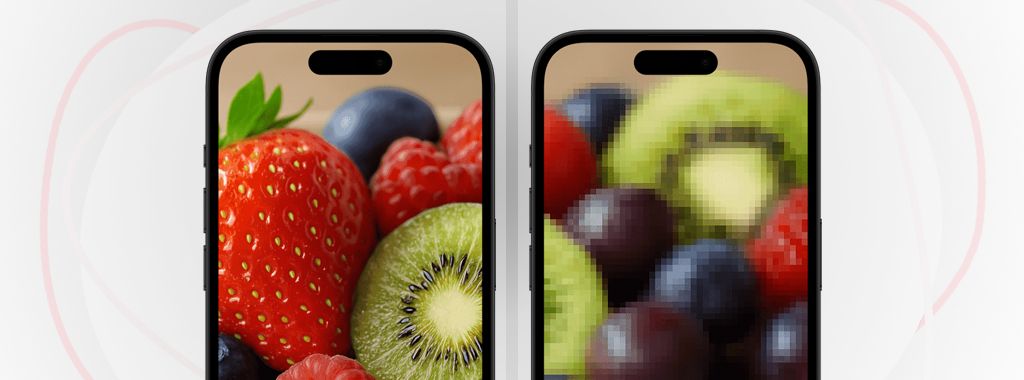
Problem: Operatorët vendosin kufizime madhësie në mesazhet MMS, zakonisht duke filluar nga 600KB deri në 1.2MB (ndryshon shumë sipas operatorit). Fotot dhe videot me rezolucion të lartë nga iPhone-ët modernë janë shpesh shumë më të mëdha se kaq. Telefoni ose operatori juaj ngjesh automatikisht skedarin për t’u përshtatur, gjë që mund të zvogëlojë ndjeshëm cilësinë.
Rregullimi: Fatkeqësisht, nuk mund të ndryshoni kufirin e operatorit. Zgjidhjet më të mira janë:
-
Përdorni një aplikacion alternativ: Dërgoni foton/videon duke përdorur iMessage (nëse është e zbatueshme), WhatsApp, Messenger, email, ose lidhje ndarjeje në cloud (si iCloud, Google Drive, Dropbox) për cilësi të plotë. (Shihni Seksionin 6).
-
Redaktoni para dërgimit (më pak ideale): Mund të prisni ose ridimensiononi manualisht foton para se ta dërgoni përmes MMS, por kjo zakonisht është më shumë problem sesa vlen.
“Pse nuk po marr MMS?” → Rinisni, kontrolloni cilësimet APN dhe përditësoni cilësimet e operatorit tuaj
Problem: Mesazhet MMS hyrëse mund të mos shkarkohen.
Rregullimi:
-
Rinisni iPhone-in tuaj: Gjithmonë hapi i parë.
-
Kontrolloni Të Dhënat Celulare: Sigurohuni që të jenë aktivizuar (Cilësimet > Celular).
-
Kontrolloni Cilësimet APN (Avancuar): Cilësimet e Emrit të Pikës së Aksesit (APN) i tregojnë telefonit tuaj si të lidhet me rrjetin e operatorit tuaj për të dhëna dhe MMS. Zakonisht, këto vendosen automatikisht. Cilësimet e pasakta të APN janë një shkak i zakonshëm i dështimit të MMS, sidomos pas ndryshimit të operatorëve ose përdorimit të caktuara të eSIM-ve. Zakonisht i gjeni në Cilësimet > Celular > Rrjeti i të Dhënave Celulare. Mos i ndryshoni këto nëse nuk dini çfarë po bëni ose nuk jeni udhëzuar nga operatori juaj. Shpesh, rivendosja e cilësimeve të rrjetit (Cilësimet > Të Përgjithshme > Transfero ose Rivendos iPhone > Rivendos > Rivendos Cilësimet e Rrjetit - Paralajmërim: Kjo fshin gjithashtu fjalëkalimet e ruajtura Wi-Fi) mund të rregullojë problemet e APN duke detyruar telefonin të marrë cilësime të reja nga operatori. Kontaktoni operatorin tuaj për cilësimet e sakta të APN nëse dyshoni se ky është problemi. Përveç kësaj, ne ndajmë me ju këtë udhëzues praktik në mënyrë që të mund të mësoni më shumë rreth këtij aspekti.
-
Përditësoni Cilësimet e Operatorit: Operatori juaj herë pas here dërgon përditësime për të përmirësuar lidhjen e rrjetit. Shkoni te Cilësimet > Të Përgjithshme > Rreth. Nëse një përditësim është i disponueshëm, do të shihni një dritare pop-up që ju kërkon ta instaloni.
MMS i Mac-ut nuk funksionon? Provoni Këto Rregullime!
Nëse keni konfiguruar Përcjelljen e Mesazheve me Tekst por ende nuk mund të dërgoni ose merrni MMS në Mac-un tuaj, kontrolloni këto gjëra:
-
Sigurohuni që Mac-u dhe iPhone-i juaj përdorin të njëjtën Apple ID: Kjo është thelbësore për të gjitha veçoritë e vazhdimësisë së Apple, duke përfshirë Përcjelljen e Mesazheve me Tekst. Shkoni te Cilësimet > [Emri Juaj] në iPhone-in tuaj dhe Cilësimet e Sistemit/Preferencat > Apple ID në Mac-un tuaj për të verifikuar që jeni identifikuar me të njëjtën Apple ID.
-
Rinisni të dyja pajisjet (Klasike, por funksionon): Ndonjëherë, një rinisje e thjeshtë është e gjitha që nevojitet për t’i bërë gjërat të funksionojnë përsëri. Fikni plotësisht si iPhone-in ashtu edhe Mac-un tuaj, pastaj ndizni përsëri.
-
Kontrolloni nëse operatori juaj mbështet MMS në Mac (përmes përcjelljes): Ndërsa më pak e zakonshme, disa operatorë mund të kenë kufizime të pakuptueshme në përcjelljen e mesazheve MMS, megjithatë, në përgjithësi, nëse MMS funksionon në iPhone-in tuaj dhe Përcjellja e Mesazheve me Tekst është aktivizuar, duhet të funksionojë edhe në Mac. Nëse problemet vazhdojnë, mund të nevojitet një kontroll i shpejtë me mbështetjen e operatorit tuaj. Së pari, sigurohuni që MMS është konfiguruar siç duhet në iPhone, dhe nëse jo, aktivizoni mesazhet MMS siç duhet.