
APN iestatīšana iPhone tālrunī: Pilnīgs APN iestatījumu ceļvedis
Vai jums kādreiz ir bijušas problēmas ar iPhone savienošanu ar internetu? Tas var būt nepareizi konfigurēta APN dēļ. Zinot, kā pareizi iestatīt iPhone APN iestatījumus un atrisināt lielāko daļu saistīto problēmu, var uzlabot ierīces ātrumu. Šajā ceļvedī sniegtie norādījumi palīdzēs jums nodrošināt bezstresa un uzticamu interneta pakalpojumu.
Šajā rakstā:
- Kas ir APN iestatījumi iPhone tālrunī un kāpēc tie ir svarīgi?
- Soli pa solim ceļvedis, kā atrast un konfigurēt APN iPhone tālrunī
- Galvenie APN iestatījumu lietošanas gadījumi
- Bieži uzdotie jautājumi par APN iestatījumiem iPhone tālrunī
Kas ir APN iestatījumi iPhone tālrunī un kāpēc tie ir svarīgi?
APN nozīmē Piekļuves punkta nosaukums (Access Point Name). Tas ir jūsu ieejas punkts internetā, jo tas savieno operatora tīklu ar atvērto internetu. Tas ir kā tilts, kas ļauj jūsu tālrunim sazināties ar operatora tīklu, lai jūs varētu piekļūt internetam.
iPhone tālrunis bez pareiziem iestatījumiem var nesavienoties ar mobilajiem datiem, radot problēmas ar interneta piekļuvi, MMS sūtīšanu vai lietotņu izmantošanu, kurām nepieciešams savienojums. Pareizi APN iestatījumi nodrošina tīkla vislabāko darbību, lai jūs vienmēr varētu uzturēt savienojumu.
Soli pa solim ceļvedis, kā atrast un konfigurēt APN iPhone tālrunī
Zinot, kur atrast un kā mainīt APN iestatījumus tālrunī, var novērst savienojuma problēmas.
Kā atrast APN iestatījumus
- Atveriet lietotni Iestatījumi: Atveriet lietotni “Iestatījumi” savā iPhone tālrunī.
- Dodieties uz Mobilie dati: Dodieties uz “Mobilie dati”.
- Atlasiet Mobilo datu opcijas: Pieskarieties “Mobilo datu opcijas” un pēc tam “Mobilo datu tīkls”.
Kā mainīt APN iestatījumus
Daudziem šie iestatījumi šķiet nedaudz biedējoši, taču process ir vienkāršs. Šeit ir soli pa solim norādījumi gan manuālai, gan automātiskai konfigurācijai.
Manuāla APN konfigurācija
- Atveriet Iestatījumus: Atveriet lietotni “Iestatījumi” savā iPhone tālrunī.
- Dodieties uz Mobilie dati: Pieskarieties “Mobilie dati”, atkarībā no jūsu iOS versijas.
- Atlasiet Mobilo datu tīkls: Sadaļā “Mobilie dati” atlasiet “Mobilo datu tīkls”.
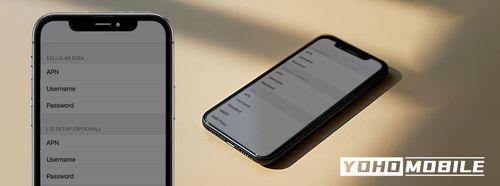
- Ievadiet APN datus: Jūs redzēsiet laukus APN, Lietotājvārds un Parole. Ievadiet operatora sniegtos datus.
- Saglabājiet un restartējiet: Pēc informācijas ievadīšanas saglabājiet iestatījumus. Pēc tam restartējiet savu iPhone, lai lietotu izmaiņas.
Automātiska APN konfigurācija
- Operatora profils: Daži operatori var automātiski iestatīt jūsu tālruni ar operatora profilu. Pārbaudiet sava operatora vietni vai sazinieties ar klientu apkalpošanas dienestu, lai iegūtu saiti profila lejupielādei.
- Instalējiet profilu: Kad to lejupielādēsiet, jūs saņemsiet uzvednes to instalēt.
- Restartējiet savu iPhone: Pēc instalēšanas restartējiet savu iPhone, lai lietotu jaunos iestatījumus.

Galvenie APN iestatījumu lietošanas gadījumi
APN iestatījumi ir būtiski, lai uzturētu spēcīgu interneta savienojumu. Tie ir nepieciešami arī, lai nodrošinātu, ka tālrunis var sūtīt un saņemt MMS. Citas biežas situācijas ietver:
- Operatora maiņa: APN iestatījumu atjaunināšana, lai tie atbilstu jaunā operatora tīklam.
- Ceļojumiem: Dažādām valstīm ir atšķirīgi tīkla iestatījumi. Tāpēc saglabājiet savus APN iestatījumus aktuālus, lai izmantotu vietējos tīklus.
- Datu savienojuma problēmu novēršana: Datu savienojuma problēmas bieži rodas, ja APN iestatījumi nav pareizi konfigurēti. Šī problēma ietekmē interneta un ziņojumapmaiņas piekļuvi, taču to var novērst, atiestatot iestatījumus.

Starp citu, ja plānojat drīzumā ceļot, apskatiet šī detalizētā ceļveža par labākajiem ceļojumu sīkrīkiem labākai pieredzei.
Bieži uzdotie jautājumi
Nevarat atrast APN iestatījumus savā iPhone tālrunī?
Ja jūs nevarat atrast APN iestatījumus savā iPhone tālrunī, tie var būt pazuduši, jo jūsu operators ir bloķējis šo funkciju. Sazinieties ar savu operatoru, lai saņemtu palīdzību.
Kas ir VPN un APN iestatījumi iPhone tālrunī?
VPN un APN ir atšķirīgi iestatījumi. VPN nodrošina drošu interneta piekļuvi, savukārt APN iestatījumi savieno jūsu iPhone ar operatora tīklu datu pakalpojumiem.
Kur es varu atrast 3 APN iestatījumus savā iPhone tālrunī?
iPhone tālrunī ir trīs galvenie APN iestatījumi: Mobilie dati, LTE iestatīšana (pēc izvēles) un MMS iestatījumi. Tie visi atrodas sadaļā “Mobilo datu tīkls” iestatījumos.
Kas notiks, ja es atiestatīšu APN iestatījumus savā iPhone tālrunī?
Ja atiestatīsiet APN iestatījumus savā iPhone tālrunī, tie tiks atjaunoti uz pakalpojumu sniedzēja noklusējuma iestatījumiem. Ja esat veicis kādas izmaiņas, jums šī informācija būs jāievada atkārtoti.
APN iestatījumi iPhone 13/14/iOS 17
APN iestatījumu maiņas process ir vienāds visiem iPhone modeļiem un iOS versijām, tostarp iPhone 13, iPhone 14 un iOS 17.
Vai ir labākais APN iestatījums iPhone tālrunim?
Nav universāla “labākā” APN iestatījuma iPhone tālruņiem. Labākie APN iestatījumi ir atkarīgi no jūsu operatora. Izmantojiet operatora nodrošinātos APN iestatījumus vislabākajai veiktspējai.
Kopsavilkumā
APN ir būtiski, lai iPhone varētu savienoties ar datu tīkliem. Lai gan APN iestatīšana var šķist sarežģīta, patiesībā tā ir diezgan vienkārša. Ar pareiziem iestatījumiem jums būs piekļuve internetam un pareizi funkcionējošs MMS.
Sekojiet šim ceļvedim, lai iespējotu pareizos iestatījumus savā iPhone tālrunī labākai veiktspējai, un noteikti apskatiet arī citus mūsu saistītos ceļvežus: