
Kā novērst MMS problēmas (Lai beidzot varētu sūtīt attēlus un videoklipus atkal!)
Vai esat kādreiz mēģinājuši nosūtīt jautru attēlu vai video draugam, taču tas noslēpumaini neizdevās? It īpaši, sūtot īsziņu kādam, kam nav iPhone? Tas ir nomācoši! Bieži vien vainīgais ir vienkāršs iestatījums, ko sauc par MMS, un, par laimi, to parasti ir viegli novērst.
Ja jūs domājat, kā iespējot MMS ziņojumapmaiņu un atkal sākt dalīties ar saviem mirkļiem, esat nonākuši pareizajā vietā. Šī rokasgrāmata palīdzēs jums uzzināt visu, kas jāzina gan iPhone, gan Mac ierīcēm, kā arī risinās biežākās problēmas.

Kas ir MMS ziņojumapmaiņa? (Vai jums par to vajadzētu rūpēties?)
Jūs, iespējams, bieži redzat minētus SMS, MMS un iMessage, bet kāda ir atšķirība?
-
SMS (īsu ziņojumu pakalpojums): Uztveriet to kā sākotnējo īsziņu. Tas ir paredzēts īsu, tikai teksta ziņojumu (parasti līdz 160 rakstzīmēm) sūtīšanai, izmantojot mobilo signālu. Vienkāršs, klasisks, bet bez attēliem.
-
MMS (multivides ziņojumapmaiņas pakalpojums): Tas ir kā SMS lielais brālis. MMS ļauj sūtīt vairāk nekā tikai tekstu. Tā ir maģija, kas ļauj sūtīt attēlus, videoklipus, audio klipus, garākus teksta ziņojumus un pat kontaktu kartītes, izmantojot mobilo tīklu.
-
iMessage: Tas ir Apple paša ziņojumapmaiņas pakalpojums. Tas darbojas tikai starp Apple ierīcēm (iPhone, iPad, Mac). iMessages izmanto jūsu interneta savienojumu (Wi-Fi vai mobilie dati), nevis standarta īsziņu plānu. Tie parādās kā zili burbuļi un piedāvā papildu funkcijas, piemēram, lasīšanas apstiprinājumus, rakstīšanas indikatorus un foršus efektus.
Tātad, kāpēc jums vajadzētu rūpēties par MMS?
Tāpēc, ka iMessage darbojas tikai ar citiem Apple lietotājiem. Ja vēlaties nosūtīt fotoattēlu, videoklipu, audio ziņojumu vai pat vienkāršu grupas īsziņu, kas ietver kādu, kurš izmanto Android tālruni (vai jebkuru ne-Apple tālruni), jums jāiespējo MMS ziņojumapmaiņa. Bez iespējota MMS šie attēlu ziņojumi vienkārši netiks nosūtīti jūsu ne-Apple draugiem un ģimenei. MMS iespējošana nodrošina, ka varat vizuāli sazināties ar ikvienu, neatkarīgi no tālruņa, ko viņi izmanto. Tas aizpilda plaisu starp Apple pasauli un visiem pārējiem.
Lūk, kā ieslēgt MMS savā iPhone tālrunī
Ja jums ir grūtības nosūtīt fotoattēlus vai videoklipus no sava iPhone, vispirms pārbaudiet savus MMS iestatījumus. Tas bieži ir izslēgts pēc noklusējuma vai var būt nejauši atspējots.
Lūk, vienkāršs veids, kā iespējot MMS ziņojumapmaiņu tieši savā iPhone tālrunī:
-
Atveriet Iestatījumus: Atrodiet un pieskarieties pelēkajai zobrata ikonai sākuma ekrānā.
-
Ritiniet uz leju un pieskarieties Ziņojumiem: Turpiniet ritināt, līdz redzat zaļo ikonu ar baltu runas burbuli. Pieskarieties tai.
-
Atrodiet MMS ziņojumapmaiņu un ieslēdziet to: Meklējiet opciju ar nosaukumu “MMS ziņojumapmaiņa”. Ja blakus esošais slēdzis ir pelēks vai balts, pieskarieties tam. Tam vajadzētu kļūt zaļam, kas nozīmē, ka MMS tagad ir iespējots!

Tas arī viss! Vairumā gadījumu šis vienkāršais slēdzis novērš problēmu. Mēģiniet nosūtīt attēla ziņojumu lietotājam, kuram nav iPhone.
Vai neizdevās? Izmēģiniet šos ātrās labošanas risinājumus!
Ja MMS slēdža ieslēgšana neatrisināja problēmu, neuztraucieties. Šeit ir daži citi bieži sastopami vainīgie un to risinājumi:
Wi-Fi zvanīšana varētu būt problēma
-
Kāpēc? Dažreiz Wi-Fi zvanīšanas funkcijas var traucēt tālruņa mijiedarbību ar mobilo sakaru operatoru pakalpojumiem, piemēram, MMS, it īpaši, ja tīkla savienojums nav ideāls. Pagaidu atspējošana var palīdzēt diagnosticēt problēmu.
-
Kā to novērst: Dodieties uz Iestatījumi > Tālrunis > Wi-Fi zvanīšana. Izslēdziet slēdzi. Mēģiniet nosūtīt MMS vēlreiz. Wi-Fi zvanīšanu vienmēr varat atkal ieslēgt vēlāk, ja tas nepalīdz.
Vai iMessage traucē?
-
Kāpēc? Ja atrodaties zonā ar vāju datu signālu, jūsu iPhone var mēģināt (un neizdoties) nosūtīt ziņojumu kā iMessage, pat ja saņēmējam nav Apple ierīces vai jūsu dati nedarbojas labi. Pagaidu iMessage izslēgšana liek tālrunim izmantot SMS/MMS.
-
Kā to novērst: Dodieties uz Iestatījumi > Ziņojumi. Izslēdziet iMessage. Mēģiniet nosūtīt attēla ziņojumu. Atcerieties pēc tam atkal ieslēgt iMessage, lai varētu turpināt izmantot tā funkcijas ar citiem Apple lietotājiem. Turpat ir arī iestatījums ar nosaukumu “Sūtīt kā SMS” – pārliecinieties, ka tas ir ieslēgts, jo tas norāda jūsu iPhone izmantot SMS/MMS, ja iMessage nav pieejams.
Vai jūsu operators atbalsta MMS? (Daži neatbalsta!)
-
Kāpēc? MMS ir operatora pakalpojums. Jūsu spēja sūtīt un saņemties multivides ziņojumus pilnībā ir atkarīga no jūsu mobilā tālruņa plāna un operatora, kas atbalsta šo funkciju. Lai gan lielākā daļa lielāko operatoru atbalsta MMS, daži budžeta plāni vai specifiski pakalpojumu sniedzēji (piemēram, daži tikai datu plāni) to var neietvert.
-
Kā to novērst: Labākais veids ir pārbaudīt sava operatora vietni (meklējiet plāna detaļas vai atbalsta lapas) vai tieši sazināties ar viņu klientu apkalpošanas dienestu. Jautājiet viņiem, lai apstiprina, ka MMS tiek atbalstīts jūsu konkrētajai tālruņa līnijai un plānam, jo viņu atbalsts ir nepieciešams, lai pareizi iespējotu MMS ziņojumapmaiņu. Iespējams, viņiem tas būs jāaktivizē savā pusē. (Tas ir īpaši aktuāli dažādu pakalpojumu sniedzēju lietotājiem, tostarp eSIM pakalpojumiem, piemēram, Yoho Mobile – vienmēr pārbaudiet sava plāna detaļas!).
Vai vēlaties sūtīt MMS no sava Mac?
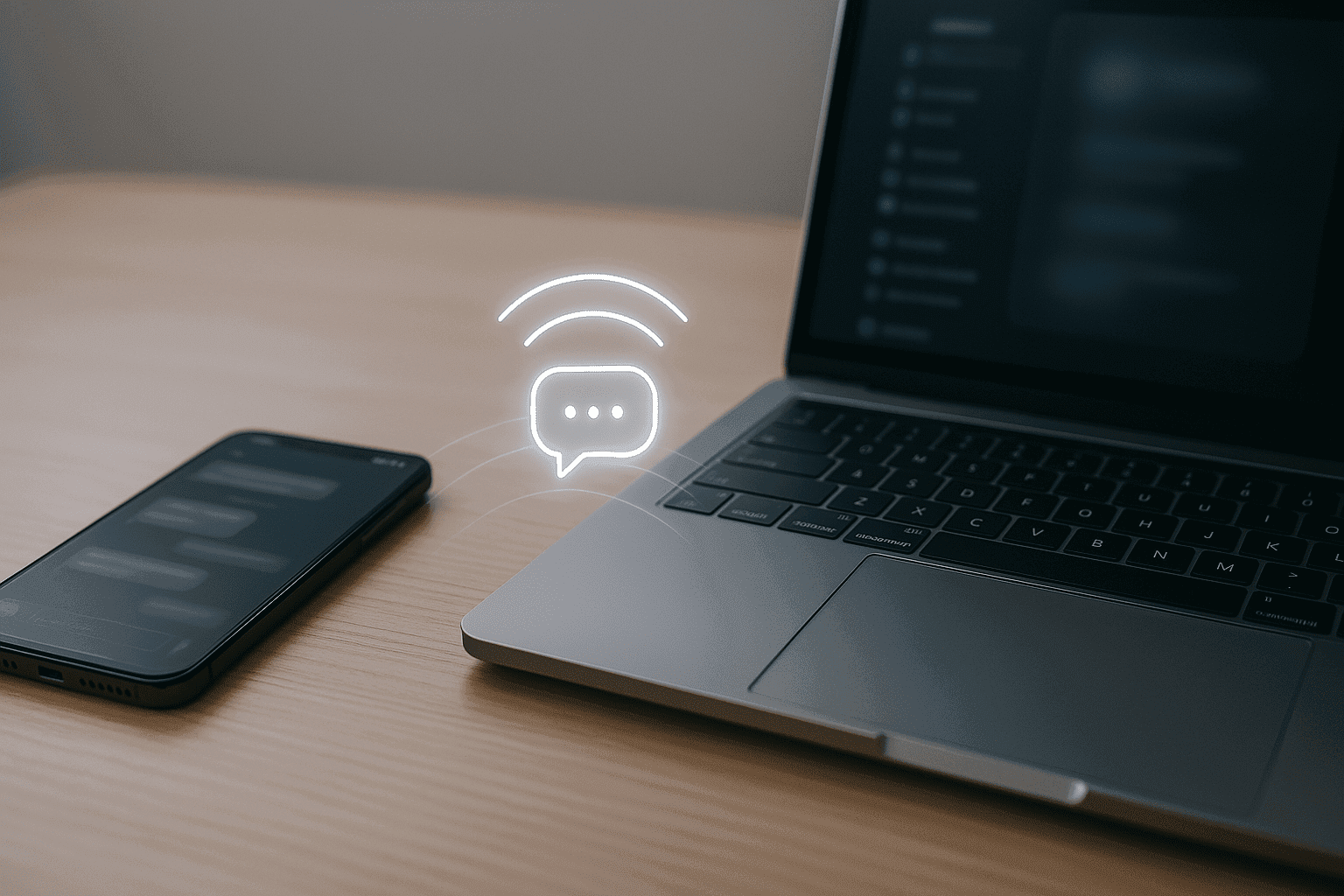
Īsziņu sūtīšana no Mac ir ērta, ļaujot ātrāk rakstīt un pārvaldīt sarunas, necilājot tālruni. Bet kā ar attēlu un video (MMS) sūtīšanu ne-Apple lietotājiem no datora? Arī to varat darīt, taču tam ir nepieciešams pareizi savienot iPhone un Mac.
Kā ieslēgt MMS Mac ierīcē (Lai varētu sūtīt īsziņas kā profesionālis)
Jūsu Mac nav sava mobilo sakaru savienojuma MMS. Tā vietā tas gudri izmanto jūsu iPhone savienojumu. Lūk, kā to iestatīt:
-
Atveriet Iestatījumus savā iPhone tālrunī. (Atcerieties zobrata ikonu!)
-
Dodieties uz Ziņojumi > Īsziņu pārsūtīšana. Šo opciju atradīsit Ziņojumu iestatījumu ekrānā.
-
Atlasiet savu Mac, lai sūtītu un saņemtu MMS no datora. Jūs redzēsiet ierīču sarakstu, kas pieteikušās ar jūsu Apple ID. Atrodiet savu Mac sarakstā un ieslēdziet slēdzi (zaļš). Iespējams, jums būs jāievada verifikācijas kods, kas parādīts jūsu Mac ierīcē, savā iPhone, lai apstiprinātu saiti.
Kad tas ir iestatīts, jūsu Mac var faktiski “aizņemties” jūsu iPhone spēju sūtīt un saņemt gan SMS, gan MMS ziņojumus, izmantojot jūsu tālruņa numuru.
Kāpēc mani ziņojumi joprojām ir zaļi, nevis zili?
Tas ir bieži sastopams neskaidrības punkts! Pat sūtot no sava Mac, izmantojot Īsziņu pārsūtīšanu, krāsu kodi joprojām ir spēkā:
| Funkcija | MMS (zaļi burbuļi) | iMessage (zili burbuļi) |
|---|---|---|
| Darbojas ar Android lietotājiem? | ✅ | ❌ |
| Nepieciešams internets? | ✅ (mobilie dati iPhone) | ✅ (Wi-Fi vai mobilie dati) |
| Var sūtīt attēlus/video? | ✅ | ✅ |
| Izmanto jūsu tālruņa numuru? | ✅ (izmantojot iPhone pārsūtīšanu) | ❌ (galvenokārt izmanto Apple ID Mac ierīcē) |
- Zili burbuļi: Ziņojumi, kas nosūtīti, izmantojot iMessage, citiem Apple lietotājiem (izmantojot datus/internetu).
- Zaļi burbuļi: Ziņojumi, kas nosūtīti, izmantojot SMS (tikai teksts) vai MMS (ar attēliem/videoklipiem) ne-Apple lietotājiem, vai Apple lietotājiem, ja iMessage nav pieejams. Tie paļaujas uz jūsu iPhone mobilo savienojumu un plānu, izmantojot Īsziņu pārsūtīšanu.
Kāpēc uzņēmumi (un krāpnieki!) mīl MMS
MMS nav tikai personīgām tērzēšanām. Tas ir kļuvis par pārsteidzoši populāru rīku uzņēmumiem un, diemžēl, dažreiz arī krāpniekiem.
Uzņēmumi to izmanto, jo tas ir tiešs, vizuāls un bieži vien nodrošina augstāku iesaistes līmeni nekā e-pasts. Viņi vāc tālruņa numurus un sūta masveida MMS kampaņas. Padomājiet par kupona saņemšanu ar produkta attēlu, vietējā pasākuma reklāmas lapu vai pat īsu video reklāmu tieši savos īsziņu ziņojumos. Tā ir MMS mārketings.
MMS drošībai? Kā to izmanto divu faktoru autentifikācijai
Lai gan daudzi pakalpojumi tagad izmanto īpašas autentifikācijas lietotnes vai drošības atslēgas, daži joprojām izmanto SMS/MMS divu faktoru autentifikācijai (2FA). Jūs varat saņemt īsziņu ar kodu, piesakoties savā bankas vai citā drošā kontā. Lai gan SMS ir biežāk izmantota kodu saņemšanai, pamattehnoloģija ir saistīta, un dažreiz apstiprinājuma ziņojumos var būt zīmolu attēli (izmantojot MMS).
Svarīga piezīme: Lai gan likumīgi uzņēmumi izmanto SMS/MMS 2FA, esiet ļoti piesardzīgi pret nevēlamiem ziņojumiem, kas prasa kodus vai personisku informāciju – krāpnieki bieži mēģina atdarināt šīs likumīgās lietošanas reizes.
Kā varat izmantot MMS ziņojumapmaiņu: Papildus brīvdienu attēlu kopīgošanai izmantojiet MMS ātriem vizuāliem apstiprinājumiem (piemēram, dokumenta attēla nosūtīšanai skenēšanas vietā), kontaktu kartīšu (vKartes) kopīgošanai vai īsu audio piezīmju sūtīšanai, ja rakstīšana nav ērta.
MMS alternatīvas, kas varētu būt pat labākas
Lai gan zināšanas par to, kā iespējot MMS ziņojumapmaiņu, ir noderīgas, atklāti sakot: MMS ir veca tehnoloģija ar ierobežojumiem (īpaši izmērs un kvalitāte). Bieži vien ir labāki veidi, kā koplietot multivides failus: WhatsApp, Messenger, Signal, Telegram, Google Chat. Šīs lietotnes varētu būt jūsu labākā izvēle.
Tās ir “Over-The-Top” (OTT) ziņojumapmaiņas lietotnes. Tās izmanto jūsu interneta savienojumu (Wi-Fi vai mobilie dati) nevis operatora MMS pakalpojumu. Lūk, dažas no to priekšrocībām:
-
Starpplatformu: Nevainojami darbojas starp iPhone, Android un datoriem.
-
Augstāka kvalitāte: Nosūtiet fotoattēlus un videoklipus ar daudz mazāku saspiešanu (vai iespējām izmantot oriģinālo kvalitāti).
-
Lielāki faili: Atbalsta daudz lielāku failu sūtīšanu nekā MMS.
-
Bagātīgākas funkcijas: Piedāvā lasīšanas apstiprinājumus, rakstīšanas indikatorus, grupas tērzēšanu ar vairākām funkcijām, uzlīmes, GIF, balss/video zvanus, šifrēšanu no gala līdz galam (īpaši WhatsApp un Signal).
-
Rentabla (īpaši starptautiski): Ziņojumu sūtīšana, izmantojot Wi-Fi vai jūsu esošo datu plānu, bieži ir lētāka nekā maksa par starptautiskajiem MMS ziņojumiem.

Galvenais secinājums: Vai jums vispār vajadzētu izmantot MMS?
Tātad, pēc visa šī, vai MMS joprojām ir aktuāls? Jā, bet ar atrunām:
-
MMS: Nepieciešams multivides (attēlu/video) sūtīšanai ne-Apple lietotājiem tieši, izmantojot jūsu tālruņa numuru un mobilo plānu. Cieš no kvalitātes/izmēra ierobežojumiem. Zaļi burbuļi.
-
iMessage: Lieliski piemērots bezšuvju, augstas kvalitātes ziņojumapmaiņai starp Apple ierīcēm, izmantojot datus. Zili burbuļi.
-
WhatsApp/Messenger/Citi: Lieliskas starpplatformu alternatīvas, kas izmanto datus, piedāvājot augstāku kvalitāti, lielākus failu izmērus un vairāk funkciju. Bieži vien vēlamā metode, ja abām pusēm ir lietotne.
Labākā iespēja JUMS, pamatojoties uz jūsu īsziņu sūtīšanas vajadzībām
-
Ja galvenokārt sūtāt īsziņas citiem Apple lietotājiem: iMessage ir fantastiska iespēja. Saglabājiet MMS iespējotu, ja nu tomēr nepieciešams nosūtīt īsziņu Android lietotājam.
-
Ja bieži sūtāt attēlus/video Android lietotājiem: Jums noteikti ir jābūt iespējotam MMS. Tomēr apsveriet iespēju mudināt savus kontaktus izmantot starpplatformu lietotni, piemēram, WhatsApp, labākai koplietošanas pieredzei.
-
Ja kvalitāte un funkcijas ir jūsu galvenā prioritāte: Paļaujieties uz tādām lietotnēm kā WhatsApp, Signal vai Telegram whenever possible.
-
Ja nepieciešama universāla rezerves iespēja: MMS joprojām ir visvienkāršākais, plaši atbalstītais veids, kā nosūtīt attēla ziņojumu gandrīz jebkuram mobilajam tālrunim, pat ja tas izskatās nedaudz pikseļains.
Zinot, kā iespējot MMS ziņojumapmaiņu, jūs nodrošināt, ka jums ir pieejams šis rezerves saziņas kanāls. Turiet to ieslēgtu savā iPhone iestatījumos, ziniet, kā to savienot ar savu Mac, ja vēlaties, un apzinieties alternatīvas, kad jums nepieciešama augstāka kvalitāte vai vairāk funkciju. Priecīgu īsziņu sūtīšanu!
Biežākās MMS problēmas (un kā tās ātri novērst!)
Pat pēc MMS iespējošanas, jūs varat saskarties ar nejaušām problēmām. Šeit ir dažas bieži sastopamas problēmas un ātri risinājumi:
“Kāpēc mans MMS netiek nosūtīts?” → Pārbaudiet datu iestatījumus
Problēma: MMS ziņojumiem ir nepieciešami mobilie dati, lai tos nosūtītu un saņemtu, pat ja esat savienots ar Wi-Fi.
Labojums: Dodieties uz Iestatījumi > Mobilie dati (vai Mobilie dati). Pārliecinieties, vai Mobilie dati ir ieslēgti. Ja jums ir konkrēts operatora plāns, pārliecinieties, vai jums nav izbeigušies dati vai sasniegts ierobežojums, kas ierobežo MMS. Dažreiz, vienkārši ieslēdzot Lidmašīnas režīmu uz 10 sekundēm un pēc tam to izslēdzot, var atjaunot savienojumu un novērst problēmu.
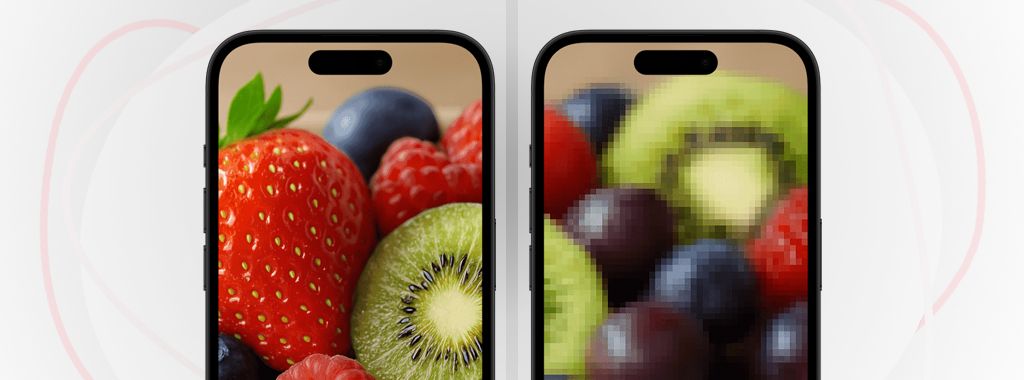
“Kāpēc mani attēli izskatās kā “kartupeļu kvalitāte”?” → MMS ir izmēra ierobežojumi
Problēma: Operatoriem ir izmēra ierobežojumi MMS ziņojumiem, kas parasti svārstās no 600KB līdz 1.2MB (tas ļoti atšķiras atkarībā no operatora). Augstas izšķirtspējas fotoattēli un videoklipi no moderniem iPhone tālruņiem bieži vien ir daudz lielāki. Jūsu tālrunis vai operators automātiski saspiež failu, lai tas atbilstu, kas var ievērojami samazināt kvalitāti.
Labojums: Diemžēl jūs nevarat mainīt operatora ierobežojumu. Labākie risinājumi ir:
-
Izmantojiet alternatīvu lietotni: Nosūtiet attēlu/video, izmantojot iMessage (ja piemērojams), WhatsApp, Messenger, e-pastu vai mākoņpakalpojumu koplietošanas saites (piemēram, iCloud, Google disks, Dropbox), lai iegūtu pilnu kvalitāti. (Skatiet 6. sadaļu).
-
Rediģēt pirms sūtīšanas (mazāk ideāli): Varat manuāli apgriezt vai mainīt fotoattēla izmērus pirms nosūtīšanas, izmantojot MMS, taču tas parasti sagādā vairāk nepatikšanas, nekā ir vērts.
“Kāpēc es nesaņemu MMS?” → Restartējiet, pārbaudiet APN iestatījumus un atjauniniet operatora iestatījumus
Problēma: Ienākošie MMS ziņojumi var neizdoties lejupielādēt.
Labojums:
-
Restartējiet savu iPhone: Vienmēr pirmais solis.
-
Pārbaudiet Mobilie dati: Pārliecinieties, vai tas ir ieslēgts (Iestatījumi > Mobilie dati).
-
Pārbaudiet APN iestatījumus (papildu): Piekļuves punkta nosaukuma (APN) iestatījumi norāda tālrunim, kā izveidot savienojumu ar jūsu operatora tīklu datu un MMS. Parasti tie tiek iestatīti automātiski. Nepareizi APN iestatījumi ir biežs MMS kļūmes cēlonis, it īpaši pēc operatoru maiņas vai noteiktu eSIM izmantošanas. Tos parasti atrod Iestatījumi > Mobilie dati > Mobilo datu tīkls.
Nemainiet tos, ja vien nezināt, ko darāt, vai ja jums nav norādījis jūsu operators. Bieži vien tīkla iestatījumu atiestatīšana (Iestatījumi > Vispārīgi > Pārsūtīt vai atiestatīt iPhone > Atiestatīt > Atiestatīt tīkla iestatījumus - Brīdinājums: Tas arī dzēš saglabātās Wi-Fi paroles) var novērst APN problēmas, piespiežot tālruni saņemt jaunus iestatījumus no operatora. Sazinieties ar savu operatoru, lai iegūtu pareizos APN iestatījumus, ja domājat, ka tā ir problēma.
Papildus, mēs dalāmies ar jums šajā praktiskajā rokasgrāmatā, lai jūs varētu uzzināt vairāk par šo aspektu.
- Atjauniniet operatora iestatījumus: Jūsu operators laiku pa laikam izplata atjauninājumus, lai uzlabotu tīkla savienojamību. Dodieties uz Iestatījumi > Vispārīgi > Par. Ja ir pieejams atjauninājums, jūs redzēsiet uznirstošo logu, kas aicina to instalēt.
Mac MMS nedarbojas? Izmēģiniet šos labojumus!
Ja esat iestatījis Īsziņu pārsūtīšanu, bet joprojām nevarat sūtīt vai saņemt MMS savā Mac ierīcē, pārbaudiet šīs lietas:
-
Pārliecinieties, vai jūsu Mac un iPhone izmanto vienu un to pašu Apple ID: Tas ir ļoti svarīgi visām Apple nepārtrauktības funkcijām, tostarp Īsziņu pārsūtīšanai. Dodieties uz Iestatījumi > [Jūsu vārds] savā iPhone un Sistēmas iestatījumi/Preferences > Apple ID savā Mac, lai pārliecinātos, ka esat pieteicies ar tieši to pašu Apple ID.
-
Restartējiet abas ierīces (klasiski, bet darbojas): Dažreiz vienkārša restartēšana ir viss, kas nepieciešams, lai ierīces atkal savienotos. Pilnībā izslēdziet gan iPhone, gan Mac, pēc tam ieslēdziet tos atpakaļ.
-
Pārbaudiet, vai jūsu operators vispār atbalsta MMS Mac ierīcē (izmantojot pārsūtīšanu): Lai gan tas ir retāk, dažiem operatoriem var būt neskaidri ierobežojumi MMS ziņojumu pārsūtīšanai, tomēr parasti, ja MMS darbojas jūsu iPhone un Īsziņu pārsūtīšana ir ieslēgta, tai vajadzētu darboties arī Mac ierīcē. Ja problēmas joprojām pastāv, iespējams, būs nepieciešama ātra pārbaude ar jūsu operatora atbalsta dienestu. Vispirms pārliecinieties, ka MMS ir pareizi konfigurēts iPhone ierīcē, un, ja nē, pareizi iespējojiet MMS ziņojumapmaiņu.