
ហេតុអ្វីបានជាអ៊ីនធឺណិតខ្ញុំចេះតែដាច់?
ការតភ្ជាប់អ៊ីនធឺណិតដែលមានស្ថេរភាពគឺសំខាន់សម្រាប់ការងារ ការសិក្សា ឬការកម្សាន្ត។ ប៉ុន្តែនៅពេលវាចេះតែដាច់ វាពិតជាគួរឱ្យធុញទ្រាន់ណាស់។ ហេតុអ្វីបានជាបញ្ហានេះកើតឡើង? វាអាចបណ្តាលមកពីបញ្ហាផ្នែករឹងសាមញ្ញ រហូតដល់ការរំខានបណ្តាញ។ សំណាងល្អ បញ្ហាភាគច្រើនងាយស្រួលរក និងជួសជុល។
ខាងក្រោមនេះគឺជាមូលហេតុទូទៅបំផុតដែលអ៊ីនធឺណិតរបស់អ្នកអាចនឹងដាច់ និងរបៀបដោះស្រាយ។ យើងក៏នឹងប្រាប់អ្នកផងដែរថាពេលណាដែលល្អបំផុតក្នុងការហៅអ្នកផ្តល់សេវាអ៊ីនធឺណិត (ISP) របស់អ្នកដើម្បីសុំជំនួយ។

នៅក្នុងអត្ថបទនេះ៖
- មូលហេតុទូទៅដែលធ្វើឱ្យអ៊ីនធឺណិតរបស់អ្នកចេះតែដាច់
- វិធីវិនិច្ឆ័យបញ្ហាអ៊ីនធឺណិតដាច់
- វិធីដោះស្រាយបញ្ហាអ៊ីនធឺណិតដាច់នៅផ្ទះ
- គន្លឹះដោះស្រាយបញ្ហាកម្រិតខ្ពស់សម្រាប់បញ្ហាអ៊ីនធឺណិតដែលបន្តកើតមាន
- សំណួរដែលគេសួរញឹកញាប់
មូលហេតុទូទៅដែលធ្វើឱ្យអ៊ីនធឺណិតរបស់អ្នកចេះតែដាច់
មូលហេតុទាំងនេះទំនងជាមូលហេតុដែលអ៊ីនធឺណិតរបស់អ្នកចេះតែដាច់។ ការស្គាល់វាជួយអ្នករកដំណោះស្រាយយូរអង្វែង។
1. Router ឬ Modem ចាស់
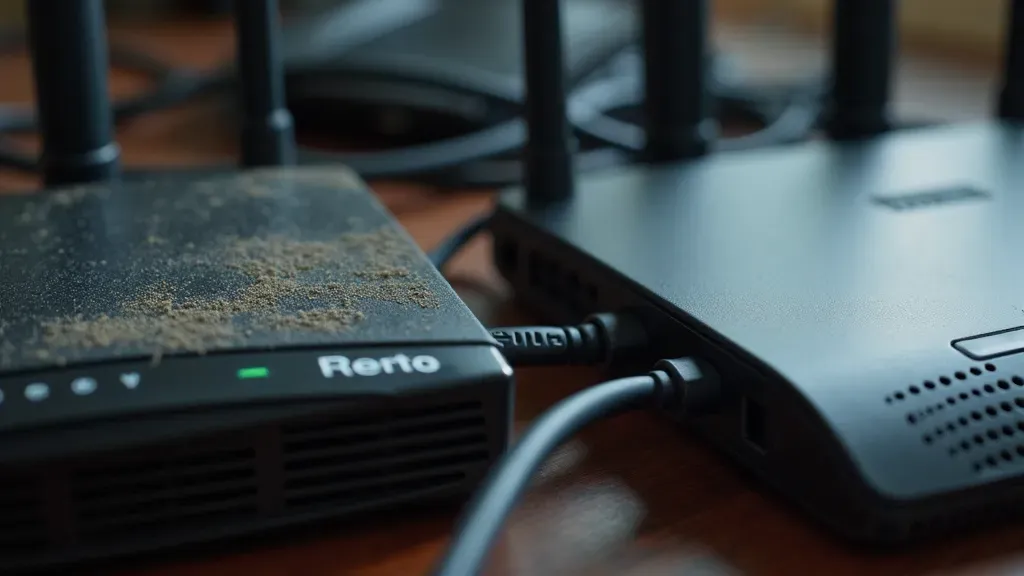
ឧបករណ៍ចាស់ៗជារឿយៗគឺជាមូលហេតុចម្បងនៃការដាច់អ៊ីនធឺណិត។ Router និង modem មានសារៈសំខាន់ណាស់ក្នុងការទទួលបានការតភ្ជាប់អ៊ីនធឺណិតល្អ។ នៅពេលបច្ចេកវិទ្យារីកចម្រើន ម៉ូដែលចាស់ៗប្រហែលជាមិនគ្រប់គ្រាន់ទេក្នុងការគ្រប់គ្រងល្បឿនអ៊ីនធឺណិតថ្មីៗ ឬតម្រូវការល្បឿនអ៊ីនធឺណិតដែលវាដាក់លើឧបករណ៍។ នេះអាចបណ្តាលឱ្យមានការដាច់ជាប្រចាំ។ ជាពិសេសនៅពេលមានឧបករណ៍ជាច្រើនភ្ជាប់អ៊ីនធឺណិតក្នុងពេលតែមួយ។
2. ការរំខានបណ្តាញ និងបញ្ហាសញ្ញា
ប្រសិនបើអ្នកប្រើប្រាស់ WiFi នោះការបិទបាំងដោយរូបរាងកាយ ឬឧបករណ៍អេឡិចត្រូនិកផ្សេងទៀតអាចរំខានសញ្ញារបស់អ្នក។ ជញ្ជាំង មីក្រូវ៉េវ ឬបណ្តាញ WiFi នៅក្បែរនោះអាចបន្ថយល្បឿនការតភ្ជាប់របស់អ្នក។ ឧបករណ៍របស់អ្នកនៅឆ្ងាយពី router កាលណា នោះអ្នកទំនងជានឹងបាត់បង់សញ្ញាកាន់តែច្រើន។
3. ការដាច់សេវា ISP និងការថែទាំបណ្តាញ
ជួនកាល បញ្ហាមិនមែនមកពីការដំឡើងរបស់អ្នកនៅផ្ទះទេ។ ជួនកាល ISP ពិតជាដាច់ ឬធ្វើការជួសជុលដែលបានគ្រោងទុកដែលបណ្តាលឱ្យមានការរំខានសេវា។ ប្រសិនបើអ៊ីនធឺណិតរបស់អ្នកដាច់នៅម៉ោងចម្លែកៗ វាអាចទាក់ទងនឹង ISP របស់អ្នក និងកាលវិភាគជួសជុលរបស់ពួកគេ។
4. បណ្តាញផ្ទុកលើសទម្ងន់ដោយសារឧបករណ៍ច្រើនពេក
ឧបករណ៍កាន់តែច្រើននៅលើបណ្តាញមានន័យថា Router របស់អ្នកកាន់តែមានការតានតឹង។ ការប្រើប្រាស់ smart TV ម៉ាស៊ីនហ្គេម ស្មាតហ្វូន ថេប្លេត និងកុំព្យូទ័រយួរដៃនៅលើបណ្តាញតែមួយអាចធ្វើឱ្យវាផ្ទុកលើសទម្ងន់។ នោះអាចបណ្តាលឱ្យល្បឿនយឺត ឬសូម្បីតែបាត់បង់ការតភ្ជាប់អ៊ីនធឺណិតរបស់អ្នកទាំងស្រុង។
5. បញ្ហា Driver និង Software នៅលើឧបករណ៍របស់អ្នក
ជួនកាល បញ្ហាអាចមិនមែនមកពី Router ឬ ISP របស់អ្នកទេ ប៉ុន្តែមកពីឧបករណ៍ដែលភ្ជាប់ទៅបណ្តាញរបស់អ្នក។ Software មិនល្អ ឬបញ្ហាផ្សេងទៀតជាមួយកុំព្យូទ័រយួរដៃ ស្មាតហ្វូន ឬថេប្លេតរបស់អ្នកអាចមានន័យថាអ្នកត្រូវបានផ្តាច់ចេញពីអ៊ីនធឺណិត។ ជាធម្មតា អ្នកគួររក្សា Software ឧបករណ៍របស់អ្នកឱ្យទាន់សម័យដើម្បីបញ្ឈប់បញ្ហាបែបនេះ។
វិធីវិនិច្ឆ័យបញ្ហាអ៊ីនធឺណិតដាច់
ឥឡូវនេះ យើងបានពិភាក្សាអំពីមូលហេតុដែលអាចកើតមាន។ ដូច្នេះ ចូរយើងវិនិច្ឆ័យការតភ្ជាប់អ៊ីនធឺណិតរបស់អ្នក។
ពិនិត្យមើលការដាច់សេវា ISP នៅក្នុងតំបន់របស់អ្នក
ជាបឋម មុនពេលចូលទៅក្នុងការជួសជុលបច្ចេកទេស សូមពិនិត្យមើលថាតើមានការរំខាននៅក្នុង ISP របស់អ្នកដែរឬទេ។ ISP ភាគច្រើនបានបង្កើតផែនទីការដាច់ ឬការជូនដំណឹងផ្សេងទៀតដែលអ្នកប្រើប្រាស់អាចមើលនៅលើគេហទំព័រ ឬកម្មវិធីទូរស័ព្ទរបស់ពួកគេ។ អ្នកក៏អាចហៅផ្នែកជំនួយអតិថិជនដើម្បីពិនិត្យមើលថាតើមានបញ្ហាណាមួយកំពុងកើតឡើងដែរឬទេ។
សាកល្បង Router របស់អ្នកសម្រាប់កម្លាំងសញ្ញា និងការរំខាន
ប្រសិនបើនេះមិនមែនជាប្រភពនៃបញ្ហាជាមួយ ISP របស់អ្នកទេ សូមបន្តសាកល្បង Router របស់អ្នក។ ដាក់ Router របស់អ្នកនៅកណ្តាលផ្ទះរបស់អ្នក ដើម្បីកាត់បន្ថយការរំខាន។ អ្នកក៏អាចប្រើឧបករណ៍ Wi-Fi analyzer ដើម្បីស្កេនរកបណ្តាញនៅក្បែរ និងផ្លាស់ប្តូរការកំណត់ Router របស់អ្នកទៅកាន់ Channel ដែលមានអ្នកប្រើប្រាស់តិច។
កំណត់អត្តសញ្ញាណឧបករណ៍ដែលប្រើប្រាស់បណ្តាញរបស់អ្នកច្រើនពេក
ដូចគ្នានេះផងដែរ ឧបករណ៍មួយចំនួន ជាពិសេសឧបករណ៍ដែលចាក់វីដេអូ ឬលេងហ្គេម អាចប្រើប្រាស់ល្បឿនអ៊ីនធឺណិតច្រើន។ ការចូលទៅក្នុងការកំណត់ Router របស់អ្នកនឹងបង្ហាញអ្នកថាឧបករណ៍ណាខ្លះកំពុងភ្ជាប់ និងប្រើប្រាស់ទិន្នន័យច្រើនបំផុត។ អ្នកអាចកំណត់វាដើម្បីផ្តល់អាទិភាពល្បឿនអ៊ីនធឺណិតសម្រាប់ឧបករណ៍សំខាន់ៗ ដោយផ្តាច់ ឬកាត់បន្ថយការតភ្ជាប់ឧបករណ៍ដែលមិនចាំបាច់។
វិធីដោះស្រាយបញ្ហាអ៊ីនធឺណិតដាច់នៅផ្ទះ
នៅពេលដែលអ្នកបានកំណត់អត្តសញ្ញាណបញ្ហាហើយ សូមអនុវត្តជំហានដើម្បីកែលម្អការតភ្ជាប់របស់អ្នក។ នេះនឹងកាត់បន្ថយឱកាសនៃការជួបបញ្ហាដដែលម្តងទៀត។
1. អាប់ដេត Router Firmware និង Network Drivers
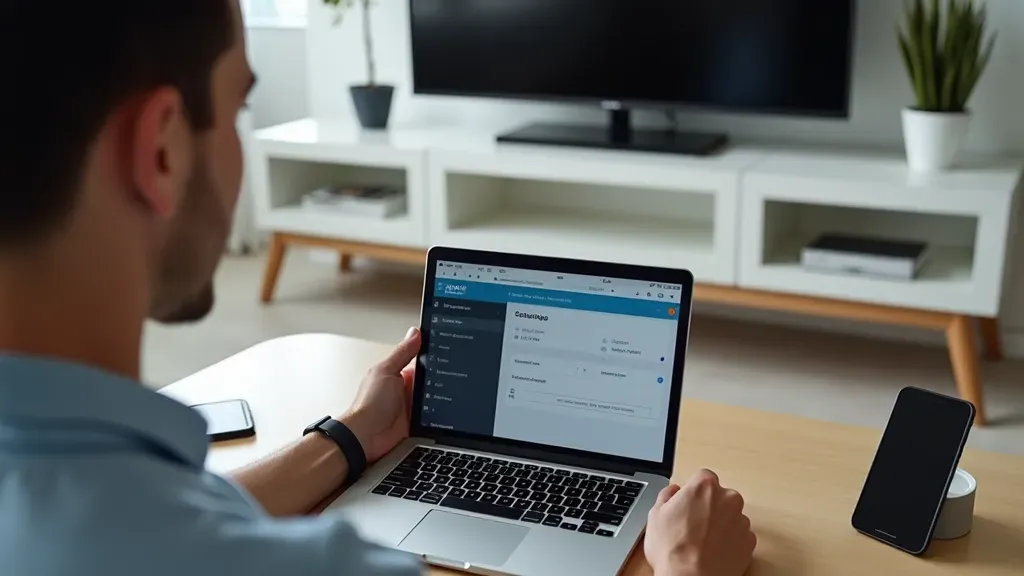
ការរក្សា Software Router របស់អ្នកឱ្យទាន់សម័យអាចជួសជុលកំហុស និងធ្វើឱ្យដំណើរការបានល្អប្រសើរ។ ក្រុមហ៊ុនផលិតតែងតែចេញផ្សាយការអាប់ដេតដែលជួសជុលបញ្ហាទូទៅ មួយក្នុងចំណោមនោះគឺការដាច់។ ស្រដៀងគ្នានេះដែរ នៅកម្រិតឧបករណ៍ ការអាប់ដេត Network Drivers មានន័យថាអ្នកគួរតែអាចរក្សាការតភ្ជាប់ឱ្យមានស្ថេរភាព។
2. ផ្លាស់ប្តូរ Wi-Fi Channels ដើម្បីកាត់បន្ថយការរំខាន
ប្រសិនបើបណ្តាញផ្សេងទៀតកំពុងរំខាន Wi-Fi របស់អ្នក នោះអ្នកអាចផ្លាស់ប្តូរ Wi-Fi channel របស់ Router របស់អ្នកបាន។ ជាអកុសល Router ជាច្រើនឥឡូវនេះបានកំណត់តាមលំនាំដើមឱ្យជ្រើសរើស channel ល្អបំផុតដោយស្វ័យប្រវត្តិ។ អ្នកអាចកែលម្អកម្លាំងដោយផ្លាស់ប្តូរវាដោយដៃនៅក្នុងការកំណត់ Router។ ប្រសិនបើ Router របស់អ្នកគាំទ្របណ្តាញ 5GHz វាគួរតែមានការរំខានតិចជាងមុន ដោយសារឧបករណ៍តិចតួចបំផុតប្រើ Band នេះ។
3. គ្រប់គ្រងការតភ្ជាប់ឧបករណ៍នៅលើបណ្តាញរបស់អ្នក
ប្រសិនបើអ្នកខ្លាចបណ្តាញផ្ទុកលើសទម្ងន់ សូមព្យាយាមផ្តាច់ឧបករណ៍ដែលមិនប្រើប្រាស់។ អ្នកអាចបើកការកំណត់ Quality of Service នៅក្នុង Router របស់អ្នក ដែលនឹងអនុញ្ញាតឱ្យអ្នកកំណត់អាទិភាពសម្រាប់កុំព្យូទ័រ ឬម៉ាស៊ីនហ្គេមរបស់អ្នក។
ពេលណាត្រូវទាក់ទងអ្នកផ្តល់សេវាអ៊ីនធឺណិត (ISP) របស់អ្នក
ជួនកាល ការដោះស្រាយបញ្ហានៅផ្ទះមិនគ្រប់គ្រាន់ទេ ហើយនោះគឺជាពេលដែលត្រូវទាក់ទងអ្នកផ្តល់សេវាអ៊ីនធឺណិត (ISP) របស់អ្នក។
ISP តែងតែធ្វើការថែទាំជាប្រចាំដើម្បីកែលម្អគុណភាពសេវាកម្ម ដែលអាចជាមូលហេតុនៃការដាច់សេវាកម្មបណ្តោះអាសន្នរបស់អ្នក។ អ្នកផ្តល់សេវាភាគច្រើនផ្ញើការជូនដំណឹងមុនពេលធ្វើការងារនេះ។ ប្រសិនបើការតភ្ជាប់របស់អ្នកដាច់ញឹកញាប់ សូមសួរ ISP របស់អ្នកអំពីកាលវិភាគថែទាំរបស់ពួកគេ។
វិធីស្នើសុំជំនួយបច្ចេកទេសពី ISP របស់អ្នក
ប្រសិនបើអ្នកបានព្យាយាមគ្រប់យ៉ាងហើយ ប៉ុន្តែអ៊ីនធឺណិតរបស់អ្នកនៅតែបន្តដាច់ ឥឡូវនេះគឺជាពេលដែលត្រូវហៅជំនួយធំ៖ ផ្នែកជំនួយបច្ចេកទេស។ ការហៅទូរស័ព្ទគួរតែមានការពិពណ៌នាលម្អិតអំពីបញ្ហា និងអ្វីដែលអ្នកបានធ្វើរហូតមកដល់ពេលនេះ។ ISP របស់អ្នកអាចធ្វើការជួសជុលពីចម្ងាយ ឬបើចាំបាច់ អាចបញ្ជូនអ្នកបច្ចេកទេសទៅផ្ទះរបស់អ្នក។
គន្លឹះដោះស្រាយបញ្ហាកម្រិតខ្ពស់សម្រាប់បញ្ហាអ៊ីនធឺណិតដែលបន្តកើតមាន
បញ្ហាអ៊ីនធឺណិតដែលបន្តកើតមានអាចទាមទារបច្ចេកទេសជួសជុលកម្រិតខ្ពស់។
ប្រើឧបករណ៍ Wi-Fi Analyzer ដើម្បីបង្កើនប្រសិទ្ធភាពការកំណត់បណ្តាញ
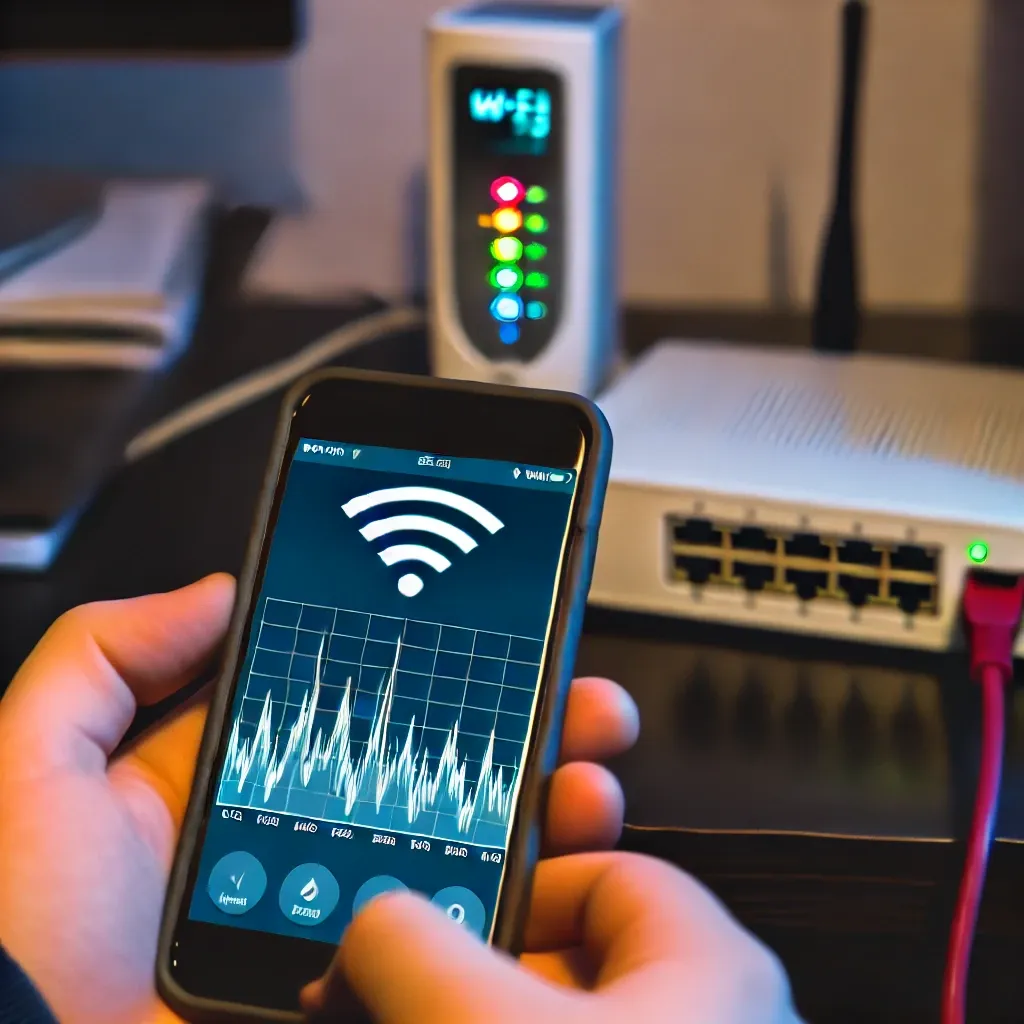
ឧបករណ៍ Wi-Fi Analyzer អាចរកឃើញការរំខានបណ្តាញ។ ពួកគេក៏អាចជួយឱ្យការកំណត់ Router របស់អ្នកកាន់តែប្រសើរផងដែរ។ អ្នកនឹងអាចបង្ហាញជម្រើសផ្សេងទៀតសម្រាប់ Wi-Fi channel ល្អបំផុត។ អ្នកក៏នឹងទទួលបានការយល់ដឹងអំពីល្បឿនបណ្តាញផងដែរ។ ឧបករណ៍ទាំងនេះភាគច្រើនគឺឥតគិតថ្លៃ និងងាយស្រួលប្រើណាស់។ ដូច្នេះ ពួកវាគឺជាជម្រើសដ៏ល្អសម្រាប់អ្នកដែលមានបញ្ហាការតភ្ជាប់ដែលបន្តកើតមាន។
ជំនួសខ្សែ Ethernet ខូច និងផ្នែករឹងផ្សេងទៀត
ផ្នែករឹងមិនល្អ - ជាឧទាហរណ៍ ប្រសិនបើអ្នកមានការតភ្ជាប់ដោយខ្សែ ហើយអ៊ីនធឺណិតចេះតែដាច់ វាអាចជាផ្នែករឹងមានបញ្ហាដូចជា ខ្សែ Ethernet។ ខ្សែអាចរលត់ ឬអាចខូចខាតតាមពេលវេលា ហើយបណ្តាលឱ្យដាច់តភ្ជាប់ម្តងហើយម្តងទៀត។ ការជំនួសខ្សែ ឬផ្នែករឹងផ្សេងទៀតអាចផ្តល់ការកែលម្អកម្លាំងការតភ្ជាប់។
សំណួរដែលគេសួរញឹកញាប់
តើអាកាសធាតុអាចប៉ះពាល់ដល់ការតភ្ជាប់អ៊ីនធឺណិតរបស់ខ្ញុំបានទេ?
បាទ/ចាស៎ វាពិបាកនឹងកើតមាន ប៉ុន្តែអាចទៅរួច។ ផ្គរ រន្ទះ ព្រិល ឬភ្លៀងធ្លាក់ខ្លាំងអាចរំខានដល់អ៊ីនធឺណិតរបស់អ្នក ជាពិសេសផ្កាយរណប។ ពួកវាក៏អាចបំផ្លាញខ្សែបណ្តាញអគ្គិសនីបានផងដែរ។
តើគ្រឿងសង្ហារឹមធំៗ ឬឧបករណ៍ប្រើប្រាស់ក្នុងផ្ទះអាចបិទសញ្ញា Wi-Fi របស់ខ្ញុំបានទេ?
វត្ថុធំៗដូចជាកញ្ចក់ និងឧបករណ៍ប្រើប្រាស់ធ្វើពីលោហៈ ឬសូម្បីតែអាងចិញ្ចឹមត្រី ក៏អាចបិទសញ្ញា Wi-Fi របស់អ្នកដោយការបិទ ឬខ្ចាត់ខ្ចាយ ដែលហេតុដូច្នេះហើយធ្វើឱ្យថយចុះទាំងកម្រិត និងកម្លាំងនៃសញ្ញា Wi-Fi របស់អ្នក។
តើ Router របស់ខ្ញុំឡើងកម្តៅខ្លាំងគ្រោះថ្នាក់ដែរឬទេ?
បាទ/ចាស៎ វាអាចទៅរួចដែល Router របស់អ្នកបន្ថយល្បឿនរបស់វា ឬគ្រាន់តែបិទនៅពេលដែលវាឡើងកម្តៅខ្លាំង។ ប្រហែលជានេះអាចជាមូលហេតុដែលអ្នកកំពុងជួបការដាច់ញឹកញាប់។ ត្រូវប្រាកដថា Router របស់អ្នកត្រូវបានដាក់ក្នុងកន្លែងដែលមានខ្យល់ចេញចូលល្អ ដើម្បីជៀសវាងការឡើងកម្តៅខ្លាំង។
តើបណ្តាញ Wi-Fi របស់អ្នកជិតខាងអាចរំខានដល់បណ្តាញរបស់ខ្ញុំបានទេ?
បាទ/ចាស៎ ប្រសិនបើ Wi-Fi របស់អ្នកជិតខាងស្ថិតនៅលើ channel ដូចគ្នានឹងរបស់អ្នកដែរ វាអាចរំខានវាបាន។ Router ដែលមានកម្លាំងខ្លាំងក៏អាចបណ្តាលឱ្យមានបញ្ហានេះផងដែរ ដែលនាំឱ្យល្បឿនយឺត ឬការតភ្ជាប់ដាច់។ ការផ្លាស់ប្តូរ Wi-Fi channel របស់អ្នកអាចជួយកាត់បន្ថយការរំខាននេះ។
អ្នកក៏ប្រហែលជាចាប់អារម្មណ៍នឹង វិធីប្រើ Public WiFi ដោយសុវត្ថិភាព