
កម្មវិធី eSIM ល្អបំផុតសម្រាប់ iPhone នៅឆ្នាំ 2025
កំពុងធ្វើដំណើរជាមួយ iPhone របស់អ្នក ហើយនៅតែស្វែងរកសេវាទូរសព្ទមែនទេ? នេះជាឆ្នាំ 2025 ហើយ! វាដល់ពេលដែលត្រូវឈប់រៀបចំស៊ីមកាតតូចៗ ឬឈរតម្រង់ជួរនៅហាងអាកាសយានដ្ឋានហើយ។
eSIM សម្រាប់ iPhone របស់អ្នកពិតជាអាចជួយសន្សំសំចៃពេលវេលា និងថវិការបស់អ្នកបាន។ នៅក្នុងការណែនាំនេះ យើងនឹងបកស្រាយពីរបៀបដែលវាដំណើរការ កម្មវិធីណាដែលគួរប្រើ និងអ្វីដែលគួរចៀសវាង។

រូបភាពដោយ Tyler Lastovich នៅលើ Unsplash
ហេតុអ្វីអ្នកប្រើ iPhone មានប្រៀបជាមួយ eSIM
ប្រសិនបើអ្នកជាអ្នកប្រើ iPhone អ្នកនឹងទទួលបានបទពិសោធន៍កាន់តែរលូននៅពេលនិយាយដល់ការប្រើកម្មវិធី eSIM។ Apple បានណែនាំការគាំទ្រ eSIM ជាលើកដំបូងនៅឆ្នាំ 2018 ជាមួយនឹង iPhone XR, XS, និង XS Max។ ចាប់តាំងពីពេលនោះមក ម៉ូដែលទាំងអស់—រួមទាំង iPhone SE (ជំនាន់ថ្មី) និងស៊េរីពី 11 ដល់ 15—សុទ្ធតែគាំទ្របច្ចេកវិទ្យា eSIM។
iPhone ផ្តល់ជម្រើសច្រើនយ៉ាងក្នុងការដំឡើង eSIM៖ ដោយស្កេន QR code, ប្រើតំណទាញយកផ្ទាល់ (ជាមួយ iOS 17.4 ឬថ្មីជាងនេះ) ឬបញ្ចូលព័ត៌មានលម្អិតនៃការដំឡើងដោយដៃ។ កម្រិតនៃការបត់បែននេះគឺធំជាងអ្វីដែលមាននៅលើឧបករណ៍ Android ភាគច្រើន។
ពួកគេក៏គាំទ្រការដំឡើង Dual SIM ផងដែរ។ ម៉ូដែលមុនៗដូចជា XR និង XS អនុញ្ញាតឱ្យអ្នកប្រើស៊ីមកាតធម្មតាមួយ និង eSIM មួយក្នុងពេលតែមួយ ខណៈម៉ូដែលថ្មីៗដូចជា iPhone 13 ឡើងទៅអាចប្រើ eSIM ពីរក្នុងពេលតែមួយ។ តាមពិត ម៉ូដែលចុងក្រោយបង្អស់មួយចំនួនរបស់សហរដ្ឋអាមេរិក បានដកថាសស៊ីមកាតធម្មតាចេញទាំងស្រុងហើយ ដោយពឹងផ្អែកទាំងស្រុងលើ eSIM សម្រាប់ការតភ្ជាប់។
បើប្រៀបធៀបទៅនឹង Android iPhone មានប្រៀបដោយសារការរួមបញ្ចូលគ្នាដ៏រលូនរបស់ iOS។ ការកំណត់ eSIM ត្រូវបានបង្កើតឡើងដោយផ្ទាល់នៅក្នុងប្រព័ន្ធប្រតិបត្តិការ ដែលធ្វើឱ្យវាកាន់តែងាយស្រួលក្នុងការគ្រប់គ្រង Profiles ច្រើន ប្តូរផែនការ និងជៀសវាងបញ្ហាភាពឆបគ្នា។ eSIM ក៏ត្រូវបានបង្កប់នៅក្នុងទូរស័ព្ទផងដែរ ដូច្នេះវាមានសុវត្ថិភាពជាង និងធន់នឹងការវាយប្រហារប្តូរស៊ីម (SIM-swap attacks)។
ទោះបីជាយ៉ាងណាក៏ដោយ នៅតែមានដែនកំណត់មួយ៖ iCloud មិនបម្រុងទុក ឬផ្ទេរ Profile eSIM ទេ។ ប្រសិនបើអ្នកប្តូរ iPhone អ្នកនឹងត្រូវផ្ទេរ eSIM ដោយដៃ (ប្រសិនបើក្រុមហ៊ុនទូរស័ព្ទរបស់អ្នកអនុញ្ញាត) ឬដំឡើង eSIM ថ្មីដោយប្រើ QR code, តំណ, ឬការដំឡើងដោយដៃ។ ទោះបីជាមានបញ្ហានេះក៏ដោយ អ្នកប្រើ iPhone នៅតែមានបញ្ហាតិចជាងមុនជាទូទៅនៅពេលប្រើ eSIM។
តារាងភាពឆបគ្នារបស់ iPhone ជាមួយ eSIM
| ម៉ូដែល iPhone | ការគាំទ្រ eSIM | ការគាំទ្រ Dual eSIM | ថាសស៊ីមកាតធម្មតា |
|---|---|---|---|
| XR, XS, XS Max | គាំទ្រ | មិនគាំទ្រ | មាន |
| 11, 11 Pro, 11 Pro Max | គាំទ្រ | មិនគាំទ្រ | មាន |
| SE (ជំនាន់ទី 2/ទី 3) | គាំទ្រ | មិនគាំទ្រ | មាន |
| 12, 12 Pro, 12 Pro Max | គាំទ្រ | មិនគាំទ្រ | មាន |
| 13, 13 Pro, 13 Pro Max | គាំទ្រ | គាំទ្រ | មាន |
| 14, 14 Pro, 14 Pro Max | គាំទ្រ | គាំទ្រ | ម៉ូដែលខ្លះ (US: គ្មាន) |
| 15, 15 Pro, 15 Pro Max | គាំទ្រ | គាំទ្រ | ម៉ូដែលខ្លះ (US: គ្មាន) |
ចំណាំ៖ ម៉ូដែល iPhone 14 និង 15 ស៊េរីរបស់សហរដ្ឋអាមេរិក មិនមានថាសស៊ីមកាតធម្មតាទេ ដោយពឹងផ្អែកទាំងស្រុងលើបច្ចេកវិទ្យា eSIM ដូចដែលបានបញ្ជាក់ដោយ Apple។
កម្មវិធី eSIM ល្អបំផុតសម្រាប់ iPhone នៅឆ្នាំ 2025
Yoho Mobile
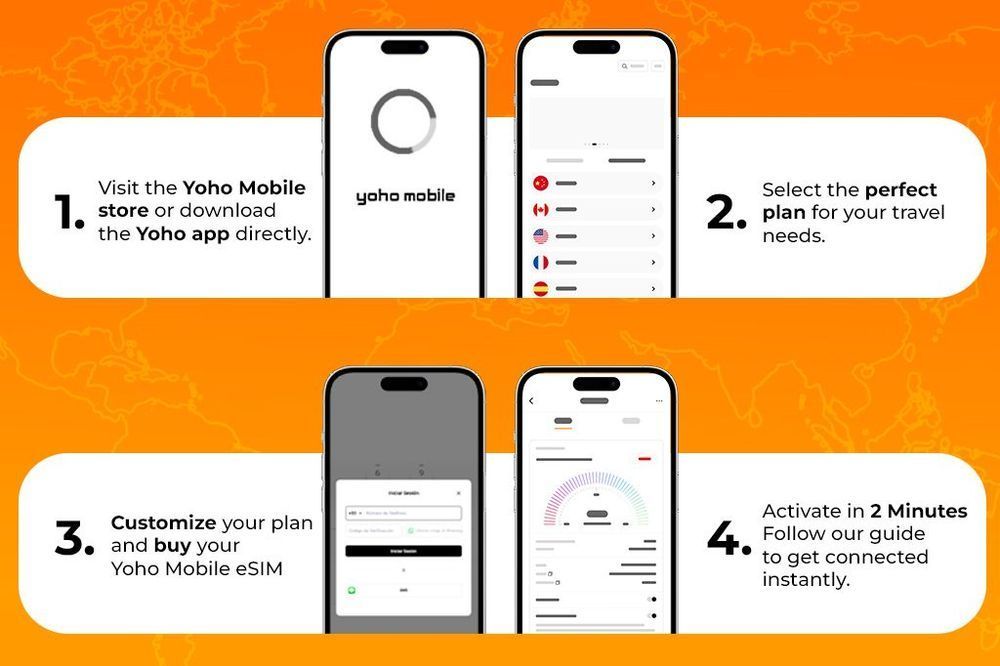
Yoho Mobile គឺជាអ្នកផ្តល់សេវា eSIM ដែលកំពុងលេចធ្លោ ដែលត្រូវបានរចនាឡើងសម្រាប់អ្នកដំណើរ ជាពិសេសអ្នកដែលប្រើ iPhone។ វាផ្តល់នូវដំណើរការដំឡើងដ៏ងាយស្រួលបំផុតដែលដំណើរការយ៉ាងរលូនជាមួយ iPhone (XR/XS និងថ្មីជាងនេះ)។ តាមពិត អ្នកប្រើ iPhone អាចដំឡើងកម្មវិធី eSIM ដោយផ្ទាល់ដោយមិនចាំបាច់ស្កេន QR code ឬបញ្ចូលព័ត៌មានលម្អិតដោយដៃឡើយ។ វានឹងបង្ហាញដោយស្វ័យប្រវត្តិនៅក្នុងផ្នែក Cellular Plans របស់ទូរស័ព្ទ។
សេវាកម្មនេះផ្តល់នូវបណ្តាញគ្របដណ្តប់រឹងមាំនៅក្នុងគោលដៅជាង 190 កន្លែង ជាពិសេសនៅអាស៊ី និងអឺរ៉ុប ជាមួយនឹងផែនការក្នុងតំបន់ និង សកល ដែលធ្វើឱ្យវាងាយស្រួលក្នុងការរក្សាការតភ្ជាប់នៅទូទាំងព្រំដែន។
ចំណុចខ្លាំងមួយរបស់ Yoho Mobile គឺ ជម្រើសផែនការដែលអាចប្ដូរតាមបំណងបាន និងតម្លៃច្បាស់លាស់ ដែលបង្ហាញមុនដោយគ្មានថ្លៃលាក់កំបាំង។ ឧទាហរណ៍ ផែនការគ្មានដែនកំណត់រយៈពេល 7 ថ្ងៃសម្រាប់ប្រទេសជប៉ុនមានតម្លៃ $19.18 ខណៈផែនការគ្មានដែនកំណត់រយៈពេល 30 ថ្ងៃមានតម្លៃ $35.20។ ផែនការក៏មានភាពបត់បែនផងដែរ ចាប់ពីការធ្វើដំណើររយៈពេលខ្លីដល់ការស្នាក់នៅមួយខែ ជាមួយនឹងជម្រើសទិន្នន័យចាប់ពី 100MB ដល់គ្មានដែនកំណត់។ ផែនការទាំងអស់គាំទ្រការប្រើប្រាស់ Hotspot ដែលធ្វើឱ្យវាងាយស្រួលក្នុងការភ្ជាប់កុំព្យូទ័រយួរដៃ ឬ Tablet នៅពេលធ្វើដំណើរ។
អ្វីដែលគួរឱ្យចាប់អារម្មណ៍ជាងនេះទៅទៀត គឺថា Yoho Mobile កំពុងផ្តល់ជូន eSIM ឥតគិតថ្លៃនៅក្នុងប្រទេសភាគច្រើន ដែលផ្តល់ឱកាសឱ្យអ្នកដំណើរបានសាកល្បងសេវាកម្មដោយគ្មានថ្លៃដំបូង។
ការគាំទ្រអតិថិជនក៏ល្អផងដែរ។ Yoho Mobile ផ្តល់ជំនួយ 24/7 តាមរយៈ Email, WhatsApp, និង Chat ហើយត្រូវបានគេស្គាល់ថាឆ្លើយតបរហ័ស និងផ្ទាល់ខ្លួន។

ចំណុចខ្សោយចម្បងគឺថា Yoho Mobile នៅតែជាក្រុមហ៊ុនថ្មីនៅឡើយ។ វាមិនទាន់មានកេរ្តិ៍ឈ្មោះ ឬចំនួននៃការពិនិត្យអ្នកប្រើប្រាស់ច្រើនដូចក្រុមហ៊ុនធំៗទេ។ ទោះជាយ៉ាងណាក៏ដោយ វាបាននិងកំពុងកសាងទំនុកចិត្តយ៉ាងឆាប់រហ័ស ជាមួយនឹង ចំណាត់ថ្នាក់ល្អ (4.8/5 នៅលើ Trustpilot) និងមតិត្រឡប់វិជ្ជមានជាប់លាប់។
លក្ខណៈពិសេស Yoho Mobile សម្រាប់ iPhone
| លក្ខណៈពិសេស | ព័ត៌មានលម្អិត |
|---|---|
| ការដំឡើង | ដំឡើងដោយផ្ទាល់ដោយមិនចាំបាច់ស្កេន QR code |
| ការគ្របដណ្តប់ | ជាង 190 ប្រទេស; រឹងមាំនៅអាស៊ី និងអឺរ៉ុប; មានផែនការច្រើនប្រទេស និងសកល |
| តម្លៃ | មានតម្លាភាព គ្មានថ្លៃលាក់កំបាំង |
| ភាពបត់បែននៃផែនការ | 1 ទៅ 30 ថ្ងៃ, ជម្រើសទិន្នន័យ 100MB ដល់គ្មានដែនកំណត់ |
| ការគាំទ្រ | 24/7 តាមរយៈ Email, WhatsApp, និង Live Chat |
| Hotspot | គាំទ្រលើផែនការទាំងអស់ |
| ចំណុចខ្សោយ | មានការពិនិត្យតិច មិនសូវមានកេរ្តិ៍ឈ្មោះដូចគូប្រជែងធំៗ |
សេចក្តីសង្ខេប Yoho Mobile
Yoho Mobile ត្រូវបានដាក់ជាជម្រើសជាក់ស្តែងសម្រាប់អ្នកដំណើរ iPhone ដែលស្វែងរកការដំឡើងងាយស្រួល ផែនការបត់បែន តម្លៃមានតម្លាភាព និងការគាំទ្រឆ្លើយតប ជាពិសេសនៅអាស៊ី និងអឺរ៉ុប។ ខណៈដែលវាអាចមានកេរ្តិ៍ឈ្មោះម៉ាកយីហោតិចជាងក្រុមហ៊ុនទូរស័ព្ទធំៗ វិធីសាស្រ្តត្រង់ៗរបស់វា និងការគ្របដណ្តប់ជាសកលធ្វើឱ្យវាក្លាយជាកម្មវិធី eSIM ល្អបំផុតសម្រាប់ iPhone។
Ubigi
Ubigi គឺជាអ្នកផ្តល់សេវា eSIM ដែលផ្តល់ផែនការទិន្នន័យសម្រាប់ iPhone, iPad, MacBooks, និងកុំព្យូទ័រយួរដៃ Windows មួយចំនួន ដោយគាំទ្រគោលដៅជាង 200 នៅទូទាំងពិភពលោក។ វាល្អសម្រាប់អ្នកប្រើប្រាស់ដែលត្រូវការការតភ្ជាប់នៅទូទាំងឧបករណ៍ Apple ច្រើន។ កម្មវិធី Ubigi ធ្វើឱ្យវាងាយស្រួលក្នុងការទិញផែនការ ពិនិត្យសមតុល្យ និងបញ្ចូលទិន្នន័យ។ ផែនការត្រូវបានធ្វើឱ្យសកម្មដោយស្វ័យប្រវត្តិនៅពេលទៅដល់ដោយប្រើលក្ខណៈពិសេស SmartStart ហើយអ្នកប្រើប្រាស់អាចចែករំលែកទិន្នន័យ ឬប្រើ Personal Hotspot ដើម្បីភ្ជាប់ទៅឧបករណ៍ផ្សេងទៀត។
ទោះជាយ៉ាងណាក៏ដោយ Ubigi ផ្តល់ជូននូវជម្រើសផែនការដែលបែកខ្ញែកគ្នា ជាមួយនឹងចំនួនទិន្នន័យ និងរយៈពេលខុសៗគ្នា ដែលអាចធ្វើឱ្យវាកាន់តែពិបាកក្នុងការជ្រើសរើស។ រចនាសម្ព័ន្ធដែលមិនស៊ីសង្វាក់គ្នា និងកង្វះនូវកម្រិតផែនការច្បាស់លាស់ អាចធ្វើឱ្យអ្នកមិនច្បាស់ថាជម្រើសណាដែលល្អបំផុត ជាពិសេសនៅពេលប្រៀបធៀបកញ្ចប់ទិន្នន័យរយៈពេលខ្លី និងរយៈពេលវែង។ កម្មវិធីនេះ ទោះបីជាអាចប្រើបានក៏ដោយ ក៏ប្រហែលជាមិនលឿន ឬងាយស្រួលប្រើដូចជម្រើសផ្សេងទៀតមួយចំនួនដែរ។
aloSIM
aloSIM គឺជាសេវាកម្ម eSIM បង់ប្រាក់មុនដែលដំណើរការនៅក្នុងប្រទេសជាង 200 និងស័ក្តិសមជាពិសេសសម្រាប់អ្នកប្រើ iPhone ដែលចង់បានផែនការទិន្នន័យងាយស្រួលគ្រប់គ្រងតាមរយៈកម្មវិធី។ វាអនុញ្ញាតឱ្យអ្នកប្រើទិញផែនការ ដំឡើង eSIM និងតាមដានការប្រើប្រាស់ទិន្នន័យក្នុងពេលជាក់ស្តែង។ វាក៏រួមបញ្ចូលទាំងម៉ាស៊ីនគិតលេខទិន្នន័យដែលមានប្រយោជន៍ដើម្បីជ្រើសរើសផែនការត្រឹមត្រូវ ជាមួយនឹងជម្រើសចាប់ផ្តើមប្រហែល $4.50 ក្នុងមួយសប្តាហ៍ និងចាប់ពី 1GB ដល់ទិន្នន័យគ្មានដែនកំណត់នៅក្នុងតំបន់ជាក់លាក់។ អ្នកប្រើប្រាស់អាចតាមដានទិន្នន័យដែលនៅសល់ និងប្រវត្តិការប្រើប្រាស់របស់ពួកគេដោយផ្ទាល់នៅក្នុងកម្មវិធី ហើយផែនការអាចត្រូវបានបញ្ចូល ឬបន្តតាមតម្រូវការ។
ទោះជាយ៉ាងណាក៏ដោយ តំបន់ខ្លះមានជម្រើសផែនការតិចជាងមុន ឬខ្វះជម្រើសទិន្នន័យគ្មានដែនកំណត់។ ការតភ្ជាប់អ៊ីនធឺណិតមានស្ថេរភាពត្រូវបានទាមទារសម្រាប់ការដំឡើង ដែលអាចជាបញ្ហាប្រឈមនៅពេលពឹងផ្អែកលើ Wi-Fi សាធារណៈ ឬនៅអាកាសយានដ្ឋាន។ ខណៈដែលអ្នកប្រើប្រាស់ខ្លះបានរាយការណ៍ពីបញ្ហាដំឡើង ការដំឡើងដោយដៃក៏មានផងដែរប្រសិនបើចាំបាច់។ សរុបមក aloSIM គឺជាជម្រើសដ៏ល្អសម្រាប់អ្នកប្រើ iPhone ដែលគិតពីថវិកា ដែលឱ្យតម្លៃលើការគ្រប់គ្រងទិន្នន័យរបស់ពួកគេយ៉ាងងាយស្រួល និងភាពងាយស្រួលនៃការគ្រប់គ្រងដោយប្រើកម្មវិធី។ វាក៏ផ្តល់ការគាំទ្រ 24/7 តាមរយៈ Live Chat និង Email ផងដែរ។
Yesim & Airhub
Yesim និង Airhub គឺជាអ្នកផ្តល់សេវា eSIM ពីរដែលមិនសូវល្បី ប៉ុន្តែផ្តល់ជម្រើសល្អសម្រាប់អ្នកដំណើរទូទាំងពិភពលោក។ Yesim លេចធ្លោជាមួយនឹងការធ្វើឱ្យសកម្ម eSIM ដោយប្រើកម្មវិធី ដែលធ្វើឱ្យវាងាយស្រួលក្នុងការជ្រើសរើស ទិញ និងដំឡើងផែនការទិន្នន័យនៅទូទាំងគោលដៅដ៏ធំទូលាយ។ វាក៏រួមបញ្ចូលនូវមុខងារបន្ថែមដែលមានប្រយោជន៍ដូចជា Virtual Second Phone Line និង VPN ឥតគិតថ្លៃសម្រាប់អ្នកប្រើ iOS។ កម្មវិធីនេះអនុញ្ញាតឱ្យអ្នកប្រើប្រាស់គ្រប់គ្រងទិន្នន័យ និងលេខ Virtual ក្នុងកន្លែងតែមួយ។
Airhub ផ្ទុយទៅវិញ ផ្តោតលើភាពសាមញ្ញ និងតម្លៃសមរម្យ ជាមួយនឹងការគ្របដណ្តប់នៅក្នុងប្រទេសជាង 200។ វាផ្តល់ផែនការទិន្នន័យ Voice និងគ្មានដែនកំណត់ ដែលអាចគ្រប់គ្រងបានតាមរយៈគេហទំព័រ ឬកម្មវិធីរបស់វា ដោយអ្នកប្រើប្រាស់បានសរសើរពីភាពងាយស្រួលនៃការធ្វើឱ្យសកម្ម និងដំណើរការមានស្ថេរភាពនៅក្នុងទីក្រុងធំៗ។ ខណៈដែលអ្នកផ្តល់សេវាទាំងពីរអាចខ្វះចំណុចប្រទាក់ដែលល្អឥតខ្ចោះ និងការគាំទ្រអតិថិជនជាប់លាប់ដូចម៉ាកយីហោដែលមានឈ្មោះរួចទៅហើយ ពួកគេផ្តល់ជូននូវផែនការបត់បែន ការគ្របដណ្តប់ជាសកលល្អ និងលក្ខណៈពិសេសប្លែកៗដែលធ្វើឱ្យពួកគេក្លាយជាជម្រើសបម្រុងដ៏ល្អសម្រាប់អ្នកធ្វើដំណើរញឹកញាប់ដែលស្វែងរកការតភ្ជាប់ដែលអាចទុកចិត្តបាន។
របៀបដំឡើង eSIM នៅលើ iPhone តាមវិធីឆ្លាតវៃ
-
បម្រុងទុក iPhone របស់អ្នក
មុនពេលអ្នកចាប់ផ្តើម សូមបម្រុងទុក iPhone របស់អ្នកតាមរយៈ iCloud ឬទៅកុំព្យូទ័ររបស់អ្នក។ នេះរក្សាទុកទិន្នន័យរបស់អ្នកឱ្យមានសុវត្ថិភាពក្នុងករណីមានអ្វីខុសឆ្គងក្នុងពេលដំឡើង។ -
ដំឡើង និងចូលប្រើកម្មវិធី Yoho Mobile
- ទាញយកកម្មវិធី Yoho Mobile ពី App Store។
- បើកវា ហើយចុះឈ្មោះ ឬចូលប្រើដោយប្រើលេខទូរស័ព្ទរបស់អ្នក។
-
ជ្រើសរើសគោលដៅរបស់អ្នក
ជ្រើសរើសប្រទេស ឬប្រទេសដែលអ្នកនឹងទៅលេង ហើយបញ្ជាក់ជម្រើសរបស់អ្នក។ មិនមានដែនកំណត់ថាតើអ្នកអាចជ្រើសរើសបានប៉ុន្មានទេ។ -
រង់ចាំ Profile eSIM របស់អ្នក
Yoho នឹងរៀបចំ Profile eSIM របស់អ្នក; នេះជាធម្មតាត្រូវការតែពីរបីនាទីប៉ុណ្ណោះ។ នៅពេលដែលវាចប់ អ្នកនឹងឃើញប៊ូតុង “Start Installation Now”។
- ផ្ទៀងផ្ទាត់ការតភ្ជាប់របស់អ្នកមុនពេលចេញដំណើរ
- នៅក្នុង ការកំណត់ (Settings) > ទិន្នន័យចល័ត (Cellular) សូមបិទបើកខ្សែ Yoho ដើម្បីសាកល្បងការតភ្ជាប់។
- ផ្ញើសារសាកល្បង ធ្វើការហៅទូរស័ព្ទ និងប្រើអ៊ីនធឺណិតដើម្បីបញ្ជាក់ថាអ្វីៗដំណើរការ។
- រក្សាទុក Allow Mobile Data Switching បិទ ដើម្បីកុំឱ្យខ្សែមេរបស់អ្នកត្រូវបានប្រើដោយច្រឡំ។
សំណួរដែលសួរញឹកញាប់អំពីកម្មវិធី eSIM ល្អបំផុតសម្រាប់ iPhone
តើខ្ញុំអាចប្រើ FaceTime និង iMessage ជាមួយ eSIM របស់ខ្ញុំបានទេ?
បាន។ នៅលើ iPhone ដែលមានទាំងស៊ីមកាតធម្មតា និង eSIM អ្នកអាចធ្វើ និងទទួលការហៅ FaceTime និងផ្ញើ iMessages, SMS, និង MMS នៅលើលេខណាមួយក៏បាន។ នៅក្នុង ការកំណត់ (Settings) > សារ (Messages) > ផ្ញើ និងទទួល (Send & Receive) ជ្រើសរើសលេខដែលអ្នកចង់ប្រើ។ ប្រសិនបើ eSIM របស់អ្នកជា Data-only (គ្មានលេខទូរស័ព្ទ) អ្នកនៅតែអាចប្រើ FaceTime និង iMessage ដោយចូលប្រើជាមួយ Email Apple ID របស់អ្នក។
តើ Yoho Mobile រួមបញ្ចូលលេខទូរស័ព្ទដែរ ឬជា Data-only?
ផែនការ Yoho Mobile eSIM ភាគច្រើនគឺជា Data-only ហើយមិនមានលេខ SMS ឬ Voice ទេ។ អ្នកនឹងរក្សាទុកស៊ីមធម្មតារបស់អ្នកឱ្យសកម្មសម្រាប់សារ និងការហៅទូរស័ព្ទ ហើយប្រើ Yoho eSIM សម្រាប់តែទិន្នន័យប៉ុណ្ណោះ។ ផែនការមួយចំនួនរួមបញ្ចូលលេខក្នុងស្រុក—ទាំងនោះនឹងបញ្ជាក់ដូច្នេះនៅលើទំព័រផែនការ។ បើមិនដូច្នោះទេ មនុស្សប្រើកម្មវិធីដូចជា WhatsApp ឬ Skype សម្រាប់សារ និងការហៅទូរស័ព្ទតាមរយៈទិន្នន័យ។
តើខ្ញុំប្តូររវាង Profile eSIM ដោយមិនបាត់បង់ការកំណត់របស់ខ្ញុំដោយរបៀបណា?
-
ទៅ ការកំណត់ (Settings) > ទិន្នន័យចល័ត (Cellular ឬ Mobile Data)។
-
បន្ថែម Profile eSIM តាមដែលអ្នកត្រូវការ។
-
ដើម្បីប្តូរ សូមចុចលើផែនការដែលអ្នកចង់បាន ហើយបើកវា។
-
ចំណងជើង eSIM នីមួយៗ ដើម្បីឱ្យអ្នកដឹងថាមួយណាជាអ្វី។
-
ប្រសិនបើផែនការត្រូវការការកំណត់ APN ផ្ទាល់ខ្លួន សូមបញ្ចូលទាំងនោះមុន។
-
ប្រសិនបើអ្នកកំណត់ iPhone របស់អ្នកឡើងវិញ សូមជ្រើសរើសជម្រើសដើម្បីរក្សាទុក eSIMs ដើម្បីឱ្យវាស្ថិតនៅក្នុងទូរស័ព្ទរបស់អ្នក។
-
បម្រុងទុក iPhone របស់អ្នកមុនពេលធ្វើការផ្លាស់ប្តូរធំៗ ហើយបន្ទាប់ពីប្តូរ សូមសាកល្បងដើម្បីឱ្យប្រាកដថាអ្វីៗដំណើរការ។
តើការដំឡើង eSIM នឹងលុបខ្សែស៊ីមបច្ចុប្បន្នរបស់ខ្ញុំដែរ ឬទេ?
ទេ ការបន្ថែម eSIM មិនដកចេញ ឬលុបចោលស៊ីមធម្មតារបស់អ្នកទេ។ ទាំងពីរអាចដំណើរការក្នុងពេលតែមួយក្រោម Dual SIM។ ស៊ីមធម្មតារបស់អ្នកនៅតែសកម្មរហូតដល់អ្នកដកវាចេញ ឬស្នើសុំក្រុមហ៊ុនទូរស័ព្ទរបស់អ្នកឱ្យលុបចោល។ អ្នកអាចប្តូរទៅមករវាងពួកវាដោយមិនបាត់បង់ការកំណត់ ឬលេខណាមួយឡើយ។