
ហេតុអ្វីខ្ញុំភ្ជាប់ Wi-Fi តែគ្មានអ៊ីនធឺណិត?
គ្មានអ្វីដែលធ្វើឱ្យរំខានជាងការភ្ជាប់ Wi-Fi បានតែគ្មានអ៊ីនធឺណិតនោះទេ។ មិនថាអ្នកកំពុងព្យាយាមធ្វើការ រៀន ឬតាមដានព័ត៌មានមិត្តភក្តិទេ ការភ្ជាប់ដែលដាច់អាចធ្វើឱ្យអ្នកមានអារម្មណ៍ជាប់គាំង។
ហេតុអ្វីបានជារឿងនេះកើតឡើង? មូលហេតុមានចាប់ពីបញ្ហាឧបករណ៍រហូតដល់បញ្ហាអ្នកផ្តល់សេវា។ សូមពិនិត្យមើលមូលហេតុទូទៅ និងដំណោះស្រាយរហ័សដើម្បីឱ្យអ៊ីនធឺណិតរបស់អ្នកដំណើរការឡើងវិញ។

មូលហេតុទូទៅនៃការគ្មានអ៊ីនធឺណិត ទោះបីជាភ្ជាប់ Wi-Fi ក៏ដោយ
ការភ្ជាប់ Wi-Fi បានតែគ្មានអ៊ីនធឺណិតអាចបណ្តាលមកពីមូលហេតុជាច្រើន។ មនុស្សជាច្រើនជួបប្រទះការរំខាននៃការភ្ជាប់ទៅ Wi-Fi តែមិនអាចចូលប្រើគេហទំព័របាន។ នេះជាមូលហេតុទូទៅមួយចំនួនដែលឧបករណ៍របស់អ្នកអាចភ្ជាប់ Wi-Fi បានតែបរាជ័យក្នុងការភ្ជាប់អ៊ីនធឺណិត៖
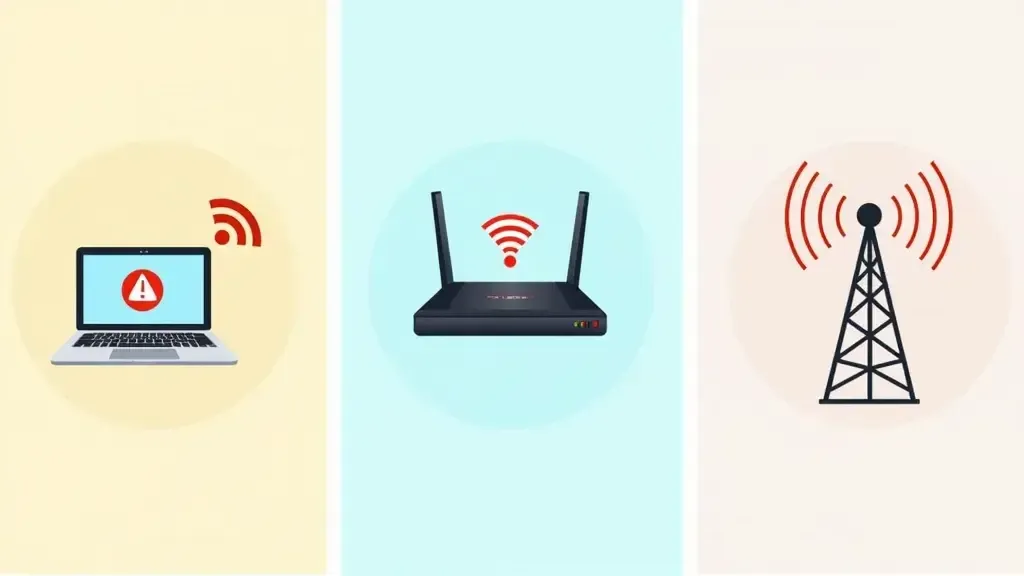
បញ្ហាឧបករណ៍ (កុំព្យូទ័រយួរដៃ ទូរស័ព្ទ។ល។)
ជួនកាល រ៉ោតទ័រ ឬអ្នកផ្តល់សេវាអ៊ីនធឺណិតមិនមែនជាបញ្ហារបស់អ្នកទេ វាអាចទាក់ទងនឹងឧបករណ៍របស់អ្នក។ ឧបករណ៍ក៏មានបញ្ហាជាមួយ network adapters, settings, និង bugs ដែលរារាំងការចូលប្រើអ៊ីនធឺណិត។
- Network Drivers ចាស់: ឧបករណ៍ប្រើប្រាស់ internet connectors ដែលបាន updated ដើម្បីរក្សាការភ្ជាប់ឱ្យរលូន។ កំណែ connectors ចាស់ពេកនាំឱ្យមានបញ្ហាភ្ជាប់។
- System Bugs: ជារឿយៗ ប្រព័ន្ធប្រតិបត្តិការដូចជា Windows ឬ iOS អាចមាន bugs ដែលអាចរំខានដល់ network links។
- ការកំណត់ Network មិនត្រឹមត្រូវ: ការផ្លាស់ប្តូរការកំណត់ network ឬ VPN រំខានដល់ការភ្ជាប់។
បញ្ហាការកំណត់រចនាសម្ព័ន្ធរ៉ោតទ័រ
ផងដែរ ជួនកាល រ៉ោតទ័រអាចមានកំហុស ព្រោះវាអាចរារាំងការចូលប្រើ ទោះបីជាការភ្ជាប់ Wi-Fi លេចចេញមានស្ថិរភាពក៏ដោយ។ អ្នកអាចមាន Wi-Fi តែគ្មានការភ្ជាប់អ៊ីនធឺណិតដោយសារតែការកំណត់រចនាសម្ព័ន្ធរ៉ោតទ័រមិនត្រឹមត្រូវ។
- ការកំណត់ DNS មិនត្រឹមត្រូវ: DNS គឺជាអក្សរកាត់សម្រាប់ Domain Name System ដែលជាម៉ាស៊ីនប្តូរអាសយដ្ឋានគេហទំព័ររបស់អ្នកទៅជា IP address។ នៅពេលវាខុស នោះអ្នកនឹងមិនអាចភ្ជាប់អ៊ីនធឺណិតបានទេ។
- IP Conflicts: ប្រសិនបើឧបករណ៍ពីរនៅលើ network តែមួយមាន IP address ដូចគ្នា វាធ្វើឱ្យអ៊ីនធឺណិតរំខាន។
- បញ្ហា System Software: ដូចឧបករណ៍ដែរ ការ updated system software ក្នុងរ៉ោតទ័រមានសារៈសំខាន់។ system software ចាស់ៗអាចបង្កបញ្ហា ពីការផ្គូផ្គងដល់សុវត្ថិភាព។ វានឹងប៉ះពាល់ដល់ការភ្ជាប់របស់អ្នក។
បញ្ហាភ្ជាប់ ISP
ប្រសិនបើទាំងឧបករណ៍ ឬរ៉ោតទ័ររបស់អ្នកគ្មានកំហុស បញ្ហាអាចកើតមានជាមួយអ្នកផ្តល់សេវាអ៊ីនធឺណិតរបស់អ្នក។ ក្នុងករណីទាំងនេះ អ្នកនៅតែអាចមាន Wi-Fi តែគ្មានការភ្ជាប់អ៊ីនធឺណិត ជាពិសេសប្រសិនបើអ្នកផ្តល់សេវាកំពុងជួបប្រទះការដាច់សេវាបណ្តោះអាសន្ន ឬការថែទាំ។
- Service Outages: អ្នកផ្តល់សេវាអ៊ីនធឺណិតរបស់អ្នកអាចដាច់មួយភ្លែតដោយសារការថែទាំ អាកាសធាតុ ឬបញ្ហាដែលមិនបានរំពឹងទុក។
- Network Congestion: តម្រូវការខ្ពស់នៅលើ network ក្នុងអំឡុងម៉ោងមមាញឹកកាត់បន្ថយល្បឿន និងគុណភាពនៃការភ្ជាប់។
- Throttling: អ្នកផ្តល់សេវាអ៊ីនធឺណិតអាចបន្ថយល្បឿនចរាចរណ៍មួយចំនួន ដូចជាការ streaming។ នេះអាចប៉ះពាល់ដល់បទពិសោធន៍អ៊ីនធឺណិតរបស់អ្នក។
ដំណោះស្រាយមូលដ្ឋាន៖ ការ Restart ឧបករណ៍ និងរ៉ោតទ័រ
មុនពេលដោះស្រាយបញ្ហាដែលស្មុគស្មាញជាងនេះ ការ restart សាមញ្ញមួយអាចជួសជុលបញ្ហាបាន។ ការ restart ឧបករណ៍ និងរ៉ោតទ័ររបស់អ្នកសាមញ្ញនឹង refresh ការភ្ជាប់ network។ វាក៏នឹងលុប software glitches តូចៗផងដែរ។
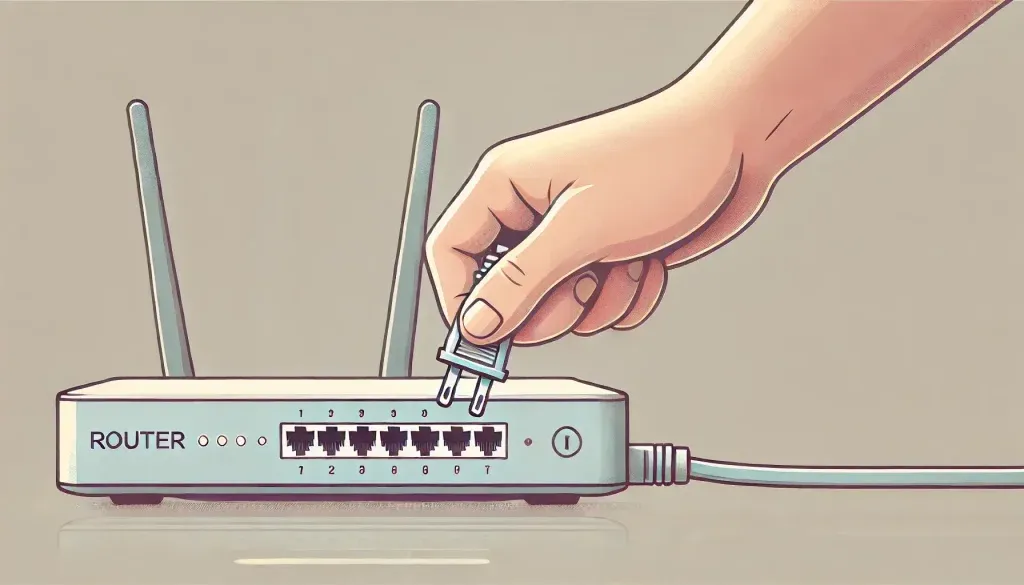
របៀប Reboot រ៉ោតទ័ររបស់អ្នកឱ្យបានត្រឹមត្រូវ
ការ restart រ៉ោតទ័រមិនមែនត្រឹមតែដកឌុយចេញ ហើយដោតចូលវិញនោះទេ។ នេះជារបៀបធ្វើវាឱ្យបានត្រឹមត្រូវ៖
- ដកឌុយរ៉ោតទ័រ៖ បិទវារួចដកឌុយចេញពីភ្លើងយ៉ាងហោចណាស់ 30 វិនាទី។
- ដោតវាចូលវិញ៖ ឥឡូវ រង់ចាំមួយឬពីរនាទីដើម្បីឱ្យភ្លើងនៅលើរ៉ោតទ័រដំណើរការ។
- ភ្ជាប់ឧបករណ៍របស់អ្នកឡើងវិញ៖ នៅពេលរ៉ោតទ័របានចាប់ផ្តើមដំណើរការពេញលេញហើយ សូមភ្ជាប់ឧបករណ៍របស់អ្នកទៅ Wi-Fi ឡើងវិញ។
Restart ឧបករណ៍របស់អ្នកសម្រាប់ការជួសជុល Connectivity រហ័ស
ការ restart ឧបករណ៍របស់អ្នកអាចជួយ refresh ការកំណត់ network និងសម្អាត temporary bugs ណាមួយ៖
- បិទឧបករណ៍របស់អ្នកទាំងស្រុង: ប្រើប៊ូតុង power ដើម្បីបិទ។
- រង់ចាំពីរបីវិនាទី: រង់ចាំពីរបីវិនាទីមុនពេល restart។
- បើកវាឡើងវិញ: ភ្ជាប់ទៅ network របស់អ្នកវិញដើម្បីមើលថាតើវាបានជួសជុលឬអត់។
ការដោះស្រាយបញ្ហាកម្រិតខ្ពស់សម្រាប់បញ្ហាអ៊ីនធឺណិតរ៉ាំរ៉ៃ
ប្រសិនបើដំណោះស្រាយមូលដ្ឋានមិនដំណើរការ ការដោះស្រាយបញ្ហាកម្រិតខ្ពស់បន្ថែមអាចត្រូវបានទាមទារ។ នេះមានប្រយោជន៍ជាពិសេសក្នុងករណីដែលអ្នកតែងតែមាន Wi-Fi តែគ្មានការភ្ជាប់ដោយសារតែការកំណត់កម្រិតខ្ពស់ ឬ network conflicts។ នេះជាអ្វីដែលអ្នកអាចធ្វើបាន៖

សម្អាត DNS Cache នៅលើ Windows, Mac និងឧបករណ៍ចល័ត
ការសម្អាត DNS cache ជួយដោះស្រាយ old DNS entries ដែលអាចរារាំងការភ្ជាប់៖
- Windows: ក្នុងប្រអប់ Search វាយ “cmd”។ ចុចកណ្ដុរស្ដាំលើ Command Prompt ហើយពីម៉ឺនុយដែលពាក់ព័ន្ធជ្រើសរើស “Run as administrator”។ វាយ “ipconfig /flushdns” ហើយចុច Enter។
- MAC: បើក Terminal។ វាយ “sudo dscacheutil -flushcache”។ បន្ទាប់មក វាយ “sudo killall -HUP mDNSResponder។”
- សម្រាប់ Android/iOS: បិទហើយបើក Airplane mode វិញពីរបីវិនាទី។ នេះជារឿយៗ refresh DNS cache។
ដំណើរការ Network Troubleshooter នៅលើ Windows
Windows មានកម្មវិធីដោះស្រាយបញ្ហា network ដែលភ្ជាប់មកជាមួយ។ វានឹងរកឃើញ និងជួសជុលបញ្ហា network ណាមួយ។
- បើក Settings រួចចុច Network & Internet → Status។
- ចុចលើ Network Problem Solver ហើយធ្វើតាមការណែនាំ។
Update Network Drivers
connectors ចាស់ៗអាចជាមូលហេតុធំមួយនៃបញ្ហាភ្ជាប់។ ដើម្បី update ពួកវា៖
- បើក Device Manager ក្នុង Windows។
- ចុចកណ្ដុរស្ដាំលើ network adapter របស់អ្នកក្រោម Network Adapters រួចចុច Update Driver។
របៀបបង្កើនប្រសិទ្ធភាពសញ្ញា Wi-Fi របស់អ្នកសម្រាប់ការភ្ជាប់កាន់តែរឹងមាំ
បញ្ហាអាចបណ្តាលមកពីសញ្ញា Wi-Fi ខ្សោយ ដែលបណ្តាលឱ្យអ៊ីនធឺណិតដាច់ៗ ឬបាត់បង់ទាំងស្រុង។ ការកែលម្អការដំឡើង Wi-Fi របស់អ្នកអាចជួយបង្កើនសញ្ញា និងស្ថិរភាពរបស់វាបានយ៉ាងច្រើន។
ភាពខុសគ្នារវាង 2.4 GHz និង 5 GHz Wi-Fi Bands
រ៉ោតទ័រសម័យទំនើបភាគច្រើនគាំទ្រទាំងពីរ bands: 2.4 GHz និង 5 GHz ដែលនីមួយៗមានករណីប្រើប្រាស់ខុសគ្នា៖
- 2.4GHz Band: band នេះទៅបានឆ្ងាយជាងតែយឺតជាង។ វាល្អបំផុតសម្រាប់ការ browsing និងឧបករណ៍ដែលនៅឆ្ងាយពីរ៉ោតទ័រ។
- 5 GHz Band: ល្បឿនលឿនជាង តែមានជួរខ្លីជាង; វាល្អជាងសម្រាប់ការ streaming ឬ gaming នៅជិតរ៉ោតទ័រ។
គន្លឹះក្នុងការដាក់រ៉ោតទ័រសម្រាប់ Coverage សញ្ញាល្អបំផុត
ទីតាំងដែលអ្នកដាក់រ៉ោតទ័ររបស់អ្នកនឹងបង្កើតភាពខុសគ្នាខ្លាំងទាក់ទងនឹងប្រសិទ្ធភាព Wi-Fi។
- ចំណុចកណ្តាលផ្ទះ: ដាក់រ៉ោតទ័រនៅចំកណ្តាល ដើម្បីធានាបាននូវ coverage ស្មើគ្នា។
- ដាក់រ៉ោតទ័រឱ្យខ្ពស់: ការដាក់វានៅទីតាំងខ្ពស់ ដូចជានៅលើធ្នើ អនុញ្ញាតឱ្យសញ្ញាផ្សព្វផ្សាយចេញ។
- ជៀសវាងឧបសគ្គ: ទុកវ៉ាយហ្វាយឱ្យឆ្ងាយពីលោហៈ ជញ្ជាំង និងគ្រឿងអេឡិចត្រូនិក។ ពួកវាអាចបង្កការរំខានដល់សញ្ញា។
តើ Router និង Firewall Settings អាចរារាំងការចូលប្រើអ៊ីនធឺណិតបានទេ?
ជួនកាល រ៉ោតទ័រ ឬ network security របស់អ្នកអាចរារាំងឧបករណ៍របស់អ្នក។ វាភ្ជាប់ទៅ Wi-Fi តែមិនអាចចូលប្រើអ៊ីនធឺណិតបានឡើយ ដែលធ្វើឱ្យអ្នកស្ថិតក្នុងស្ថានភាពដែលមាន Wi-Fi តែគ្មានការចូលប្រើគេហទំព័រដោយសារតែការកំណត់សុវត្ថិភាព។
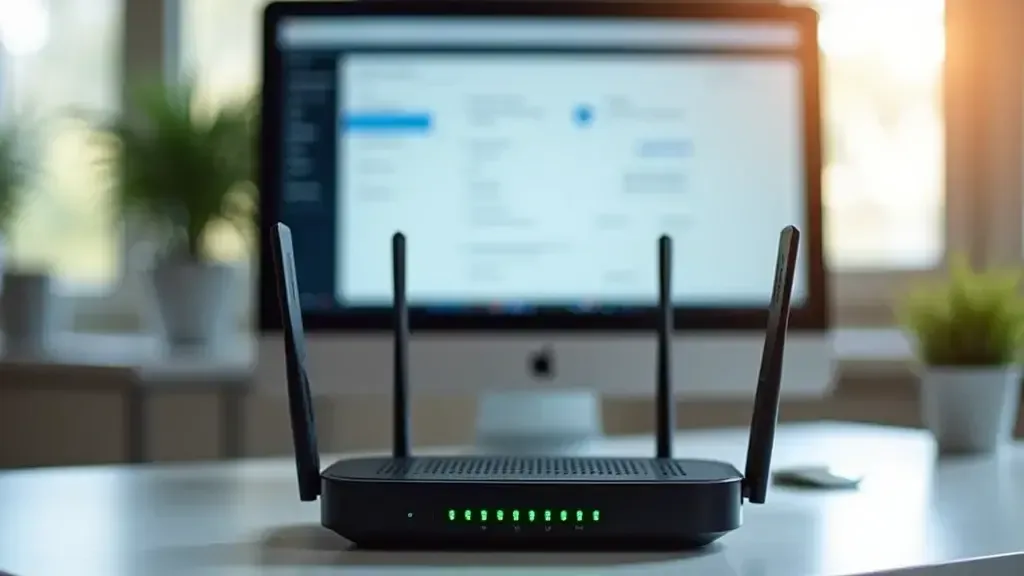
របៀបបិទ MAC Filtering នៅលើរ៉ោតទ័ររបស់អ្នក
MAC filtering អនុញ្ញាតឱ្យតែឧបករណ៍មួយចំនួននៅលើ network របស់អ្នកប៉ុណ្ណោះ ខណៈពេលដែលរារាំងឧបករណ៍ផ្សេងទៀត៖
- ចូលដំណើរការ Router Settings: ជាធម្មតាធ្វើដោយគ្រាន់តែវាយបញ្ចូល IP address ក្នុង web browser។
- ចុចលើ MAC Filtering Settings: នេះជាធម្មតាស្ថិតនៅក្រោម security ឬ advanced settings tab នៃការកំណត់រ៉ោតទ័រ។
- បិទ MAC Filtering ឬបន្ថែម MAC address របស់ឧបករណ៍របស់អ្នកទៅក្នុងបញ្ជីឧបករណ៍ដែលបានអនុញ្ញាត។
ការកែសម្រួល Windows Firewall ដើម្បីអនុញ្ញាតការភ្ជាប់អ៊ីនធឺណិត
ជួនកាល Windows Network Security រារាំងការចូលប្រើអ៊ីនធឺណិតសម្រាប់កម្មវិធីផ្សេងៗ៖
- បើក Control Panel ហើយចុចលើ System and Security រួច Windows Defender Firewall។
- ចុច Allow an app or feature through Windows Firewall។
- ត្រូវប្រាកដថា browser ឬ app របស់អ្នកដែលត្រូវការចូលប្រើអ៊ីនធឺណិតត្រូវបានធីក។
ពេលណាត្រូវទាក់ទងអ្នកផ្តល់សេវាអ៊ីនធឺណិតរបស់អ្នក
ប្រសិនបើជំហានដោះស្រាយបញ្ហាខាងលើណាមួយមិនដំណើរការ វាអាចជាបញ្ហានៅខាងអ្នកផ្តល់សេវាអ៊ីនធឺណិតរបស់អ្នក។ នេះជារបៀបដែលអ្នកអាចដឹងថាពេលណាត្រូវទូរស័ព្ទ៖
កំណត់អត្តសញ្ញាណបញ្ហាជាមួយ ISP របស់អ្នក
សញ្ញាខ្លះបង្ហាញពីបញ្ហាជាមួយអ្នកផ្តល់សេវាអ៊ីនធឺណិត៖
- ឧបករណ៍ទាំងអស់រងផលប៉ះពាល់៖ វាអាចបណ្តាលមកពីបញ្ហាស្ថិតនៅជាមួយអ្នកផ្តល់សេវាអ៊ីនធឺណិតខ្លួនឯង នៅពេលដែលឧបករណ៍ជាច្រើនមិនអាចប្រើអ៊ីនធឺណិតបាន។
- ភ្លើង Internet ភ្លឹបភ្លែតៗនៅលើរ៉ោតទ័រ៖ នេះជាធម្មតាដោយសារតែការរំខានក្នុងការភ្ជាប់អ្នកផ្តល់សេវាអ៊ីនធឺណិត។
របៀបរាយការណ៍បញ្ហាទៅអ្នកផ្តល់សេវារបស់អ្នកសម្រាប់ការដោះស្រាយកាន់តែលឿន
នៅពេលព្យាយាមរាយការណ៍បញ្ហាទៅអ្នកផ្តល់សេវាអ៊ីនធឺណិតរបស់អ្នក សូមប្រាកដថា៖
- រៀបរាប់ពីបញ្ហាឱ្យបានច្បាស់លាស់។
- និយាយពីជំហានដោះស្រាយបញ្ហាណាមួយដែលអ្នកបានសាកល្បងរួចហើយ។
- ផងដែរ ប្រសិនបើអាច សូមសួររកពេលវេលាដែលរំពឹងទុកសម្រាប់ការជួសជុល។
FAQs

ហេតុអ្វីបានជាវាបង្ហាញថាគ្មានការភ្ជាប់អ៊ីនធឺណិតនៅលើ Instagram profile?
សម្រាប់ការភ្ជាប់ទៅគេហទំព័រខ្សោយ ឬដាច់ Instagram បង្ហាញ “No internet connection”។ Restart កម្មវិធី ពិនិត្យមើល Wi-Fi របស់អ្នក ឬប្តូរទៅ mobile data។
របៀបជួសជុល “no internet secured”?
“No Internet Secured”-ជាធម្មតាបង្ហាញថា local network មាន ប៉ុន្តែគ្មានការចូលប្រើអ៊ីនធឺណិតទេ។ ភាគច្រើន អ្នកត្រូវ restart រ៉ោតទ័រ សម្អាត DNS ឬដំណើរការ troubleshooter។
អ្នកក៏អាចចាប់អារម្មណ៍ក្នុងការស្វែងយល់អំពី៖ របៀបប្រើ Public WiFi ប្រកបដោយសុវត្ថិភាព
ហេតុអ្វីបានជា hotspot របស់ខ្ញុំនិយាយថា connected តែគ្មានអ៊ីនធឺណិត?
ប្រសិនបើ Wi-Fi hotspot របស់អ្នកនិយាយថា connected តែគ្មានអ៊ីនធឺណិត វាអាចបណ្តាលមកពី mobile data limits ឬបញ្ហាភ្ជាប់។ Restart Wi-Fi hotspot ហើយពិនិត្យមើលការកំណត់ mobile data។