
របៀបដំឡើង និងធ្វើឱ្យ Yoho eSIM របស់អ្នកសកម្មនៅលើ iPhone
ការដំឡើង Yoho Mobile eSIM នៅលើ iPhone របស់អ្នកអាចស្ដាប់ទៅស្មុគស្មាញ ប៉ុន្តែការពិតវាងាយស្រួលណាស់។ មិនត្រូវការសញ្ញាបត្របច្ចេកវិទ្យា ឬទួណឺវីសទេ។ ចុចទីនេះ ស្កេនកូដនៅទីនោះ ហើយទូរស័ព្ទរបស់អ្នកនឹងភ្ជាប់ដូចជាមានមន្តអាគម (ប៉ុន្តែការពិត វាគ្រាន់តែជាបច្ចេកវិទ្យាល្អ)។
សម្រាប់ជំហានពេញលេញ គន្លឹះ និងរូបថតអេក្រង់ សូមអានអត្ថបទពេញលេញរបស់យើង; វានឹងណែនាំអ្នកគ្រប់យ៉ាង និងសន្សំពេលវេលា។
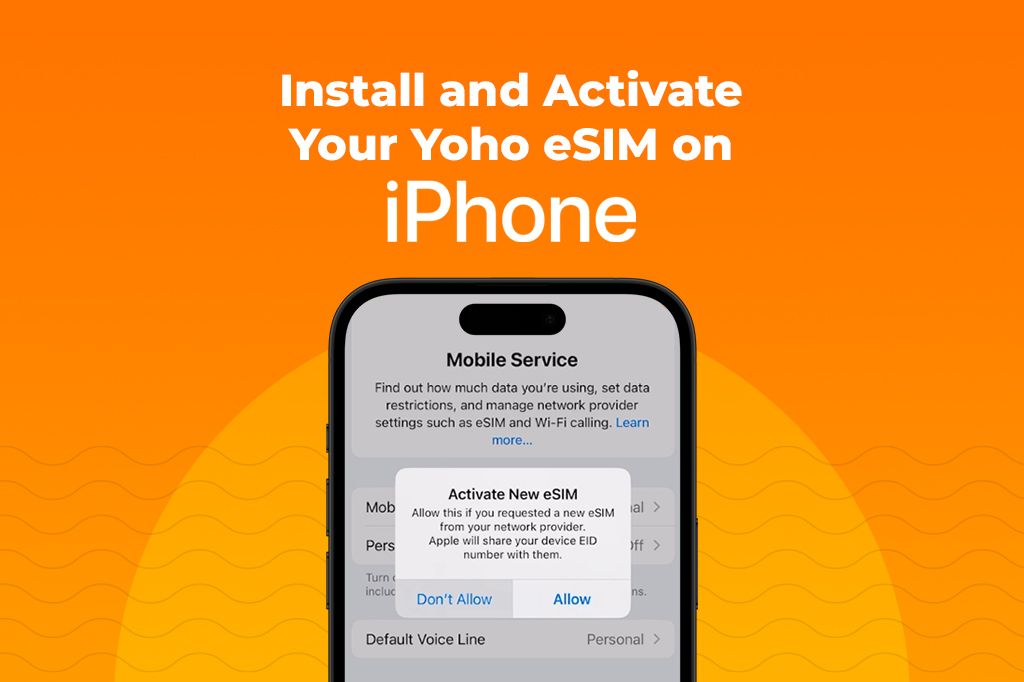
តើ iPhone របស់អ្នកអាចប្រើជាមួយ Yoho eSIM បានទេ?
មុនពេលអ្នកចាប់ផ្តើម សូមប្រាកដថា iPhone របស់អ្នករួចរាល់ហើយ។ នេះជាអ្វីដែលអ្នកត្រូវតែមានមុននឹងធ្វើឱ្យ Yoho eSIM របស់អ្នកសកម្ម៖
- iPhone របស់អ្នកត្រូវបានដោះសោរហើយ
- អ្នកបានភ្ជាប់ទៅ Wi-Fi ឬទិន្នន័យកោសិកាហើយ
- អ្នកមានគណនី Yoho ហើយមានលេខកូដ QR សម្រាប់ធ្វើឱ្យសកម្ម ឬព័ត៌មានដោយដៃ
ដើម្បីប្រើ Yoho eSIMs iPhone របស់អ្នកត្រូវតែគាំទ្របច្ចេកវិទ្យា eSIM ហើយត្រូវតែដោះសោរដោយក្រុមហ៊ុនទូរស័ព្ទ។ មិនមែន iPhone ទាំងអស់សុទ្ធតែអាចប្រើជាមួយ eSIM បានទេ ដូច្នេះវាចាំបាច់ណាស់ក្នុងការបញ្ជាក់រឿងនេះមុនពេលព្យាយាមដំឡើងវា។ អ្នកអាចពិនិត្យមើលថាតើ iPhone របស់អ្នកអាចប្រើបានឬអត់ ដោយចូលទៅកាន់ ការកំណត់ > ទូទៅ > អំពី ហើយរកមើលផ្នែក “ស៊ីមឌីជីថល” ឬ “ស៊ីមដែលមាន”។ ប្រសិនបើអ្នកឃើញដូចនេះ ឧបករណ៍របស់អ្នកបានរួចរាល់ដើម្បីប្រើ Yoho Mobile ហើយ។
iPhones ដែលគាំទ្រ eSIM
iPhones ដែលមាន Dual SIM (nano-SIM + eSIM):
- iPhone XR
- iPhone XS និង iPhone XS Max
- iPhone 11, 11 Pro, និង 11 Pro Max
- iPhone SE (ជំនាន់ទី 2, 2020)
- iPhone SE (ជំនាន់ទី 3, 2022)
- iPhone 12, 12 mini, 12 Pro, និង 12 Pro Max
- iPhone 13, 13 mini, 13 Pro, និង 13 Pro Max
- iPhone 14 និងក្រោយៗទៀត គាំទ្រ eSIM។ ជំនាន់សម្រាប់សហរដ្ឋអាមេរិក មិនមានថាសស៊ីមជាក់ស្ដែងទេ ហើយប្រើបានតែ eSIM ប៉ុណ្ណោះ ចំណែកឯជំនាន់អន្តរជាតិ មានទាំងរន្ធ eSIM និង nano-SIM។
iPhones ដែលប្រើបានតែ eSIM (មិនមានរន្ធស៊ីមជាក់ស្ដែង — សម្រាប់ម៉ូដែលនៅសហរដ្ឋអាមេរិកប៉ុណ្ណោះ):
- iPhone 14, 14 Plus, 14 Pro, 14 Pro Max (សម្រាប់តែជំនាន់នៅសហរដ្ឋអាមេរិក)
- iPhone 15, 15 Plus, 15 Pro, 15 Pro Max (នៅសហរដ្ឋអាមេរិក និងតំបន់ផ្សេងទៀតមួយចំនួន)
iPads ដែលគាំទ្រ eSIM
iPad ដែលមានភ្ជាប់ Cellular ទាំងនេះគាំទ្រ eSIM (ត្រូវតែជាម៉ូដែល Wi-Fi + Cellular):
- iPad Pro 12.9 អ៊ីញ (ជំនាន់ទី 3 និងថ្មីជាង)
- iPad Pro 11 អ៊ីញ (ជំនាន់ទី 1 និងថ្មីជាង)
- iPad Air (ជំនាន់ទី 3 និងថ្មីជាង)
- iPad (ជំនាន់ទី 7 និងថ្មីជាង)
- iPad mini (ជំនាន់ទី 5 និងថ្មីជាង)
Apple Watches ដែលមាន eSIM (សម្រាប់ម៉ូដែល Cellular)
ម៉ូដែល Apple Watch ដែលមាន GPS + Cellular គាំទ្រ eSIM (តាមរយៈ eSIM ដែលភ្ជាប់មកស្រាប់):
- Apple Watch Series 3 (GPS + Cellular)
- Apple Watch Series 4 ដល់ Series 9 (GPS + Cellular)
- Apple Watch SE (ជំនាន់ទី 1 និងទី 2 – GPS + Cellular)
- Apple Watch Ultra និង Ultra 2
តម្រូវការសំខាន់ៗ
- ឧបករណ៍របស់អ្នកត្រូវតែដោះសោរដោយក្រុមហ៊ុនទូរស័ព្ទ។
- ក្រុមហ៊ុនទូរស័ព្ទ ឬអ្នកផ្តល់សេវា eSIM របស់អ្នកត្រូវតែគាំទ្រការធ្វើឱ្យសកម្ម eSIM នៅលើម៉ូដែលរបស់អ្នក។
- សម្រាប់ iPhone សូមពិនិត្យមើលភាពត្រូវគ្នាដោយចូលទៅកាន់៖
- ការកំណត់ > ទូទៅ > អំពី
- រកមើលពាក្យ "ស៊ីមឌីជីថល" ឬ "ស៊ីមដែលមាន"
- ក្រោម "ការចាក់សោដោយក្រុមហ៊ុនទូរស័ព្ទ" គួរតែបង្ហាញថា "គ្មានការរឹតបន្តឹងស៊ីម"
សម្រាប់បញ្ជីពេញលេញនៃឧបករណ៍ដែលអាចប្រើបាន សូមចូលមើល ទំព័រផ្លូវការស្តីពីភាពត្រូវគ្នានៃ eSIM របស់ Yoho Mobile។
គន្លឹះក្នុងជីវិតពិត: កុំរំលងជំហាននេះ
មុននឹងដំឡើង Yoho Mobile eSIM របស់អ្នក វាសំខាន់ណាស់ដែលមិនត្រូវរំលងជំហានដ៏សំខាន់មួយ៖ ត្រូវប្រាកដថា iPhone របស់អ្នកមិនត្រូវបានរឹតបន្តឹងដោយក្រុមហ៊ុនទូរស័ព្ទ ឬតំបន់ទេ។
មនុស្សជាច្រើនយល់ថា iPhone ថ្មីៗអាចប្រើជាមួយ eSIM បានដោយស្វ័យប្រវត្តិ ប៉ុន្តែវាមិនមែនជាការពិតជានិច្ចទេ។ ឧបករណ៍ខ្លះត្រូវបានចាក់សោរទៅក្រុមហ៊ុនទូរស័ព្ទជាក់លាក់មួយ ដែលមានន័យថាពួកវាអាចប្រើតែ eSIMs ពីអ្នកផ្តល់សេវានោះប៉ុណ្ណោះ។ ឧបករណ៍ផ្សេងទៀត ជាពិសេសឧបករណ៍ដែលលក់នៅក្នុងប្រទេសមួយចំនួន ប្រហែលជាបានបិទមុខងារ eSIM ទាំងស្រុង។
ដើម្បីជៀសវាងបញ្ហាដូចជាការដំឡើងបរាជ័យ ឬគ្មានសេវាកម្មពេលធ្វើដំណើរ សូមពិនិត្យមើលថាវាត្រូវបានដោះសោរពេញលេញ។ អ្នកអាចផ្ទៀងផ្ទាត់រឿងនេះដោយចូលទៅកាន់ ការកំណត់ > ទូទៅ > អំពី។ ក្រោម “ការចាក់សោដោយក្រុមហ៊ុនទូរស័ព្ទ” គួរតែបង្ហាញថា “គ្មានការរឹតបន្តឹងស៊ីម”។ អ្នកក៏គួរតែឃើញលេខ IMEI ដែលបានរាយក្រោម “ស៊ីមឌីជីថល” ឬ “ស៊ីមដែលមាន”។ ប្រសិនបើផ្នែកណាមួយខ្វះខាត ឧបករណ៍របស់អ្នកប្រហែលជាមិនទាន់រួចរាល់សម្រាប់ប្រើ eSIM ទេ។
សម្រាប់បញ្ជីពេញលេញនៃ iPhone ដែលអាចប្រើបាន និងដែនកំណត់តាមតំបន់ សូមចូលមើល ទំព័រផ្លូវការស្តីពីការគាំទ្រ eSIM របស់ Apple។
សាកល្បងមុននឹងសម្រេចចិត្តប្រើ Yoho Mobile
មុននឹងទិញ Yoho Mobile eSIM វាជាគំនិតល្អក្នុងការសាកល្បងថាតើឧបករណ៍របស់អ្នកដំណើរការល្អជាមួយសេវាកម្មនេះដែរឬទេ។ Yoho ផ្តល់ជូននូវ Yoho eSIM ឥតគិតថ្លៃសម្រាប់សាកល្បង ដូច្នេះអ្នកអាចសាកល្បងភាពត្រូវគ្នា និងដំណើរការបណ្តាញដោយគ្មានការចំណាយអ្វីទាំងអស់។ ការសាកល្បងនេះអនុញ្ញាតឱ្យអ្នកឃើញថាតើទូរស័ព្ទរបស់អ្នកអាចទាញយក ដំឡើង និងធ្វើឱ្យ eSIM សកម្មបានដែរឬទេ ហើយថាតើទិន្នន័យកោសិកាដំណើរការនៅក្នុងតំបន់របស់អ្នក ឬកន្លែងដែលអ្នកមានគម្រោងទៅ។
គ្រាន់តែចូលមើល មគ្គុទ្ទេសក៍សាកល្បង Yoho Mobile eSIM ឥតគិតថ្លៃ ហើយធ្វើតាមជំហានដើម្បីដំឡើងវា។ វាជាមធ្យោបាយងាយស្រួលដើម្បីធានាថាអ្វីៗដំណើរការល្អមុនពេលអ្នកប្តេជ្ញាចិត្ត។ លើសពីនេះ វាជួយអ្នកឱ្យស្គាល់ពីរបៀបដែល eSIMs ដំណើរការ។ នៅពេលអ្នករួចរាល់ក្នុងការទិញ សូមប្រើលេខកូដ YOHO12 នៅពេលទូទាត់ប្រាក់ ដើម្បីទទួលបានការបញ្ចុះតម្លៃ 12% លើរាល់ការទិញទាំងអស់។
អ្វីដែលត្រូវធ្វើប្រសិនបើ iPhone របស់អ្នកមិនអាចប្រើបាន
ប្រសិនបើ iPhone របស់អ្នកមិនអាចប្រើជាមួយ eSIM បាន ឬត្រូវបានចាក់សោរទៅក្រុមហ៊ុនទូរស័ព្ទជាក់លាក់មួយ នៅតែមានវិធីជាច្រើនដើម្បីភ្ជាប់អ៊ីនធឺណិតពេលធ្វើដំណើរ។
សម្រាប់ម៉ូដែល iPhone ចាស់ៗដូចជា iPhone 8, 7, ឬ 6 ដែលមិនគាំទ្រ eSIM អ្នកអាចប្រើស៊ីមជាក់ស្ដែង ពីក្រុមហ៊ុនទូរស័ព្ទក្នុងស្រុកនៅគោលដៅរបស់អ្នក ឬបញ្ជាទិញស៊ីមអន្តរជាតិមុនពេលធ្វើដំណើរ។
ប្រសិនបើអ្នកធ្វើដំណើរញឹកញាប់ ឬចង់គ្រប់គ្រងគម្រោងទិន្នន័យច្រើន អ្នកអាចពិចារណាដំឡើងទៅ iPhone ថ្មីជាង។ ម៉ូដែលដែលចាប់ផ្តើមពី iPhone XR, XS, និង SE (ជំនាន់ទី 2) គាំទ្រ eSIM។
ប្រសិនបើគ្មានជម្រើសទាំងនេះដំណើរការសម្រាប់អ្នកទេ Wi-Fi ផតថប ឬ ការភ្ជាប់ Hotspot គឺជាជម្រើសដែលមានប្រយោជន៍ផ្សេងទៀត។
របៀបធ្វើឱ្យ Yoho eSIM របស់អ្នកសកម្មនៅលើ iPhone
មុនពេលអ្នកចាប់ផ្តើម សូមប្រាកដថាអ្នកមាន៖
-
ការភ្ជាប់អ៊ីនធឺណិតមានស្ថិរភាព (Wi-Fi ឬទិន្នន័យកោសិកា)
-
គណនី Yoho Mobile (អ្នកអាចបង្កើតមួយនៅលើគេហទំព័ររបស់ពួកគេ)
-
ព័ត៌មានសម្រាប់ធ្វើឱ្យសកម្ម (លេខកូដ QR ឬព័ត៌មានដោយដៃ ជាធម្មតាត្រូវបានផ្ញើតាមអ៊ីមែល ឬរកឃើញនៅក្នុងគណនីរបស់អ្នក)
ជម្រើសទី 1: ប្រើកម្មវិធី Yoho Mobile
- បើកកម្មវិធី Yoho Mobile ហើយចូលគណនីរបស់អ្នក
- កម្មវិធីនឹងដំឡើង eSIM ដោយស្វ័យប្រវត្តិ—មិនត្រូវការលេខកូដ QR ឬការដំឡើងដោយដៃទេ
- នៅពេលបន្ថែមហើយ eSIM របស់អ្នកនឹងបង្ហាញឡើងក្រោម ការកំណត់ > កោសិកា > ផែនការកោសិកា
ជម្រើសទី 2: ស្កេនលេខកូដ QR
- បើកការកំណត់ នៅលើ iPhone របស់អ្នក
- ប៉ះ កោសិកា (ឬ ទិន្នន័យចល័ត) > បន្ថែមផែនការកោសិកា
- ប្រើកាមេរ៉ារបស់អ្នកដើម្បីស្កេនលេខកូដ QR ពី Yoho
- បញ្ចូលលេខកូដបញ្ជាក់ ប្រសិនបើត្រូវបានសួរ
- រង់ចាំឱ្យ eSIM របស់អ្នកត្រូវបានធ្វើឱ្យសកម្ម និងបន្ថែម
ជម្រើសទី 3: បញ្ចូលព័ត៌មានលម្អិតដោយដៃ
- ចូលទៅ ការកំណត់ > កោសិកា > បន្ថែមផែនការកោសិកា
- ប៉ះ បញ្ចូលព័ត៌មានលម្អិតដោយដៃ
- បញ្ចូល អាសយដ្ឋាន SM-DP+ និង លេខកូដធ្វើឱ្យសកម្ម ដែលផ្តល់ដោយ Yoho
- ប៉ះ បន្ទាប់ ហើយធ្វើតាមការណែនាំដើម្បីបញ្ចប់ការដំឡើង
- បញ្ជាក់ថាផែនការថ្មីរបស់អ្នកបង្ហាញក្រោម ផែនការកោសិកា
ការដោះស្រាយបញ្ហាការធ្វើឱ្យ Yoho eSIM សកម្មនៅលើ iPhone
ប្រសិនបើ Yoho eSIM របស់អ្នកមិនធ្វើឱ្យសកម្មនៅលើ iPhone របស់អ្នកទេ នេះជាអ្វីដែលត្រូវពិនិត្យ និងធ្វើ។
របៀបជួសជុលលេខកូដ QR ដែលមិនអាចស្កេនបាន៖
- សូមប្រាកដថាលេខកូដ QR មិនទាន់ត្រូវបានប្រើប្រាស់រួចហើយ។
- ជូតកញ្ចក់កាមេរ៉ារបស់អ្នក ហើយព្យាយាមម្ដងទៀត។
- ប្រសិនបើវានៅតែបរាជ័យ សូមបញ្ចូលអាសយដ្ឋាន SM-DP+ និងលេខកូដធ្វើឱ្យសកម្មដោយដៃ (Yoho ផ្តល់ឱ្យនេះ)។
របៀបជួសជុលគ្មានបណ្តាញបន្ទាប់ពី eSIM ត្រូវបានធ្វើឱ្យសកម្ម៖
- បិទ iPhone របស់អ្នកហើយបើកឡើងវិញ។
- ចូលទៅ ការកំណត់ > កោសិកា > ជម្រើសទិន្នន័យកោសិកា > បើករ៉ូមីងទិន្នន័យ។
- កំណត់ការកំណត់បណ្តាញឡើងវិញ៖ ការកំណត់ > ទូទៅ > ផ្ទេរ ឬកំណត់ទូរស័ព្ទ iPhone ឡើងវិញ > កំណត់ឡើងវិញ > កំណត់ការកំណត់បណ្តាញឡើងវិញ។
- ពិនិត្យមើលថាតើការកំណត់ APN ត្រូវបន្ថែមដោយដៃដែរឬអត់ (ជំនួយ Yoho អាចផ្តល់ឱ្យពួកគេ)។
របៀបជួសជុល eSIM មិនបង្ហាញឡើង៖
- សូមប្រាកដថា iPhone របស់អ្នកគាំទ្រ eSIM ហើយត្រូវបានដោះសោរដោយក្រុមហ៊ុនទូរស័ព្ទ។
- ធានាថាឧបករណ៍របស់អ្នកមានកំណែទម្រង់ iOS ចុងក្រោយបំផុត៖ ការកំណត់ > ទូទៅ > ការអាប់ដេតកម្មវិធី។
- ព្យាយាមលុប eSIMs ដែលមិនប្រើ៖ ការកំណត់ > កោសិកា > ផែនការកោសិកា > ប៉ះលើផែនការដែលអ្នកមិនត្រូវការ > លុប។
- រួចព្យាយាមដំឡើង eSIM ឡើងវិញ។
របៀបជួសជុលអ្នកមាន eSIM ច្រើន ហើយវាមិនដំណើរការ៖
- លុបប្រវត្តិរូប eSIM បន្ថែម ឬចាស់ណាមួយដែលអ្នកមិនកំពុងប្រើ។
- ចូលទៅ ការកំណត់ > កោសិកា > ផែនការកោសិកា > លុបផ្នែកបន្ថែម។
- ចាប់ផ្ដើមទូរស័ព្ទរបស់អ្នកឡើងវិញ ហើយជ្រើសរើស Yoho eSIM ជាខ្សែសកម្មម្ដងទៀត។
របៀបជួសជុលលេខកូដដែលបានបញ្ចូលដោយដៃមិនដំណើរការ៖
- ពិនិត្យមើលអាសយដ្ឋាន SM-DP+ និងលេខកូដធ្វើឱ្យសកម្មឡើងវិញសម្រាប់កំហុសអក្ខរាវិរុទ្ធ។
- ត្រូវប្រាកដថាអ្នកបានភ្ជាប់ទៅ Wi-Fi នៅពេលធ្វើឱ្យសកម្ម។
នៅតែមិនដំណើរការមែនទេ? ទាក់ទងជំនួយ Yoho Mobile។ ត្រៀមព័ត៌មាននេះ៖
- ម៉ូដែល iPhone របស់អ្នក
- កំណែទម្រង់ iOS
- ការពិពណ៌នាអំពីបញ្ហា
- រូបថតអេក្រង់នៃសារកំហុសណាមួយ (បើអាច)
មគ្គុទ្ទេសក៍នេះត្រូវបានចងក្រងដោយប្រើឯកសារផ្លូវការស្តីពី eSIM របស់ Apple ការសាកល្បងជាមួយ Yoho Mobile eSIMs ពិតប្រាកដ និងមតិកែលម្អពីអ្នកធ្វើដំណើរអន្តរជាតិញឹកញាប់។ សម្រាប់ជំនួយផ្ទាល់ សូមចូលមើល ជំនួយ Yoho Mobile ឬពិគ្រោះ ធនធាន eSIM របស់ Apple។
គន្លឹះសម្រាប់គ្រប់គ្រងប្រវត្តិរូប eSIM ច្រើននៅលើ iPhone របស់អ្នក
-
ប្តូររវាង eSIMs បានយ៉ាងលឿនជាមួយ Profile Shortcuts៖ ប្រសិនបើអ្នកតែងតែប្តូររវាង eSIMs អ្នកអាចសន្សំពេលវេលាដោយបង្កើត Shortcuts។ នៅលើ iPhones ដែលមាន iOS 16 ឬខ្ពស់ជាងនេះ អ្នកអាចបង្កើត Shortcuts ផ្ទាល់ខ្លួនសម្រាប់ប្តូរប្រវត្តិរូប។ ដំឡើងមួយសម្រាប់ eSIM នីមួយៗ ដូច្នេះអ្នកអាចប្តូរប្រវត្តិរូបដោយគ្រាន់តែចុចមួយដង ជំនួសឱ្យការចូលទៅកាន់ការកំណត់រាល់ពេល។
-
សន្សំសំចៃថ្មដោយបិទការប្រើប្រាស់ eSIM ដែលមិនប្រើ៖ នៅពេលអ្នកមាន eSIMs ច្រើនធ្វើការ ទូរស័ព្ទរបស់អ្នកអាចប្រើថ្មកាន់តែច្រើន។ ប្រសិនបើអ្នកមិនកំពុងប្រើ eSIM ជាក់លាក់ណាមួយទេ សូមបិទវានៅក្នុង ការកំណត់ > កោសិកា។ នេះមានប្រយោជន៍ជាពិសេសនៅពេលអ្នកកំពុងធ្វើដំណើរ ហើយត្រូវការផែនការសកម្មតែមួយ។
-
ប្រើ eSIMs ដាច់ដោយឡែកសម្រាប់កិច្ចការ និងផ្ទាល់ខ្លួន៖ អ្នកអាចដំឡើង eSIMs ដាច់ដោយឡែកសម្រាប់កិច្ចការ និងការប្រើប្រាស់ផ្ទាល់ខ្លួន។ ដាក់ឈ្មោះឱ្យពួកវា (ដូចជា “កិច្ចការ” និង “ផ្ទាល់ខ្លួន”) ហើយជ្រើសរើសមួយណាដែលអ្នកចង់ប្រើសម្រាប់ទូរស័ព្ទ សារ ឬទិន្នន័យ។ នេះជួយអ្នករក្សាទំនាក់ទំនងកិច្ចការ និងផ្ទាល់ខ្លួនរបស់អ្នកឱ្យដាច់ដោយឡែក និងងាយស្រួលគ្រប់គ្រង។
-
រក្សាលេខកូដ QR របស់ eSIM ឱ្យមានសុវត្ថិភាព៖ ប្រសិនបើអ្នកបាត់បង់លេខកូដ QR របស់ eSIM ឬព័ត៌មានសម្រាប់ធ្វើឱ្យសកម្ម អ្នកនឹងមានបញ្ហាក្នុងការដំឡើងវាម្តងទៀត។ រក្សាលេខកូដ QR សម្រាប់ធ្វើឱ្យសកម្មរបស់អ្នកនៅក្នុងកន្លែងមានសុវត្ថិភាព ដូចជាកម្មវិធីគ្រប់គ្រងពាក្យសម្ងាត់ ឬថតពពកដែលបានអ៊ិនគ្រីប។ តាមរបៀបនេះ អ្នកនឹងមានពួកវាត្រៀមខ្លួនប្រសិនបើអ្នកត្រូវការដំឡើង eSIM របស់អ្នកឡើងវិញ ដែលមានប្រយោជន៍ជាពិសេសពេលធ្វើដំណើរ។
-
បិទ Roaming ដើម្បីជៀសវាងការគិតថ្លៃបន្ថែម៖ នៅពេលអ្នកនៅបរទេស អ្នកអាចនឹងគិតថ្លៃ Roaming ដោយចៃដន្យ។ ដើម្បីការពាររឿងនេះ សូមចូលទៅកាន់ ការកំណត់ > កោសិកា ហើយបិទ Roaming នៅលើស៊ីមផ្ទះរបស់អ្នក។ ត្រូវប្រាកដថាទិន្នន័យ Roaming ត្រូវបានបើកសម្រាប់តែ Yoho eSIM របស់អ្នកប៉ុណ្ណោះប្រសិនបើបណ្តាញក្នុងស្រុកតម្រូវ។ អ្នកក៏អាចកំណត់ការជូនដំណឹងការប្រើប្រាស់ទិន្នន័យនៅក្នុង ការកំណត់ ដើម្បីទទួលបានការជូនដំណឹងមុនពេលអ្នកឈានដល់ដែនកំណត់របស់អ្នក។
-
កំណត់ដែនកំណត់ទិន្នន័យសម្រាប់ប្រវត្តិរូប eSIM នីមួយៗ៖ ដើម្បីជៀសវាងការប្រើប្រាស់ទិន្នន័យលើសលប់ សូមកំណត់ដែនកំណត់ទិន្នន័យសម្រាប់ប្រវត្តិរូប eSIM នីមួយៗដោយផ្ទាល់នៅក្នុង ការកំណត់ > កោសិកា > ការប្រើប្រាស់ទិន្នន័យកោសិកា។ អ្នកផ្តល់សេវាខ្លះ ដូចជា Yoho ក៏អនុញ្ញាតឱ្យអ្នកតាមដានការប្រើប្រាស់នៅក្នុងកម្មវិធីរបស់ពួកគេផងដែរ។ នេះជួយអ្នកឱ្យស្ថិតនៅលើកំពូលនៃការប្រើប្រាស់ទិន្នន័យរបស់អ្នក និងជៀសវាងការគិតថ្លៃដែលមិននឹកស្មានដល់ ដែលមានប្រយោជន៍ជាពិសេសប្រសិនបើអ្នកកំពុងប្រើ eSIMs ច្រើនពេលធ្វើដំណើរ។
-
ដាក់ស្លាកប្រវត្តិរូប eSIM សម្រាប់ភាពងាយស្រួលក្នុងការសម្គាល់៖ ដាក់ឈ្មោះឱ្យ eSIM នីមួយៗឱ្យបានច្បាស់លាស់ដូចជា “ផ្ទះ” ឬ “ធ្វើដំណើរ” ដូច្នេះអ្នកអាចបែងចែកពួកវាបាន។ អ្នកអាចធ្វើដូចនេះបាននៅក្នុង ការកំណត់ > កោសិកា។ ការមានស្លាកច្បាស់លាស់ធ្វើឱ្យវាកាន់តែងាយស្រួលក្នុងការប្តូររវាងផែនការដោយមិនចាំបាច់ជ្រើសរើសខុស។
-
ផ្ទុក eSIMs មុនពេលអ្នកធ្វើដំណើរ៖ មុនពេលធ្វើដំណើរ សូមទាញយក និងដំឡើង eSIMs ក្នុងស្រុកសម្រាប់ប្រទេសដែលអ្នកនឹងទៅ។ ធ្វើដូចនេះយ៉ាងហោចណាស់មួយសប្តាហ៍មុនពេលធ្វើដំណើរ ដូច្នេះអ្នកអាចសាកល្បងថាអ្វីៗដំណើរការ។ ឧទាហរណ៍ អ្នកអាចដំឡើង eSIM អឺរ៉ុបមុនពេលហោះហើរ រួចធ្វើឱ្យសកម្មភ្លាមៗនៅពេលអ្នកចុះចត។ នេះជួយសន្សំពេលវេលា និងរក្សាការភ្ជាប់ទំនាក់ទំនងរបស់អ្នកដោយមិនចាំបាច់ទិញស៊ីមនៅព្រលានយន្តហោះ។
សំណួរដែលសួរញឹកញាប់អំពីការធ្វើឱ្យ Yoho eSIM សកម្មនៅលើ iPhone
តើខ្ញុំចាំបាច់ដកស៊ីមជាក់ស្ដែងរបស់ខ្ញុំចេញដើម្បីប្រើ Yoho eSIM ដែរឬទេ?
ទេ អ្នកមិនចាំបាច់ដកស៊ីមជាក់ស្ដែងរបស់អ្នកចេញទេ។ iPhone របស់អ្នកអាចប្រើទាំងស៊ីមជាក់ស្ដែង និង Yoho eSIM ក្នុងពេលតែមួយបាន។ អ្នកអាចគ្រប់គ្រងថាតើមួយណាត្រូវបានប្រើសម្រាប់ទូរស័ព្ទ ឬទិន្នន័យតាមរយៈការកំណត់ទូរស័ព្ទរបស់អ្នក។
តើខ្ញុំអាចមានប្រវត្តិរូប eSIM ច្រើននៅលើ iPhone របស់ខ្ញុំបានទេ?
បាទ iPhone របស់អ្នកអាចរក្សាទុកប្រវត្តិរូប eSIM ច្រើនបាន ទោះបីជាមានតែមួយ ឬពីរគត់ដែលអាចដំណើរការក្នុងពេលតែមួយក៏ដោយ។ ម៉ូដែលថ្មីៗ (iPhone 13 និងក្រោយ) អាចប្រើ eSIMs សកម្មពីរបាន ចំណែកម៉ូដែលចាស់ៗគាំទ្របានតែមួយប៉ុណ្ណោះ។
តើមានអ្វីកើតឡើងប្រសិនបើខ្ញុំប្តូរក្រុមហ៊ុនទូរស័ព្ទ eSIM?
ប្រសិនបើអ្នកប្តូរក្រុមហ៊ុនទូរស័ព្ទ អ្នកអាចបិទ Yoho eSIM បច្ចុប្បន្នរបស់អ្នក ហើយធ្វើឱ្យ eSIM របស់ក្រុមហ៊ុនទូរស័ព្ទថ្មីសកម្ម។ អ្នកអាចនឹងត្រូវស្កេនលេខកូដ QR ថ្មី ឬបញ្ចូលព័ត៌មានលម្អិតសម្រាប់ធ្វើឱ្យសកម្មសម្រាប់ក្រុមហ៊ុនទូរស័ព្ទថ្មី។ ត្រូវប្រាកដថាឧបករណ៍របស់អ្នកត្រូវបានដោះសោរហើយអាចប្រើបានជាមួយក្រុមហ៊ុនទូរស័ព្ទថ្មី។
តើការធ្វើឱ្យ Yoho eSIM សកម្មចំណាយពេលប៉ុន្មាន?
Yoho Mobile eSIM ធ្វើឱ្យសកម្មក្នុងរយៈពេល 5-15 នាទី ប៉ុន្តែវាអាចចំណាយពេលរហូតដល់ 24 ម៉ោងប្រសិនបើមានការយឺតយ៉ាវ។ សូមប្រាកដថាឧបករណ៍របស់អ្នកបានភ្ជាប់ទៅអ៊ីនធឺណិត ហើយធ្វើតាមការណែនាំក្នុងការដំឡើង។ ប្រសិនបើវាចំណាយពេលយូរជាងការរំពឹងទុក សូមព្យាយាមចាប់ផ្តើមទូរស័ព្ទរបស់អ្នកឡើងវិញ។
តើខ្ញុំអាចប្រើ Yoho eSIM ជាមួយក្រុមហ៊ុនទូរស័ព្ទទាំងអស់បានទេ?
Yoho eSIM ដំណើរការលើ iPhone ដែលបានដោះសោរទាំងអស់ដែលអាចប្រើជាមួយ eSIM បាន ប៉ុន្តែមិនមែនក្រុមហ៊ុនទូរស័ព្ទទាំងអស់សុទ្ធតែគាំទ្រ eSIM ទេ។ ត្រូវប្រាកដថាឧបករណ៍របស់អ្នកគាំទ្រ eSIM ហើយពិនិត្យមើលថាតើក្រុមហ៊ុនទូរស័ព្ទរបស់អ្នកអាចប្រើបានឬអត់។
តើខ្ញុំអាចប្តូរត្រឡប់ទៅប្រើស៊ីមជាក់ស្ដែងវិញបានទេ បន្ទាប់ពីធ្វើឱ្យ Yoho eSIM សកម្មហើយ?
បាទ អ្នកអាចប្តូរត្រឡប់ទៅប្រើស៊ីមជាក់ស្ដែងវិញបាន។ ដើម្បីធ្វើដូចនេះ សូមបិទ Yoho eSIM នៅក្នុងការកំណត់របស់ iPhone របស់អ្នក បញ្ចូលស៊ីមជាក់ស្ដែងរបស់អ្នក ហើយធ្វើតាមដំណើរការនៃការធ្វើឱ្យសកម្មឡើងវិញរបស់ក្រុមហ៊ុនទូរស័ព្ទ។ ក្រុមហ៊ុនទូរស័ព្ទខ្លះអាចនឹងតម្រូវឱ្យអ្នកទាក់ទងពួកគេ ប្រសិនបើស៊ីមត្រូវបានបិទការប្រើប្រាស់នៅពេលអ្នកប្តូរទៅប្រើ eSIM។