
របៀបដំណើរការ Yoho Mobile eSIM នៅលើ Samsung Galaxy | ការណាំនាំងាយស្រួលក្នុងការដំឡើង
សូមស្វាគមន៍មកកាន់អនាគតនៃការតភ្ជាប់ទូរស័ព្ទ! បច្ចេកវិទ្យា eSIM ធ្វើឱ្យការរក្សាការតភ្ជាប់នៅពេលធ្វើដំណើរ ឬការគ្រប់គ្រងស៊ីមច្រើនកាន់តែងាយស្រួលជាងពេលណាៗទាំងអស់។ ប្រសិនបើអ្នកជាអ្នកប្រើប្រាស់ Samsung Galaxy ហើយមាន Yoho Mobile eSIM នោះអ្នកបានមកដល់កន្លែងដែលត្រឹមត្រូវហើយ។ ការណែនាំនេះផ្តល់ការណែនាំជាជំហានៗយ៉ាងច្បាស់លាស់ដើម្បីជួយអ្នក ដំណើរការ eSIM នៅលើ Samsung – យ៉ាងរហ័ស និងមានប្រសិទ្ធភាព។
មិនថាអ្នកចូលចិត្តស្កេនកូដ QR ឬដំណើរការដោយដៃទេ យើងនឹងណែនាំអ្នកតាមរយៈដំណើរការ ដំឡើង Yoho Mobile នៅលើ Samsung ដើម្បីធានាថាអ្នកអាចរីករាយនឹងការចូលប្រើទិន្នន័យដោយរលូនគ្រប់ទីកន្លែងដែលអ្នកធ្វើដំណើរ។ តោះភ្ជាប់ទូរស័ព្ទ Galaxy របស់អ្នក!
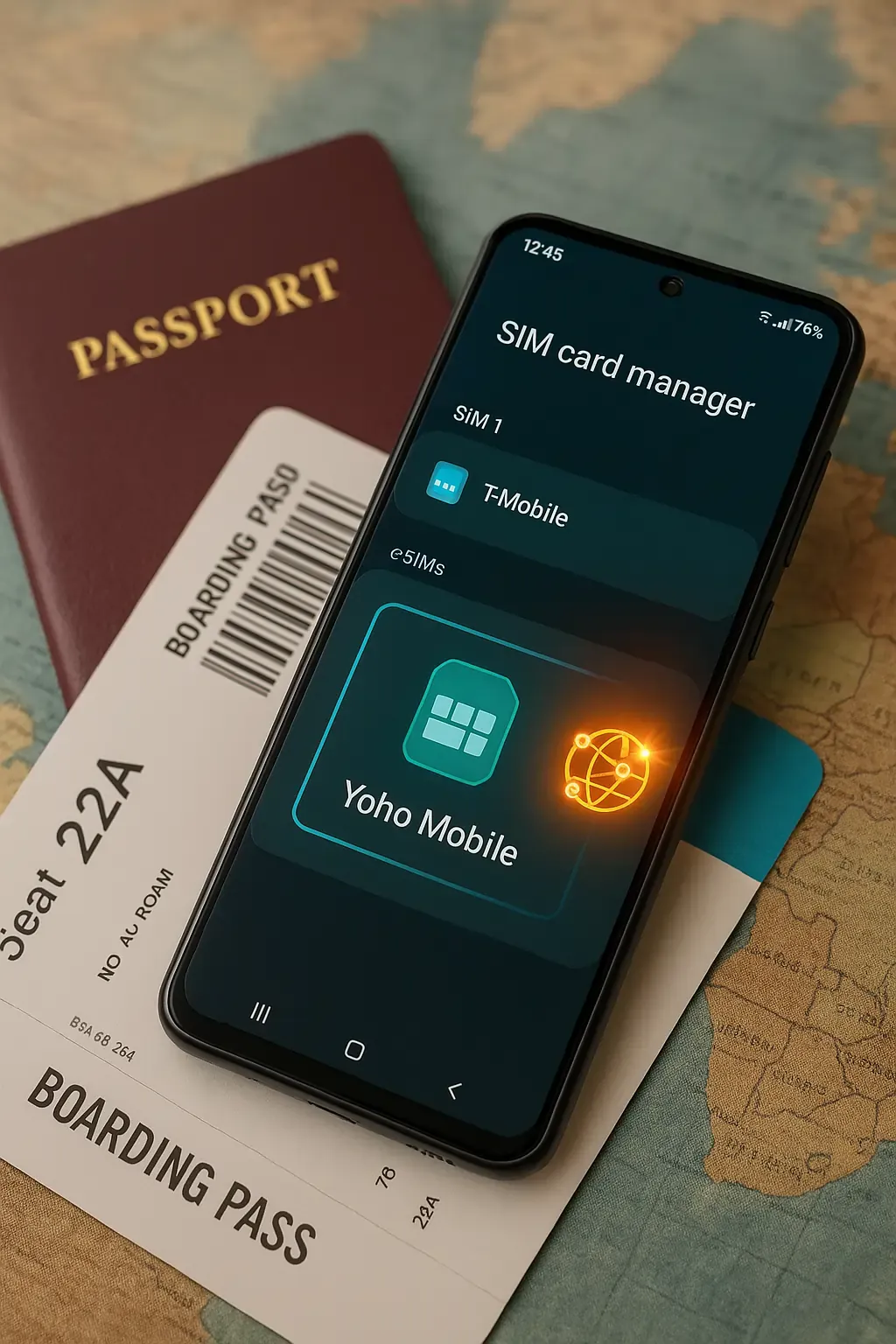
មុនពេលអ្នកចាប់ផ្តើម៖ លក្ខខណ្ឌចាំបាច់សម្រាប់ការដំណើរការ eSIM នៅលើ Samsung
មុនពេលចូលទៅកាន់ជំហាននៃការដំណើរការ សូមប្រាកដថាឧបករណ៍ Samsung Galaxy របស់អ្នក និងគម្រោង Yoho Mobile បានត្រៀមរួចរាល់ហើយ។ ការរៀបចំរបស់ទាំងនេះជាមុននឹងធ្វើឱ្យដំណើរការ ដំណើរការ eSIM នៅលើទូរស័ព្ទ Galaxy កាន់តែរលូន។
- ភាពត្រូវគ្នានៃឧបករណ៍: ទីមួយ សូមបញ្ជាក់ថាម៉ូដែល Samsung Galaxy របស់អ្នកគាំទ្រមុខងារ eSIM។ ម៉ូដែលកំពូលៗភាគច្រើន (ដូចជាស៊េរី S20, ស៊េរី Note20, ស៊េរី Z Flip/Fold និងម៉ូដែលថ្មីៗទៀត) មានភាពត្រូវគ្នា ប៉ុន្តែវាជាការល្អបំផុតក្នុងការពិនិត្យឡើងវិញ។ អ្នកអាចមើលបញ្ជីឧបករណ៍ដែលត្រូវគ្នាបាននៅទីនេះ៖ ពិនិត្យឧបករណ៍ដែលត្រូវគ្នាជាមួយ Yoho Mobile eSIM។
- ទូរស័ព្ទដែលមិនចាក់សោរប្រព័ន្ធ: ទូរស័ព្ទ Samsung Galaxy របស់អ្នកត្រូវតែមិនចាក់សោរប្រព័ន្ធ (carrier-unlocked) ដើម្បីប្រើ eSIM ពីអ្នកផ្តល់សេវាផ្សេងដូចជា Yoho Mobile។ ប្រសិនបើអ្នកបានទិញទូរស័ព្ទរបស់អ្នកតាមរយៈអ្នកផ្តល់សេវាជាក់លាក់មួយ សូមទាក់ទងពួកគេដើម្បីធានាថាវាត្រូវបានដោះសោរហើយ។
- ការតភ្ជាប់ Wi-Fi មានស្ថិរភាព: អ្នកនឹងត្រូវការការតភ្ជាប់អ៊ីនធឺណិតដែលមានស្ថិរភាព (និយម Wi-Fi) នៅលើឧបករណ៍ Samsung របស់អ្នកក្នុងអំឡុងពេលដំណើរការដំណើរការ eSIM ដើម្បីទាញយកទម្រង់ eSIM។
- ព័ត៌មានលម្អិត Yoho Mobile eSIM: ត្រៀមព័ត៌មានលម្អិតសម្រាប់ការដំណើរការ Yoho Mobile eSIM របស់អ្នក។ ទាំងនេះជាធម្មតាត្រូវបានផ្តល់ជូនតាមរយៈអ៊ីមែលបន្ទាប់ពីការទិញ ហើយនឹងរួមបញ្ចូលទាំងកូដ QR ឬព័ត៌មានលម្អិតសម្រាប់ការដំណើរការដោយដៃ (SM-DP+ Address និង Activation Code)។
នៅពេលដែលអ្នកបានបញ្ជាក់លក្ខខណ្ឌចាំបាច់ទាំងនេះហើយ អ្នកត្រៀមខ្លួនរួចរាល់ហើយដើម្បីបន្តទៅដំណើរការ Yoho Mobile eSIM របស់អ្នក។
វិធីដំណើរការទី 1៖ ប្រើកូដ QR នៅលើ Samsung របស់អ្នក
ការដំណើរការ Yoho Mobile eSIM របស់អ្នកដោយប្រើកូដ QR ជារឿយៗជាវិធីដែលលឿនបំផុត និងងាយស្រួលបំផុតសម្រាប់ការ ដំឡើង eSIM នៅលើ Android នៅលើឧបករណ៍ Samsung។ សូមអនុវត្តតាមជំហានងាយៗទាំងនេះ៖
រកកូដ QR របស់អ្នក
បន្ទាប់ពីបានទិញគម្រោង Yoho Mobile eSIM របស់អ្នកហើយ សូមពិនិត្យមើលអ៊ីមែលរបស់អ្នកសម្រាប់សារបញ្ជាក់។ អ៊ីមែលនេះនឹងមានកូដ QR ពិសេសរបស់អ្នក។ ទុកអ៊ីមែលនេះឱ្យងាយស្រួលចូលប្រើបាន ទាំងនៅលើអេក្រង់ឧបករណ៍មួយផ្សេងទៀត ឬជាក្រដាសបោះពុម្ព។
ស្កេនកូដ QR នៅលើ Samsung Galaxy របស់អ្នក
- ធានាថាទូរស័ព្ទ Samsung របស់អ្នកត្រូវបានភ្ជាប់ទៅ Wi-Fi។
- ចូលទៅ ការកំណត់ (Settings) នៅលើទូរស័ព្ទរបស់អ្នក។
- ចុចលើ ការតភ្ជាប់ (Connections)។
- ជ្រើសរើស កម្មវិធីគ្រប់គ្រងស៊ីម (SIM card manager)។
- ក្រោមផ្នែក ‘eSIMs’ សូមចុច បន្ថែម eSIM (Add eSIM)។
- ទូរស័ព្ទរបស់អ្នកនឹងស្វែងរកគម្រោង។ សូមមិនអើពើនឹងចំណុចនេះ ហើយចុច ស្កេនកូដ QR ពីអ្នកផ្តល់សេវា (Scan QR code from service provider) នៅខាងក្រោម។
- ដាក់កូដ QR ពីអ៊ីមែល Yoho Mobile របស់អ្នកនៅក្នុងស៊ុមរបស់កាមេរ៉ានៅលើអេក្រង់ទូរស័ព្ទរបស់អ្នក។

បញ្ចប់ការដំឡើង
- នៅពេលដែលកូដ QR ត្រូវបានស្កេនដោយជោគជ័យ ទូរស័ព្ទរបស់អ្នកនឹងស្គាល់គម្រោង Yoho Mobile។
- ចុច បន្ថែម (Add) ដើម្បីទាញយក និងដំឡើងទម្រង់ eSIM។ នេះអាចចំណាយពេលពីរបីនាទី។
- អនុវត្តតាមការណែនាំណាមួយដែលនៅសល់នៅលើអេក្រង់ដើម្បីបញ្ចប់ការដំណើរការ។
ឥឡូវនេះអ្នកបានបន្ថែម Yoho Mobile eSIM របស់អ្នកដោយជោគជ័យដោយប្រើវិធីកូដ QR! សូមបន្តទៅផ្នែកការកំណត់ដើម្បីប្ដូរការកំណត់របស់វា។
វិធីដំណើរការទី 2៖ ដំណើរការដោយដៃនៅលើ Samsung របស់អ្នក
ប្រសិនបើអ្នកមិនអាចប្រើកូដ QR បានទេ (ឧទាហរណ៍ បញ្ហាកាមេរ៉ា កូដមិនស្កេន) ឬចូលចិត្តការបញ្ចូលដោយដៃ អ្នកនៅតែអាចដំណើរការ Yoho Mobile eSIM របស់អ្នកដោយប្រើព័ត៌មានលម្អិតដែលបានផ្តល់ជូន។ វិធីនេះពាក់ព័ន្ធនឹងការបញ្ចូលព័ត៌មានលម្អិតសម្រាប់ការដំណើរការដោយដៃសម្រាប់ ការដំណើរការ eSIM នៅលើទូរស័ព្ទ Galaxy របស់អ្នក។
ស្វែងរកព័ត៌មានលម្អិតសម្រាប់ការដំណើរការដោយដៃ
ពិនិត្យមើលអ៊ីមែលដូចគ្នាពី Yoho Mobile ដែលមានកូដ QR។ នៅខាងក្រោមកូដ QR អ្នកគួរតែរកឃើញព័ត៌មានលម្អិតសម្រាប់ការដំណើរការដោយដៃ ដែលជាធម្មតារួមមាន៖
- SM-DP+ Address
- Activation Code (កូដដំណើរការ)
- (ជួនកាល Confirmation Code (កូដបញ្ជាក់) ទោះបីជាជាញឹកញាប់មិនត្រូវការសម្រាប់ការដំណើរការដំបូងក៏ដោយ)
ទុកព័ត៌មានលម្អិតទាំងនេះឱ្យងាយស្រួលរក។
បញ្ចូលព័ត៌មានលម្អិតដោយដៃនៅលើ Samsung
- ធានាថាទូរស័ព្ទរបស់អ្នកត្រូវបានភ្ជាប់ទៅ Wi-Fi។
- ចូលទៅកាន់ ការកំណត់ (Settings) > ការតភ្ជាប់ (Connections) > កម្មវិធីគ្រប់គ្រងស៊ីម (SIM card manager) > បន្ថែម eSIM (Add eSIM) (ដូចនៅក្នុងវិធីទី 1)។
- ជំនួសឱ្យការស្កេន សូមរកជម្រើសដូចជា បញ្ចូលកូដដំណើរការ (Enter activation code) ឬ បញ្ចូលព័ត៌មានលម្អិតដោយដៃ (Enter details manually)។ ចុចលើវា។
- វាយបញ្ចូល SM-DP+ Address និង Activation Code (កូដដំណើរការ) ដែលបានផ្តល់ជូននៅក្នុងអ៊ីមែល Yoho Mobile របស់អ្នកទៅក្នុងវាលដែលត្រូវគ្នានៅលើអេក្រង់ Samsung របស់អ្នកដោយប្រុងប្រយ័ត្ន។

បញ្ចប់ការដំឡើង
- បន្ទាប់ពីបញ្ចូលព័ត៌មានលម្អិតហើយ សូមចុច ភ្ជាប់ (Connect) ឬ បន្ទាប់ (Next)។
- ទូរស័ព្ទរបស់អ្នកនឹងផ្ទៀងផ្ទាត់ព័ត៌មាន និងទាញយកទម្រង់ Yoho Mobile eSIM។
- ចុច បន្ថែម (Add) នៅពេលត្រូវបានជម្រុញឱ្យបន្ថែមគម្រោង។
- អនុវត្តតាមការណែនាំចុងក្រោយនៅលើអេក្រង់ណាមួយ។
Yoho Mobile eSIM របស់អ្នកឥឡូវត្រូវបានដំណើរការតាមរយៈការបញ្ចូលដោយដៃហើយ។ តោះបន្តទៅការកំណត់វា។
ការកំណត់ Yoho Mobile eSIM របស់អ្នកនៅលើ Samsung
នៅពេលដែល Yoho Mobile eSIM របស់អ្នកត្រូវបានបន្ថែម មិនថាដោយកូដ QR ឬការបញ្ចូលដោយដៃទេ វាជាការល្អបំផុតក្នុងការកំណត់ការកំណត់របស់វាសម្រាប់ការប្រើប្រាស់ដ៏ល្អបំផុតជាមួយស៊ីមចម្បងរបស់អ្នក (ប្រសិនបើអ្នកមាន)។ នេះធានាថា Samsung Galaxy របស់អ្នកប្រើស៊ីមដែលត្រឹមត្រូវសម្រាប់ការហៅទូរស័ព្ទ សារ និងជាពិសេស ទិន្នន័យទូរស័ព្ទ។
- ចូលទៅកាន់កម្មវិធីគ្រប់គ្រងស៊ីម: ត្រលប់ទៅ ការកំណត់ (Settings) > ការតភ្ជាប់ (Connections) > កម្មវិធីគ្រប់គ្រងស៊ីម (SIM card manager)។
- ដាក់ស្លាក eSIM របស់អ្នក: ឥឡូវនេះអ្នកគួរតែឃើញ eSIM ដែលបានបន្ថែមថ្មីរបស់អ្នកត្រូវបានរាយបញ្ជី (វាអាចមានឈ្មោះទូទៅដំបូង)។ ចុចលើ eSIM។
- ជ្រើសរើស ឈ្មោះ (Name) (ឬជម្រើសស្រដៀងគ្នា) ហើយផ្តល់ស្លាកដែលងាយស្រួលស្គាល់ដូចជា “Yoho Travel” ឬ “Yoho Data”។ នេះជួយបែងចែកវាពីស៊ីមទូរស័ព្ទរបស់អ្នក។
- អ្នកក៏អាចជ្រើសរើសរូបតំណាងបានប្រសិនបើចង់បាន។
- កំណត់ស៊ីមដែលពេញចិត្ត: ត្រលប់ទៅអេក្រង់ កម្មវិធីគ្រប់គ្រងស៊ីម (SIM card manager) វិញ អ្នកនឹងរកឃើញជម្រើសនៅក្រោម ‘ស៊ីមដែលពេញចិត្ត (Preferred SIM cards)’:
- ការហៅទូរស័ព្ទ (Calls): ជ្រើសរើសស៊ីមណាដែលត្រូវប្រើសម្រាប់ការហៅចេញតាមលំនាំដើម។ អ្នកអាចជ្រើសរើស ‘សួរជានិច្ច (Ask always)’ ជាញឹកញាប់។
- សារ (Messages): ជ្រើសរើសស៊ីមលំនាំដើមសម្រាប់ផ្ញើ SMS/MMS។
- ទិន្នន័យទូរស័ព្ទ (Mobile data): នេះសំខាន់ណាស់។ ជ្រើសរើស Yoho Mobile eSIM របស់អ្នកជាស៊ីមដែលពេញចិត្តសម្រាប់ការប្រើប្រាស់ទិន្នន័យទូរស័ព្ទ ជាពិសេសនៅពេលធ្វើដំណើរ។
- បើកដំណើរការ Data Roaming (ប្រសិនបើត្រូវការ): ដើម្បីឱ្យ Yoho Mobile eSIM របស់អ្នកដំណើរការជាអន្តរជាតិ Data Roaming ជាធម្មតាត្រូវបើកដំណើរការ សម្រាប់ទម្រង់ eSIM ខ្លួនវាផ្ទាល់។ ចូលទៅកាន់ ការកំណត់ (Settings) > ការតភ្ជាប់ (Connections) > បណ្តាញទូរស័ព្ទ (Mobile networks) > រ៉ូមីងទិន្នន័យ (Data roaming) ហើយត្រូវប្រាកដថាវាត្រូវបានបើក (toggled ON)។ គម្រោង Yoho Mobile ត្រូវបានរចនាឡើងសម្រាប់ការ Roaming ដូច្នេះនេះនឹងមិនបង្កឱ្យមានការគិតថ្លៃដែលមិនបានរំពឹងទុកពី ពួកយើង ទេ (ការប្រើប្រាស់ទិន្នន័យស្តង់ដារអនុវត្តតាមគម្រោងរបស់អ្នក)។

Yoho Mobile eSIM របស់អ្នកឥឡូវត្រូវបានកំណត់រចនាសម្ព័ន្ធហើយត្រៀមខ្លួនរួចរាល់សម្រាប់ការប្រើប្រាស់នៅលើ Samsung Galaxy របស់អ្នក!
គន្លឹះសម្រាប់ការដំឡើង Yoho Mobile នៅលើ Samsung ឱ្យរលូន
ខណៈពេលដែល ការដំឡើង Yoho Mobile នៅលើ Samsung ជាទូទៅមានភាពងាយស្រួល គន្លឹះមួយចំនួនអាចជួយការពារបញ្ហាទូទៅ៖
- ការតភ្ជាប់មានស្ថិរភាពគឺជាគន្លឹះ: ធានាថាអ្នករក្សាការតភ្ជាប់ Wi-Fi មានស្ថិរភាពពេញមួយដំណើរការទាញយក និងដំណើរការទាំងមូល។ ការរំខានអាចបណ្តាលឱ្យការដំឡើងបរាជ័យ។
- អនុវត្តតាមការណែនាំដោយប្រុងប្រយ័ត្ន: ពិនិត្យពីរដងថាអ្នកកំពុងបញ្ចូលកូដដំណើរការដោយដៃបានត្រឹមត្រូវដូចដែលបានផ្តល់ជូន។ ពួកវាសម្គាល់អក្សរតូចធំ (case-sensitive)។
- អនុញ្ញាតពេលខ្លះ: ការទាញយកទម្រង់ eSIM អាចចំណាយពេលពីរបីនាទី។ សូមអត់ធ្មត់ ហើយកុំចាកចេញពីអេក្រង់ លុះត្រាតែត្រូវបានជម្រុញ។
- ចាប់ផ្តើមឡើងវិញប្រសិនបើចាំបាច់: ប្រសិនបើការដំណើរការហាក់ដូចជាជាប់គាំង ជួនកាលការចាប់ផ្តើមទូរស័ព្ទ Samsung Galaxy របស់អ្នកឡើងវិញសាមញ្ញបន្ទាប់ពីបានបន្ថែម eSIM អាចជួយបង្កើតការតភ្ជាប់បណ្តាញ។
- ពិនិត្យការកំណត់បណ្តាញ: បន្ទាប់ពីដំណើរការហើយ ប្រសិនបើអ្នកមិនមានទិន្នន័យ សូមធានាថាទិន្នន័យទូរស័ព្ទត្រូវបានបើក (Turned ON) សម្រាប់ Yoho eSIM ហើយ Data Roaming ត្រូវបានបើកដំណើរការ (ដូចដែលបានពិពណ៌នានៅក្នុងជំហានកំណត់រចនាសម្ព័ន្ធ)។
- ការដោះស្រាយបញ្ហា: ប្រសិនបើអ្នកជួបបញ្ហាដូចជា ‘eSIM មិនដំណើរការ’ សូមមើលដំណោះស្រាយទូទៅ។ អ្នកអាចរកឃើញ ការណែនាំអំពីការដោះស្រាយបញ្ហា Yoho របស់យើងមានប្រយោជន៍។
- ទាក់ទងផ្នែកជំនួយ: ប្រសិនបើបញ្ហានៅតែបន្តកើតមាន សូមកុំស្ទាក់ស្ទើរក្នុងការទាក់ទងផ្នែកជំនួយអតិថិជន Yoho Mobile ដើម្បីសុំជំនួយ។ ទាក់ទងយើង។
ការអនុវត្តតាមគន្លឹះទាំងនេះនឹងជួយធានាថាបទពិសោធន៍ ដំណើរការ eSIM នៅលើ Samsung របស់អ្នកគ្មានបញ្ហា។
សំណួរដែលត្រូវបានសួរញឹកញាប់ (FAQ)
នេះគឺជាចម្លើយចំពោះសំណួរទូទៅអំពីការដំណើរការ Yoho Mobile eSIM នៅលើឧបករណ៍ Samsung Galaxy៖
ស1៖ តើខ្ញុំអាចដំណើរការ Yoho Mobile eSIM នៅលើទូរស័ព្ទ Samsung ណាមួយបានទេ?
មិនមែនទូរស័ព្ទ Samsung ទាំងអស់សុទ្ធតែគាំទ្រ eSIM ទេ។ ជាទូទៅ ម៉ូដែលកំពូលៗចាប់ពីស៊េរី Galaxy S20, ស៊េរី Note20, ស៊េរី Z Flip/Fold និងម៉ូដែលថ្មីៗទៀតគឺត្រូវគ្នា។ វាសំខាន់ណាស់ក្នុងការផ្ទៀងផ្ទាត់ភាពត្រូវគ្នានៃម៉ូដែលជាក់លាក់របស់អ្នក។ ពិនិត្យមើលលក្ខណៈបច្ចេកទេសផ្លូវការរបស់ Samsung ឬ បញ្ជីឧបករណ៍ដែលត្រូវគ្នាជាមួយ eSIM របស់យើងមុនពេលទិញគម្រោង Yoho Mobile។
ស2៖ ចុះបើកូដ QR មិនស្កេនក្នុងអំឡុងពេលដំឡើងនៅលើ Samsung?
ប្រសិនបើកូដ QR មិនស្កេន ដំបូងត្រូវធានាថាកែវកាមេរ៉ាទូរស័ព្ទរបស់អ្នកស្អាត ហើយមានពន្លឺគ្រប់គ្រាន់។ ព្យាយាមកាន់ទូរស័ព្ទឱ្យនៅនឹង ឬលៃតម្រូវចម្ងាយ។ ប្រសិនបើវានៅតែបរាជ័យ សូមប្រើវិធី ដំណើរការដោយដៃ (Manual Activation) ដែលបានពិពណ៌នាពីមុននៅក្នុងការណែនាំនេះ ដោយប្រើ SM-DP+ Address និង Activation Code ដែលបានផ្តល់ឱ្យនៅក្នុងអ៊ីមែលបញ្ជាក់ Yoho Mobile របស់អ្នក។
ស3៖ តើការដំណើរការ eSIM នៅលើ Samsung Galaxy ចំណាយពេលប៉ុន្មាន?
ដំណើរការនៃការស្កេន/បញ្ចូលព័ត៌មានលម្អិត និងការទាញយកទម្រង់ eSIM ជាធម្មតាចំណាយពេលតែពីរបីនាទីប៉ុណ្ណោះ (ជាធម្មតា 2-5 នាទី) ដោយមានការតភ្ជាប់ Wi-Fi មានស្ថិរភាព។ ការភ្ជាប់ទៅបណ្តាញ Yoho Mobile ជាលើកដំបូងអាចចំណាយពេលមួយឬពីរនាទីទៀតបន្ទាប់ពីការដំណើរការរួចរាល់។
ស4៖ តើខ្ញុំអាចប្រើស៊ីមធម្មតារបស់ខ្ញុំជាមួយ Yoho eSIM នៅលើ Samsung របស់ខ្ញុំបានទេ?
បាទ/ចាស! ទូរស័ព្ទ Samsung Galaxy ដែលត្រូវគ្នាជាមួយ eSIM ភាគច្រើនគាំទ្រមុខងារ Dual SIM (ជារឿយៗ Dual SIM Dual Standby - DSDS)។ នេះមានន័យថាអ្នកអាចមានទាំងស៊ីមធម្មតារបស់អ្នក និង Yoho Mobile eSIM របស់អ្នកសកម្មក្នុងពេលដំណាលគ្នា។ អ្នកអាចកំណត់រចនាសម្ព័ន្ធថាស៊ីមណាដែលត្រូវប្រើសម្រាប់ការហៅទូរស័ព្ទ សារ និងទិន្នន័យទូរស័ព្ទតាមរយៈការកំណត់ កម្មវិធីគ្រប់គ្រងស៊ីម (SIM card manager) ដែលធ្វើឱ្យវាល្អឥតខ្ចោះសម្រាប់ការធ្វើដំណើរ ឬការគ្រប់គ្រងលេខផ្សេងគ្នា។
សេចក្តីសន្និដ្ឋាន
ការដំណើរការ Yoho Mobile eSIM របស់អ្នកនៅលើឧបករណ៍ Samsung Galaxy របស់អ្នកគឺជាដំណើរការត្រង់ដែលដោះសោរភាពងាយស្រួល និងភាពបត់បែននៃការតភ្ជាប់ទូរស័ព្ទទំនើប។ មិនថាអ្នកជ្រើសរើសការស្កេនកូដ QR ងាយស្រួល ឬវិធីដំណើរការដោយដៃទេ ការអនុវត្តតាមជំហានដែលបានគូសបញ្ជាក់នៅក្នុងការណែនាំនេះនឹងធ្វើឱ្យអ្នកភ្ជាប់បានលឿន។
សូមចាំពិនិត្យមើលភាពត្រូវគ្នា ធានាថាទូរស័ព្ទរបស់អ្នកត្រូវបានដោះសោរប្រព័ន្ធ ហើយមានការតភ្ជាប់ Wi-Fi មានស្ថិរភាពមុនពេលអ្នកចាប់ផ្តើម។ តាមរយៈការកំណត់រចនាសម្ព័ន្ធ eSIM របស់អ្នកឱ្យបានត្រឹមត្រូវនៅក្នុងកម្មវិធីគ្រប់គ្រងស៊ីម អ្នកអាចគ្រប់គ្រងខ្សែរបស់អ្នកបានយ៉ាងងាយស្រួល និងធានាថាអ្នកកំពុងប្រើទិន្នន័យដែលមានតម្លៃសមរម្យរបស់ Yoho Mobile នៅពេលដែលអ្នកត្រូវការវា ជាពិសេសពេលធ្វើដំណើរ។
ត្រៀមខ្លួនដើម្បីទទួលបានបទពិសោធន៍នៃការតភ្ជាប់សកលដោយរលូនដោយគ្មានការរំខានពីស៊ីមធម្មតាហើយឬនៅ?