
Kako prenijeti eSIM na novi iPhone
Kupili ste novi iPhone? Morat ćete prenijeti svoj eSIM kako bi vaš telefonski broj i usluga nastavili raditi. Zvuči jednostavno, ali može biti zbunjujuće ako to nikada prije niste radili.
Ovaj vodič će vam točno pokazati kako prenijeti eSIM na vaš novi iPhone. Ako niste sigurni što je eSIM, objasnit ćemo i to, tako da možete promijeniti telefon bez ikakvih glavobolja.
Sve slike su preuzete s Unsplash
Prije nego što počnete: Kontrolna lista koja sprječava 90% problema s prijenosom
Priprema je sve. Odvojite nekoliko minuta da prvo provjerite ove stvari i one će vas spasiti od najčešćih problema s prijenosom. U nastavku vam prikazujemo neke točke koje biste trebali imati na umu:
-
I vaš stari i novi iPhone moraju podržavati eSIM. To uključuje iPhone XS, iPhone XR i sve kasnije modele. Oba uređaja moraju imati iOS 16 ili noviji za najjednostavniju metodu prijenosa (Brzi prijenos). Pazite na regionalne modele. iPhone uređaji koji se prodaju u kontinentalnoj Kini, Hong Kongu i Makau često koriste dva utora za fizičke SIM kartice i ne podržavaju eSIM.
-
Ne podržavaju svi operateri prijenos eSIM-a između telefona. Ovo je najčešća prepreka. Prije nego što počnete, posjetite web stranicu svog operatera ili nazovite njihovu korisničku podršku kako biste potvrdili da to dopuštaju. Neki jeftiniji operateri ili stariji tarifni planovi mogu zahtijevati da nabavite novi QR kod.
-
Oba iPhonea su na kompatibilnoj verziji (iOS 16+). Stari iPhone s iOS 15 ne može koristiti Brzi prijenos na iPhone s iOS 17. Provjerite jesu li oba ažurirana prije nego što počnete.
Obavezni koraci prije nego što vaš stari iPhone postane nedostupan: Prvo, napravite sigurnosnu kopiju svog starog iPhonea na iCloud ili na računalo, i drugo, pripremite svoju lozinku za Apple ID; trebat će vam. Ključno je da ne brišete svoj stari iPhone dok ne potvrdite da vaša mobilna usluga radi na novom.
3 načina za prijenos eSIM-a na novi iPhone
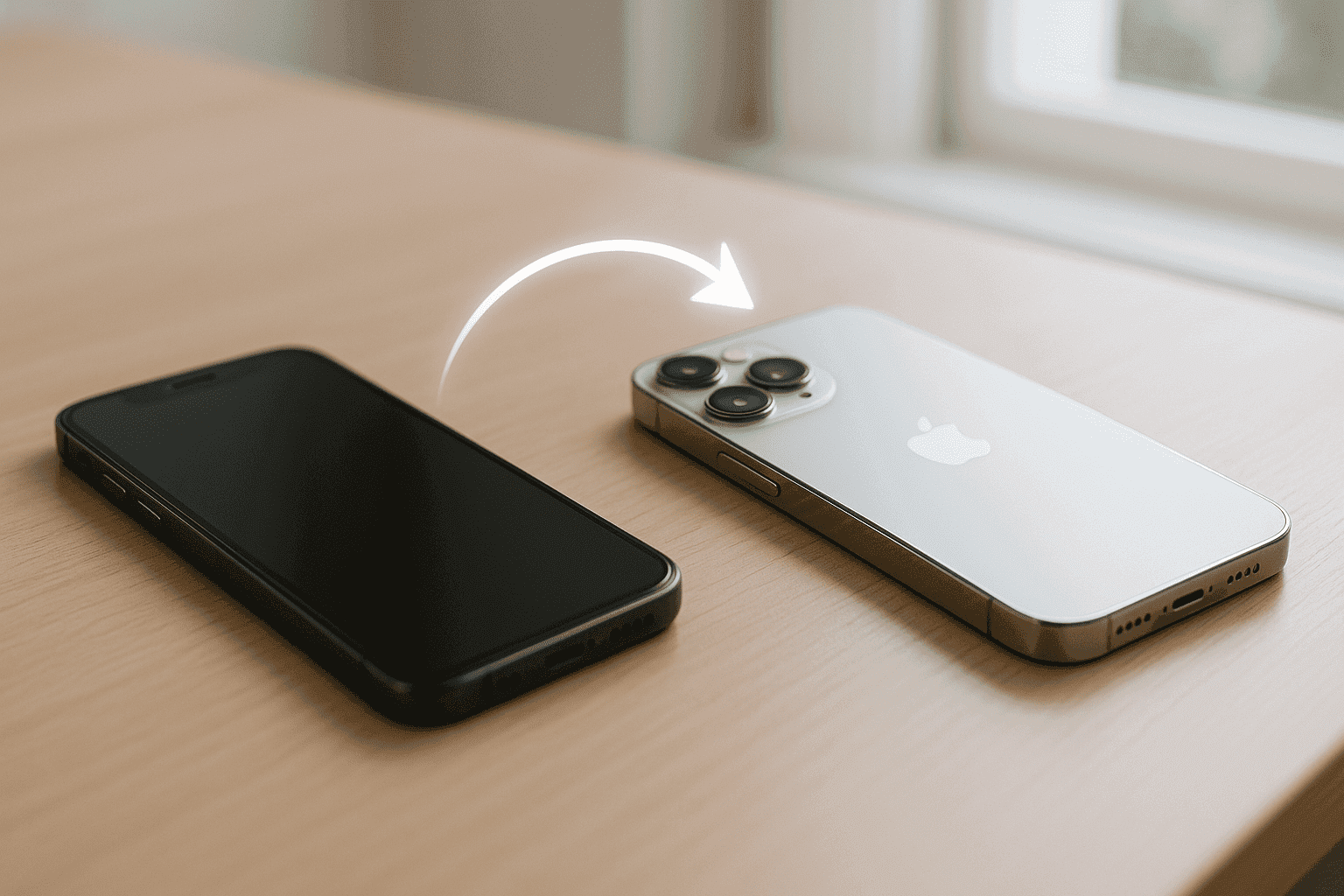
Postoje tri glavna načina za premještanje vašeg eSIM-a na novi iPhone. Vaš uspjeh ovisit će o vašem operateru i vašoj specifičnoj situaciji.
| Metoda | Jednostavnost korištenja | Stopa uspješnosti | Najbolje za… |
|---|---|---|---|
| Brzi prijenos (tijekom postavljanja) | ★★★★★ (Izvrsno) | ★★★★☆ (Visoka) | Sve s podržavajućim operaterom i ažuriranim iPhone uređajima. |
| Ručni prijenos (nakon postavljanja) | ★★★★☆ (Dobro) | ★★★☆☆ (Umjerena) | Kada Brzi prijenos ne uspije ili ako vam je potreban QR kod. |
| Aktivacija putem aplikacije operatera | ★★★★☆ (Dobro) | ★★★☆☆ (Umjerena) | Posljednje utočište kada sve druge metode nisu uspjele. |
Brzi prijenos tijekom postavljanja
Ovo je Appleova preporučena metoda. Kada postavljate svoj novi iPhone, pojavit će se upit želite li prenijeti svoj telefonski broj sa starog uređaja. Ovaj proces koristi Bluetooth i vaš Apple ID za sigurno premještanje eSIM profila sa starog iPhonea na novi. Dizajniran je da bude besprijekoran. Međutim, može propasti ako je vaša Bluetooth veza slaba, ako oba telefona nisu na istoj Wi-Fi mreži ili ako postoji problem sa sinkronizacijom s vašim Apple ID-om.
Ručni prijenos nakon postavljanja
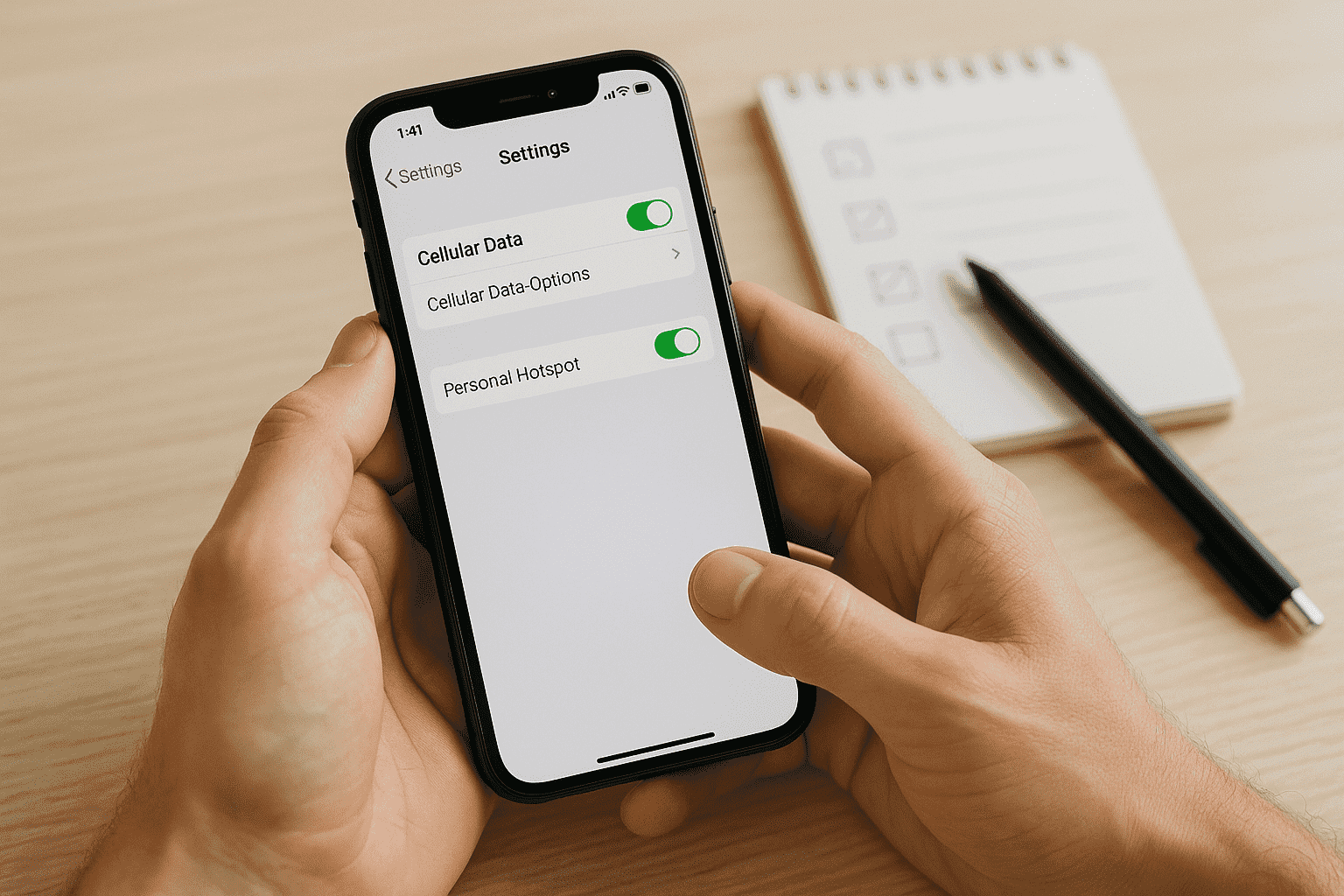
Ako ste preskočili upit tijekom postavljanja ili je propao, ovo je vaša sljedeća najbolja opcija. Na svom novom iPhoneu idite na Postavke > Mobilni podaci > Dodaj eSIM (ili Dodaj mobilni plan). Dodirnite “Prijenos s obližnjeg iPhonea.” Vaš novi telefon će vas tada uputiti što trebate učiniti na svom starom uređaju kako biste odobrili prijenos. Ako opcija “Prijenos s obližnjeg iPhonea” ne radi, vaš operater vjerojatno zahtijeva novi QR kod.
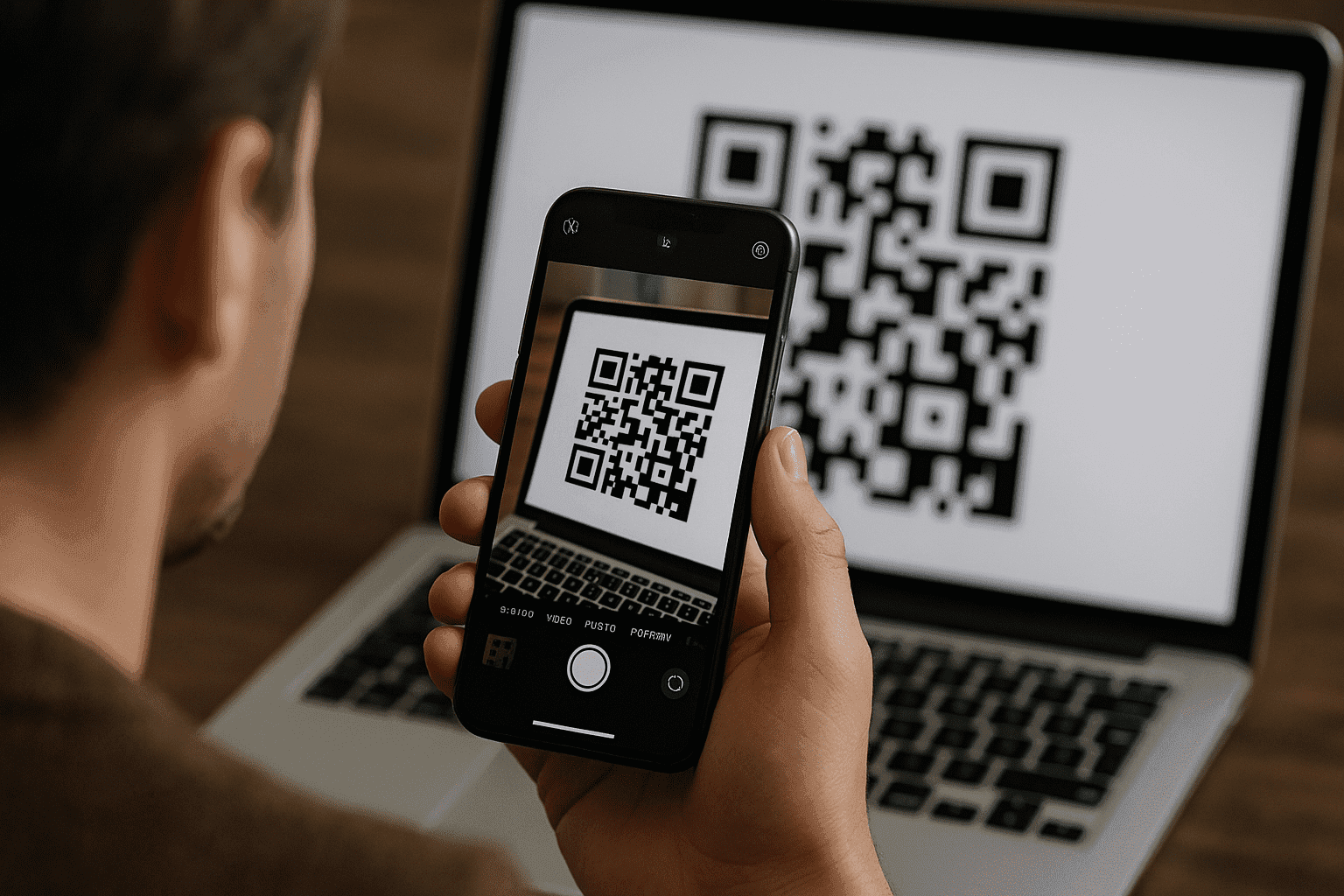
Obično ga možete dobiti s web stranice vašeg operatera (u vašem korisničkom portalu), putem e-pošte koju vam pošalju nakon što ga zatražite online ili posjetom fizičkoj trgovini. Da biste ga koristili, idite na Postavke > Mobilni podaci > Dodaj eSIM i odaberite “Koristi QR kod.” Nakon što je prijenos završen, pričekajte oko 5-10 minuta prije nego što potvrdite promjenu mreže na svom starom uređaju. Dajte sustavu operatera vremena da u potpunosti obradi promjenu.
Aktivacija putem aplikacije operatera
Neki vas operateri potiču da koristite njihovu službenu mobilnu aplikaciju za aktivaciju eSIM-a na novom uređaju. Glavna prednost je što ponekad može zaobići sistemske greške, jer radite izravno unutar ekosustava operatera. Veliki američki operateri poput AT&T, Verizon i T-Mobile imaju ovu funkcionalnost. Međutim, mnogi manji operateri (MVNO) tvrde da je podržavaju, ali njihove vas aplikacije često samo preusmjeravaju na njihovu web stranicu ili na chat podršku.
Upute specifične za operatere + nefiltrirani savjeti
Svaki operater ima svoje specifičnosti. Evo nekih od tih specifikacija po dobavljaču, na temelju onoga što stvarni korisnici izvještavaju.
Verizon i Visible
Počnimo s time kako izbjeći zaglavljivanje u petlji „Aktivacija na čekanju“. Ovo je čest problem kod Verizona. Ako je vaša aktivacija zapela, nemojte samo ponovno pokretati uređaj. Umjesto toga, pokušajte se prijaviti na svoj My Verizon račun na računalu i potražite stranicu za aktivaciju ili prijenos uređaja. Ručno pokretanje od tamo često rješava problem.
Ovu Verizonovu stranicu o “Aktivaciji novog iPhonea” većina korisnika previdi. Ova stranica vam često pomaže kada standardne metode ne uspiju. Međutim, ako online portal ne radi nakon 30 minuta, vrijeme je da nazovete podršku. Ne gubite sate resetirajući svoj telefon.
AT&T, T-Mobile, Mint i ostali
AT&T, na primjer, može biti izbirljiv oko QR kodova. Često vam je potreban potpuno novi za novi uređaj; stari neće raditi. T-Mobile, sa svoje strane, općenito ima jedan od najglatkijih procesa prijenosa eSIM-a. Brzi prijenos obično radi bez problema. A u slučaju Mint Mobilea, njihova aplikacija je preporučeni način. Radi prilično dobro, ali pazite da točno slijedite njihove upute.
Za gotovo svakog operatera, forumi poput Reddita (npr. r/NoContract, r/ATT) puni su savjeta. Korisnici često dijele izravne poveznice ili vodiče korak po korak koje službena podrška ne pruža. S druge strane, za većinu manjih operatera (MVNO), dobivanje svježeg QR koda s njihove web stranice ili podrške pouzdanije je od korištenja njihove aplikacije.
Kako provjeriti radi li sve nakon prijenosa
Dobili ste poruku “Aktivacija dovršena”. Sjajno! Ali još niste gotovi. Kako odmah testirati svoj novi eSIM? Jednostavno je:
- Isključite Wi-Fi.
- Pokušajte pregledati web stranicu koristeći mobilne podatke (npr.
Google.com). - Nazovite prijatelja.
- Pošaljite tekstualnu poruku (SMS, zeleni oblačić) nekome.
Dodatno, možete provjeriti ove iOS postavke kako biste dvostruko provjerili nakon aktivacije:
- Idite na Postavke > Mobilni podaci. Provjerite je li vaš plan uključen i jeste li ga odabrali za Mobilne podatke i kao Zadanu govornu liniju.
- Idite na Postavke > Poruke > Slanje i primanje. Provjerite ima li vaš telefonski broj kvačicu pored sebe. Učinite isto u Postavkama > FaceTime.
Što učiniti kada prijenos eSIM-a ne uspije: Vodič za rješavanje problema
Ako se vaša aktivacija eSIM-a zaglavi, ne paničarite. Evo jasnog akcijskog plana, počevši s onim što ne treba raditi:
- NEMOJTE odmah brisati svoj stari iPhone. Mogli biste potpuno izgubiti pristup svom broju.
- NEMOJTE više puta pokušavati istu neuspješnu metodu. Vjerojatno je problem u sustavu, a ne korisnička pogreška.
Sada pokušajmo s ovih 5 pametnih rješenja koja možete primijeniti ako vaš prijenos eSIM-a ne uspije:
-
Uključite i isključite Zrakoplovni način: Uključite ga na 30 sekundi na svom novom iPhoneu, a zatim ga isključite. To prisiljava telefon da traži novi mrežni signal.
-
Resetiraj mrežne postavke: Na svom novom iPhoneu idite na Postavke > Općenito > Prijenos ili resetiranje iPhonea > Resetiraj > Resetiraj mrežne postavke. Morat ćete ponovno unijeti svoje Wi-Fi lozinke, ali to može riješiti skrivene sukobe.
-
Provjerite ažuriranje postavki operatera: Idite na Postavke > Općenito > Info. Ako je ažuriranje dostupno, pojavit će se skočni prozor.
-
Privremeno onemogućite VPN: Ako koristite VPN, isključite ga tijekom procesa aktivacije. Može ometati vezu s vašim operaterom.
-
Uklonite stari eSIM (posljednje utočište): Učinite to samo ako imate novi QR kod od svog operatera i potvrdili ste da je stari plan deaktiviran. Idite na Postavke > Mobilni podaci na svom starom telefonu, dodirnite plan i odaberite “Ukloni eSIM.”
U slučaju da morate izravno kontaktirati svog operatera, pripremite se unaprijed. Recite im točno što ste pokušali: “Već sam pokušao Brzi prijenos, resetiranje mrežnih postavki i uključivanje/isključivanje zrakoplovnog načina.” Također, snimite zaslon bilo koje poruke o pogrešci i zatražite agenta “razine 2” ili “tehničke podrške”. Prva osoba s kojom razgovarate često slijedi osnovni scenarij. Možete reći: “Trebam nekoga tko može ručno provizionirati moj eSIM s vaše strane.” Na taj način možete osigurati da vaš izravni kontakt s operaterom bude uspješan.
Često postavljana pitanja
Zašto eSIM ne radi čak ni na kompatibilnim iPhone uređajima?
To nije softversko ograničenje; to je hardversko. Kako bi se uskladili s lokalnim propisima, iPhone uređaji proizvedeni za regije poput Kine, Hong Konga i Makaoa izrađeni su s dva fizička utora za SIM kartice umjesto jednog fizičkog SIM-a i jednog eSIM-a.
Samo eSIM: Što to znači kada putujete u inozemstvo?
Od iPhonea 14, svi modeli koji se prodaju u Sjedinjenim Državama su samo s eSIM-om. To znači da nema fizičkog utora za SIM karticu. Kada putujete, ne možete samo kupiti lokalnu SIM karticu u zračnoj luci i umetnuti je.
Možete li sigurno koristiti lokalne podatkovne planove ili eSIM tržišta?
Apsolutno! Ovdje eSIM-ovi uistinu dolaze do izražaja. Možete kupiti podatkovni plan s eSIM tržišta čak i prije nego što napustite dom. Jednostavno skenirate QR kod i vaš putni podatkovni plan spreman je za korištenje čim sletite, često po znatno nižoj cijeni od naknada za roaming vašeg domaćeg operatera.
Možete isprobati besplatnu probnu verziju eSIM-a tvrtke Yoho Mobile i odmah se povezati. Ako nakon toga želite kupiti svoj eSIM plan, iskoristite kod YOHO12 pri naplati za 12% popusta!