
Zašto sam povezan na Wi-Fi, ali nemam internetsku vezu?
Malo je stvari frustrirajućih od toga da imate Wi-Fi, ali nemate internet. Bez obzira pokušavate li raditi, učiti ili se družiti s prijateljima, prekinuta veza može vas ostaviti zaglavljenima.
Zašto se to događa? Razlozi se kreću od problema s uređajem do problema s davateljem usluga. Zaronimo u uobičajene uzroke i brze popravke kako biste ponovno pokrenuli internet.

Uobičajeni uzroci nedostatka internetskog pristupa unatoč Wi-Fi vezi
Imati Wi-Fi, ali bez interneta, može biti posljedica nekoliko uzroka. Mnogi ljudi doživljavaju frustraciju zbog toga što su povezani na Wi-Fi, a ipak ne mogu pristupiti webu. Evo nekih uobičajenih razloga zašto se vaši uređaji mogu povezati na Wi-Fi, ali ne uspijevaju doći do interneta:
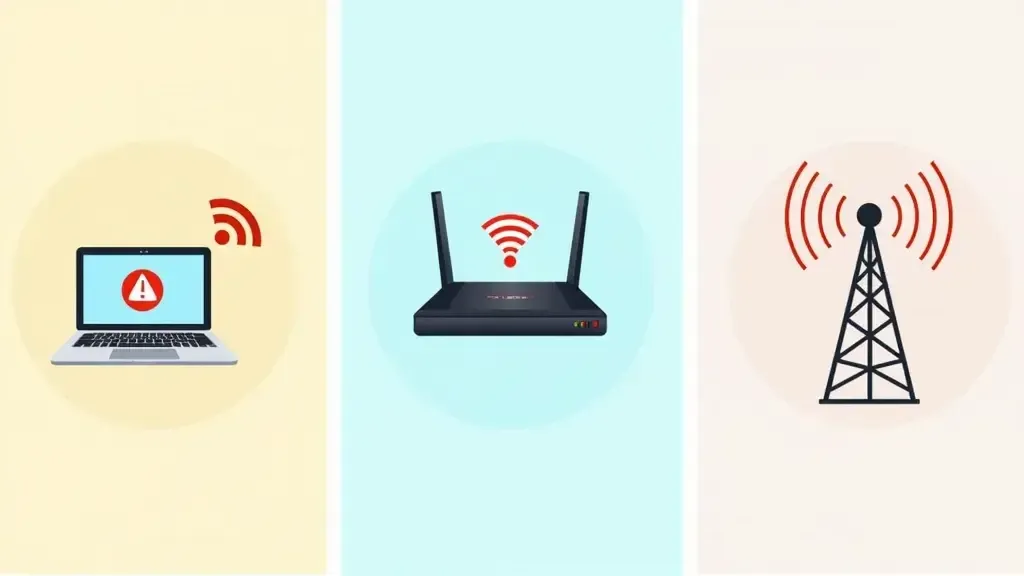
Problemi s uređajem (prijenosno računalo, telefon itd.)
Ponekad problem nije u usmjerivaču ili davatelju internetskih usluga; to može imati veze s vašim uređajem. Uređaji također imaju problema s mrežnim adapterima, postavkama i greškama koje sprječavaju pristup internetu.
- Stari mrežni upravljački programi: Uređaji koriste ažurirane internetske priključke za održavanje glatke veze. Vrlo stara verzija priključaka dovodi do problema s vezom.
- Sistemske pogreške: Mnogo puta, operativni sustavi poput Windowsa ili iOS-a mogu imati pogreške koje mogu prekinuti mrežne veze.
- Neispravne mrežne postavke: Promjene mrežnih postavki ili postavki VPN-a prekidaju vezu.
Problemi s konfiguracijom usmjerivača
Također, ponekad usmjerivač može biti krivac, jer može spriječiti pristup iako se Wi-Fi veza čini stabilnom. Možda imate Wi-Fi, ali nemate internetsku vezu zbog neispravnih konfiguracija usmjerivača.
- Neispravne DNS postavke: DNS je kratica za sustav imena domena, mehanizam koji pretvara adresu vaše web stranice u IP adresu. Ako je pogrešan, nećete se moći povezati s internetom.
- IP sukobi: Ako dva uređaja na istoj mreži imaju istu IP adresu, to prekida internet.
- Problemi sa softverom sustava: Kao i kod uređaja, ažuriranje softvera sustava u usmjerivaču je važno. Stariji softver sustava može uzrokovati probleme, od usklađenosti do sigurnosti. To će utjecati na vašu vezu.
Problemi s povezivanjem s ISP-om
Ako ni vaš uređaj ni vaš usmjerivač nisu krivi, problem može biti kod vašeg davatelja internetskih usluga. U tim slučajevima, i dalje biste mogli imati Wi-Fi, ali bez internetske veze, pogotovo ako davatelj usluga doživljava privremeni prekid usluge ili održavanje.
- Prekidi usluge: Vaš davatelj internetskih usluga može se privremeno ugasiti zbog održavanja, vremenskih uvjeta ili neočekivanih problema.
- Zagušenje mreže: Velika potražnja na mreži tijekom vršnih sati smanjuje brzinu i kvalitetu veze.
- Usporavanje (Throttling): Davatelji internetskih usluga mogu usporiti određeni promet, poput streaminga. To može naštetiti vašem internetskom iskustvu.
Osnovna rješenja: Ponovno pokretanje uređaja i usmjerivača
Prije naprednijeg rješavanja problema, jednostavno ponovno pokretanje može riješiti problem. Jednostavno ponovno pokretanje vašeg sustava i usmjerivača osvježit će mrežne veze. Također će izbrisati manje softverske greške.
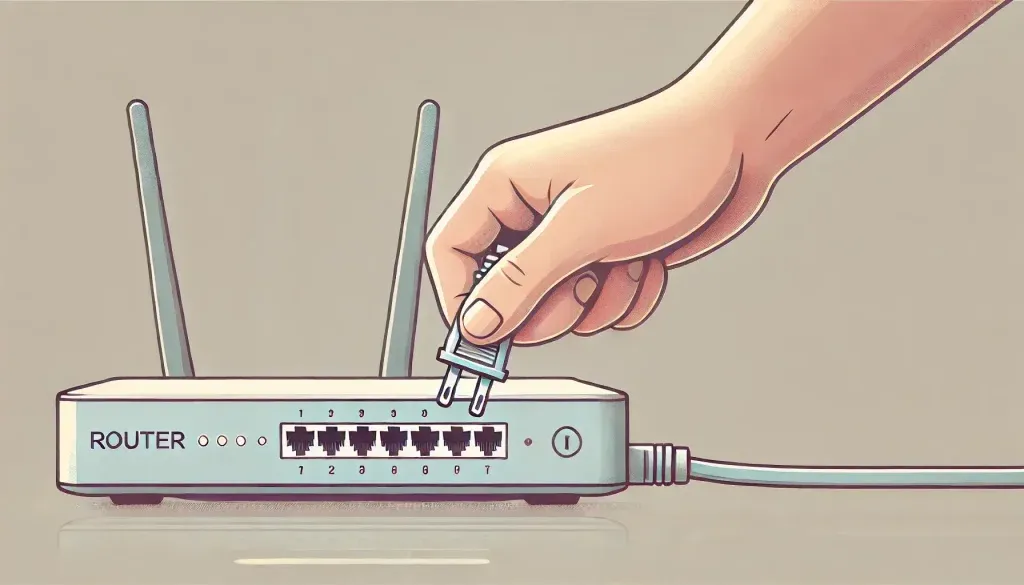
Kako pravilno ponovno pokrenuti usmjerivač
Ponovno pokretanje usmjerivača nije samo isključivanje i ponovno uključivanje. Evo kako to zapravo radite:
- Isključite usmjerivač: Isključite ga i iskopčajte iz struje na najmanje 30 sekundi.
- Ponovno ga uključite: Sada pričekajte minutu ili dvije da se svjetla na usmjerivaču stabiliziraju.
- Ponovno povežite svoje uređaje: Nakon što se usmjerivač u potpunosti pokrene, ponovno povežite svoj uređaj na Wi-Fi.
Ponovno pokrenite uređaj za brza rješenja povezivanja
Ponovno pokretanje uređaja može pomoći osvježiti mrežne postavke i ukloniti privremene greške:
- Potpuno isključite uređaj: Koristite tipku za uključivanje/isključivanje za gašenje.
- Pričekajte nekoliko sekundi: Pričekajte nekoliko sekundi prije ponovnog pokretanja.
- Ponovno ga uključite: Ponovno se povežite na svoju mrežu kako biste provjerili je li to riješilo problem.
Napredno rješavanje trajnih problema s internetom
Ako osnovna rješenja ne djeluju, možda će biti potrebno dodatno napredno rješavanje problema. To je posebno korisno u slučajevima kada stalno imate Wi-Fi, ali nemate vezu zbog naprednih postavki ili mrežnih sukoba. Evo što možete učiniti:

Očistite DNS predmemoriju na Windows, Mac i mobilnim uređajima
Brisanje DNS predmemorije pomaže u rješavanju starih DNS zapisa koji mogu spriječiti vezu:
- Windows: U okvir za pretraživanje upišite “cmd”. Desnom tipkom miša kliknite “Naredbeni redak” (Command Prompt), i iz povezanog izbornika odaberite “Pokreni kao administrator” (Run as administrator). Upišite “ipconfig /flushdns” i pritisnite Enter.
- MAC: Otvorite Terminal. Upišite “sudo dscacheutil -flushcache”. Zatim upišite “sudo killall -HUP mDNSResponder.”
- Za Android/iOS: Isključite i ponovno uključite zrakoplovni način (Airplane mode) na nekoliko sekundi. To često osvježava DNS predmemoriju.
Pokrenite alat za rješavanje problema s mrežom na sustavu Windows
Windows ima ugrađeni alat za rješavanje problema s mrežom. On će otkriti i popraviti sve mrežne probleme.
- Otvorite Postavke, zatim kliknite Mreža i internet → Status.
- Kliknite na Rješavanje problema s mrežom i slijedite upute.
Ažurirajte mrežne upravljačke programe
Stari priključci mogu biti veliki uzrok problema s vezom. Da biste ih ažurirali:
- Otvorite Upravitelj uređaja u sustavu Windows.
- Desnom tipkom miša kliknite svoj mrežni adapter pod Mrežnim adapterima, zatim kliknite Ažuriraj upravljački program.
Kako optimizirati svoj Wi-Fi signal za jaču povezanost
Problem također može biti zbog slabog Wi-Fi signala, što uzrokuje nasumičan ili potpuno izgubljen internetski priključak. Poboljšanje vaše Wi-Fi postavke može uvelike pojačati njegov signal i stabilnost.
Razlika između 2.4 GHz i 5 GHz Wi-Fi frekvencijskih pojasa
Većina modernih usmjerivača podržava oba frekvencijska pojasa: 2.4 GHz i 5 GHz, svaki s različitim slučajevima upotrebe:
- 2.4GHz pojas: Ovaj pojas doseže dalje, ali je sporiji. Najbolji je za pregledavanje i uređaje udaljene od usmjerivača.
- 5 GHz pojas: Veće brzine, ali s kraćim dometom; bolji je za streaming ili igranje u blizini usmjerivača.
Savjeti za postavljanje usmjerivača za najbolju pokrivenost signalom
Gdje postavite svoj usmjerivač, napravit će veliku razliku u pogledu performansi Wi-Fi-ja.
- Središte doma: Postavite usmjerivač u središte kako biste osigurali ravnomjernu pokrivenost.
- Visoko postavite usmjerivač: Postavljanje na visoki položaj, poput police, omogućuje širenje signala.
- Izbjegavajte prepreke: Držite usmjerivač podalje od metala, zidova i elektronike. Oni mogu uzrokovati smetnje u signalu.
Mogu li postavke usmjerivača i vatrozida blokirati internetski pristup?
Ponekad vaš usmjerivač ili mrežna sigurnost mogu blokirati vaš uređaj. Povezan je na Wi-Fi, ali ne može doći do interneta, ostavljajući vas u situacijama kada imate Wi-Fi, ali nemate pristup webu zbog sigurnosnih postavki.
Kako onemogućiti MAC filtriranje na usmjerivaču
MAC filtriranje dopušta samo određenim uređajima pristup vašoj mreži, dok blokira ostale uređaje:
- Pristupite postavkama usmjerivača: Obično se to čini jednostavno upisivanjem IP adrese u web preglednik.
- Kliknite na postavke MAC filtriranja: To se obično nalazi pod karticom sigurnosnih ili naprednih postavki usmjerivača.
- Onemogućite MAC filtriranje ili dodajte MAC adresu svog uređaja na popis dopuštenih uređaja.
Prilagodba vatrozida sustava Windows za dopuštanje internetskih veza
Ponekad, sigurnost mreže sustava Windows blokira pristup internetu za različite aplikacije:
- Otvorite Upravljačku ploču i kliknite Sustav i sigurnost, zatim Vatrozid sustava Windows Defender.
- Kliknite Dopusti aplikaciji ili značajci putem Vatrozida sustava Windows.
- Provjerite je li vaš preglednik ili aplikacija koja treba pristup internetu označena.
Kada kontaktirati svog davatelja internetskih usluga
Ako nijedan od gore navedenih koraka za rješavanje problema ne djeluje, problem bi mogao biti kod vašeg davatelja internetskih usluga. Evo kako možete znati kada je vrijeme za poziv:
Identificirajte probleme s vašim ISP-om
Neki znakovi ukazuju na probleme s davateljima internetskih usluga:
- Svi uređaji su pogođeni: Može biti da problem leži kod samog davatelja internetskih usluga kada mnogi uređaji ne mogu koristiti Internet.
- Treperenje internetskog svjetla na usmjerivaču: To je obično zbog prekida u vezi s davateljem internetskih usluga.
Kako prijaviti probleme svom davatelju usluga radi bržeg rješenja
Kada pokušavate prijaviti probleme svom davatelju internetskih usluga, svakako:
- Jasno opišite problem.
- Spomenite sve korake za rješavanje problema koje ste već pokušali.
- Također, ako je moguće, pitajte za očekivano vrijeme popravka.
Česta pitanja

Zašto piše “nema internetske veze” na Instagram profilu?
Zbog slabe ili prekinute veze s webom, Instagram prikazuje “Nema internetske veze.” Ponovno pokrenite aplikaciju, provjerite Wi-Fi ili prebacite na mobilne podatke.
Kako popraviti “nema interneta osigurano”?
“Nema interneta osigurano” – obično označava da je lokalna mreža dostupna, ali nema pristupa internetu. Najčešće, trebate ponovno pokrenuti usmjerivač, obrisati DNS predmemoriju ili pokrenuti alat za rješavanje problema.
Možda će vas također zanimati: Kako sigurno koristiti javni Wi-Fi
Zašto moj hotspot kaže da je povezan, ali nema interneta?
Ako vaš Wi-Fi hotspot kaže da je povezan, ali nema interneta, to može biti zbog ograničenja mobilnih podataka ili problema s vezom. Ponovno pokrenite Wi-Fi hotspot i provjerite postavke mobilnih podataka."