
Kako prenijeti Yoho Mobile eSIM na iPhone 17 s iOS 26
Čestitamo na vašem novom iPhoneu 17! Najnoviji uređaj iz Applea, pokretan iOS-om 26, pravo je tehnološko čudo. No, prije nego što uronite u njegove nevjerojatne značajke, morate se povezati. Ako ste korisnik Yoho Mobilea, možda se pitate kako premjestiti svoj eSIM sa starog uređaja na novi.
Ne brinite, postupak je nevjerojatno jednostavan. Ovaj vodič provest će vas kroz jednostavne korake za prijenos vašeg Yoho Mobile eSIM-a, osiguravajući da budete online za nekoliko minuta. Spremni za početak? Osigurajmo da vaš novi iPhone ima najboljeg suputnika na putovanjima s našim fleksibilnim podatkovnim planovima.
Prije nego što počnete: Kratka kontrolna lista
Kako biste osigurali nesmetan prijenos eSIM-a, brzo prođimo kroz nekoliko preduvjeta. Malo pripreme može vam uštedjeti mnogo vremena i potencijalnih glavobolja. Evo što će vam trebati:
- Oba iPhonea: Držite svoj stari iPhone (s aktivnim Yoho Mobile eSIM-om) i novi iPhone 17 u blizini.
- Napajanje: Provjerite jesu li oba uređaja dovoljno napunjena ili spojena na izvor napajanja.
- Wi-Fi veza: Za postupak Brzog početka (Quick Start) potrebna je stabilna Wi-Fi mreža.
- iOS 26: Provjerite koriste li oba uređaja iOS 26 za najjednostavnije iskustvo prijenosa.
- Lozinka: Pripremite lozinku za svoj stari iPhone.
- Kompatibilnost: Iako je iPhone 17 dizajniran za eSIM, uvijek možete provjeriti naš potpuni popis uređaja kompatibilnih s eSIM-om za druge modele.
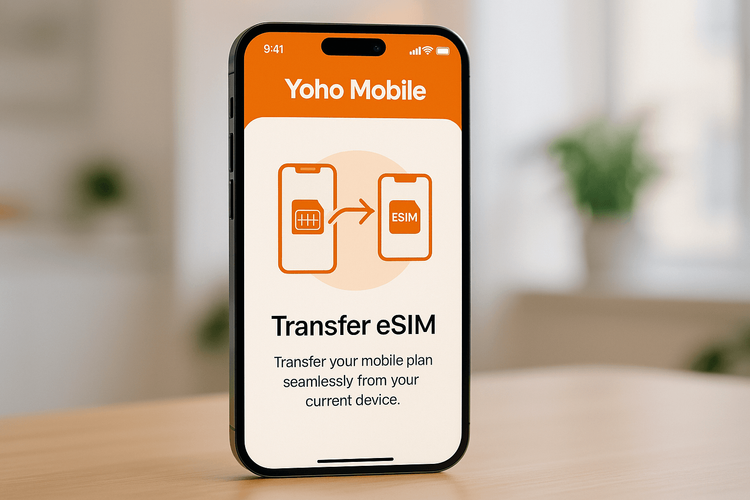
Najlakši način: Prijenos vašeg Yoho Mobile eSIM-a pomoću značajke Brzi početak (Quick Start) u sustavu iOS 26
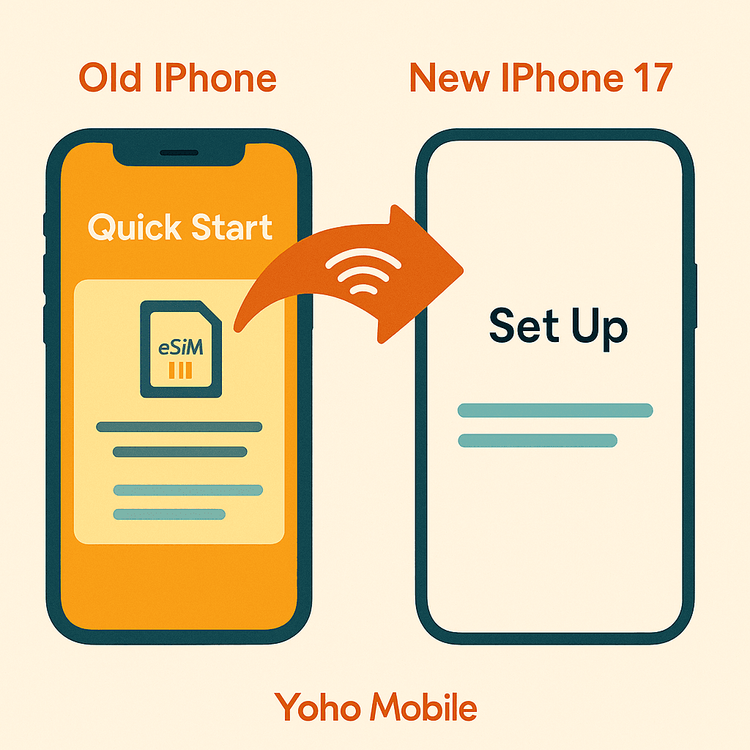
Apple je premještanje digitalne SIM kartice na novi uređaj učinio lakšim nego ikad. Značajka Brzi početak (Quick Start) u sustavu iOS 26 uključuje posebnu funkciju za prijenos vašeg mobilnog plana. Za korisnike Yoho Mobilea na iOS-u, to znači bez skeniranja QR kodova ili ručnog unosa aktivacijskih podataka. Sve se radi na zaslonu.
Evo detaljnih uputa za prijenos eSIM-a na iPhone 17:
- Započnite postavljanje: Postavite svoj novi iPhone 17 pored starog iPhonea. Zaslon Brzog početka (Quick Start) trebao bi se automatski pojaviti na vašem novom uređaju. Slijedite početne upute na zaslonu.
- Dođite do postavljanja mobilnih podataka: Nastavite s postavljanjem dok ne dođete do zaslona ‘Postavi mobilnu mrežu’. iOS će automatski otkriti eSIM-ove na vašem starom uređaju.
- Odaberite svoj broj: Vaš telefonski broj Yoho Mobile eSIM-a pojavit će se na popisu. Odaberite ga i dodirnite ‘Nastavi’.
- Potvrdite prijenos: Na vašem starom iPhoneu pojavit će se upit za potvrdu prijenosa. Dodirnite ‘Prenesi’ i unesite svoju lozinku ako je potrebno.
- Aktivacija u tijeku: Vaš novi iPhone 17 sada će aktivirati eSIM. To obično traje samo minutu. Nakon završetka, vaša Yoho Mobile usluga bit će aktivna na novom uređaju, a eSIM na starom telefonu bit će deaktiviran.
To je to! Uspješno ste dovršili prijenos Yoho Mobile eSIM-a na svoj novi iPhone.
Zašto ostati povezani s Yoho Mobileom na vašem novom iPhoneu 17?
Sada kada je vaš novi uređaj povezan, možete nastaviti uživati u neusporedivim prednostima Yoho Mobilea, posebno kada putujete. Bilo da planirate putovanje u SAD ili turneju po više zemalja Europe, mi vas pokrivamo.
- Nikada ne gubite vezu uz Yoho Care: Brinete se da ćete ostati bez podataka? Uz Yoho Care, dobivate pristup rezervnoj mreži čak i ako vaš plan istekne, tako da nikada niste stvarno offline.
- Kreirajte vlastiti plan: Ne plaćajte ono što vam ne treba. Naši fleksibilni planovi omogućuju vam prilagodbu podataka, trajanja i zemalja, stvarajući savršen paket za vaše putovanje na odredišta poput Japana ili Ujedinjenog Kraljevstva.
- Probno razdoblje bez rizika: Imate prijatelja ili člana obitelji koji je nov u svijetu eSIM-a? Neka isprobaju našu uslugu s besplatnim probnim eSIM-om kako bi iz prve ruke iskusili besprijekornu povezanost.
Često postavljana pitanja (FAQ)
Koliko traje prijenos Yoho Mobile eSIM-a na novi iPhone 17?
Proces prijenosa je nevjerojatno brz. Koristeći značajku Brzi početak (Quick Start) u sustavu iOS 26, cijeli postupak na zaslonu i aktivacija ne bi trebali trajati više od 2-3 minute. To je mnogo brže od čekanja na isporuku i aktivaciju fizičke SIM kartice.
Mogu li prenijeti svoj Yoho Mobile eSIM ako sam već postavio svoj iPhone 17?
Da. Ako ste preskočili postavljanje mobilne mreže tijekom početnog Brzog početka, još uvijek možete prenijeti svoj eSIM. Idite na Postavke > Mobilna mreža > Dodaj eSIM. Trebali biste vidjeti opciju ‘Prenesi s obližnjeg iPhonea’. Slijedite upute na zaslonu kako biste dovršili postupak.
Hoće li moj stari eSIM na prethodnom iPhoneu i dalje raditi nakon prijenosa?
Ne. Nakon što je eSIM uspješno prenesen i aktiviran na vašem novom iPhoneu 17, eSIM profil na vašem starom uređaju automatski će se i trajno deaktivirati. To je sigurnosna mjera kako bi se osiguralo da je vaš broj aktivan samo na jednom uređaju istovremeno, kako je navedeno u GSMA standardima.
Što trebam učiniti ako prijenos eSIM-a na iOS-u 26 ne uspije?
Prvo, provjerite jesu li oba telefona spojena na stabilnu Wi-Fi mrežu i jesu li blizu jedan drugome. Ponovno pokrenite oba uređaja i pokušajte ponovno s procesom prijenosa. Ako se problem nastavi, posjetite našu stranicu za kontakt za pomoć. Naš tim je dostupan 24/7 kako bi vam pomogao da se povežete.
Zaključak: Besprijekorna nadogradnja
Nadogradnja na iPhone 17 je uzbudljivo iskustvo, a prijenos vašeg Yoho Mobile eSIM-a trebao bi biti njegov besprijekoran dio. Zahvaljujući integriranim značajkama iOS-a 26, premještanje vašeg mobilnog plana je brz, siguran proces na zaslonu koji traje samo nekoliko minuta. Nema više petljanja s alatom za izbacivanje SIM kartice ili skeniranja QR kodova.
Sada kada je sve postavljeno, spremni ste istraživati svijet sa svojim novim uređajem. Pobrinite se da ste opremljeni najboljim podatkovnim planovima za svoju sljedeću avanturu. Istražite globalne eSIM planove Yoho Mobilea danas i putujte s povjerenjem!