
Koristiti Yoho Mobile eSIM kao Hotspot? Da! Vodič za postavljanje 2025.
Jeste li ikada putovali i očajnički trebali spojiti svoj laptop, tablet ili telefon prijatelja na internet? Odgovor na goruće pitanje, “Mogu li koristiti svoj Yoho Mobile eSIM kao hotspot?” je gromoglasno DA!
Pretvaranje vašeg pametnog telefona u osobni Wi-Fi hotspot jedna je od najpraktičnijih značajki za svakog putnika. Omogućuje vam dijeljenje sigurne, brze Yoho Mobile podatkovne veze s vašim drugim uređajima, štedeći vas muke s nepouzdanim javnim Wi-Fi mrežama. Ovaj vodič će vas provesti kroz sve što trebate znati o dijeljenju eSIM podataka i pružiti detaljne upute za postavljanje osobnog hotspota na iPhone i Android uređajima.
Spremni za otključavanje interneta koji možete dijeliti gdje god idete? Istražite fleksibilne Yoho Mobile eSIM podatkovne planove i ostanite povezani na svim svojim uređajima.

Zašto dijeliti svoju vezu s Yoho Mobile Hotspotom?
Korištenje telefona za mobilni tethering nije samo rezervni plan; to je pametna strategija putovanja. Umjesto plaćanja skupog hotelskog Wi-Fi-ja ili žongliranja s više SIM kartica, jedan Yoho Mobile eSIM može napajati sve vaše uređaje.
Evo zašto je to revolucionarno:
- Nenadmašna praktičnost: Trenutačno stvorite vlastitu privatnu Wi-Fi mrežu. Bilo da ste digitalni nomad koji treba poslati e-poštu iz kafića u Tajlandu ili obitelj koja želi gledati seriju za djecu u europskom hotelu, vaš internet je uvijek s vama.
- Isplativost: Zašto plaćati za više veza? S fleksibilnim planovima Yoho Mobilea, možete kupiti jedan izdašan podatkovni paket i dijeliti ga na svom laptopu, tabletu, pa čak i na uređajima svojih suputnika. To je najbolji način za maksimiziranje vrijednosti.
- Sigurna veza: Javne Wi-Fi mreže mogu biti rizične i izložiti vaše podatke sigurnosnim prijetnjama. Osobni hotspot pruža vezu zaštićenu lozinkom i enkripcijom, dajući vam mir pri rukovanju osjetljivim informacijama.
Vodič korak po korak za postavljanje vašeg eSIM Hotspota
Pokretanje vašeg Yoho Mobile hotspota je jednostavno. Samo slijedite ove korake.
Prvo, brza provjera prije početka
Prije nego što počnete, provjerite je li sve u redu:
- Provjerite svoj podatkovni plan: Tethering može brzo potrošiti podatke, posebno s više uređaja. Provjerite ima li vaš Yoho Mobile plan dovoljno podataka za vaše potrebe. Ako vam treba više, lako možete nadoplatiti putem aplikacije.
- Potvrdite kompatibilnost uređaja: Većina modernih pametnih telefona podržava funkciju hotspota. Također, provjerite je li vaš primarni uređaj na našem popisu uređaja kompatibilnih s eSIM-om.
- Aktivirajte svoj Yoho Mobile eSIM: Provjerite je li vaš Yoho Mobile eSIM instaliran i odabran kao aktivna linija za mobilne podatke na vašem telefonu.
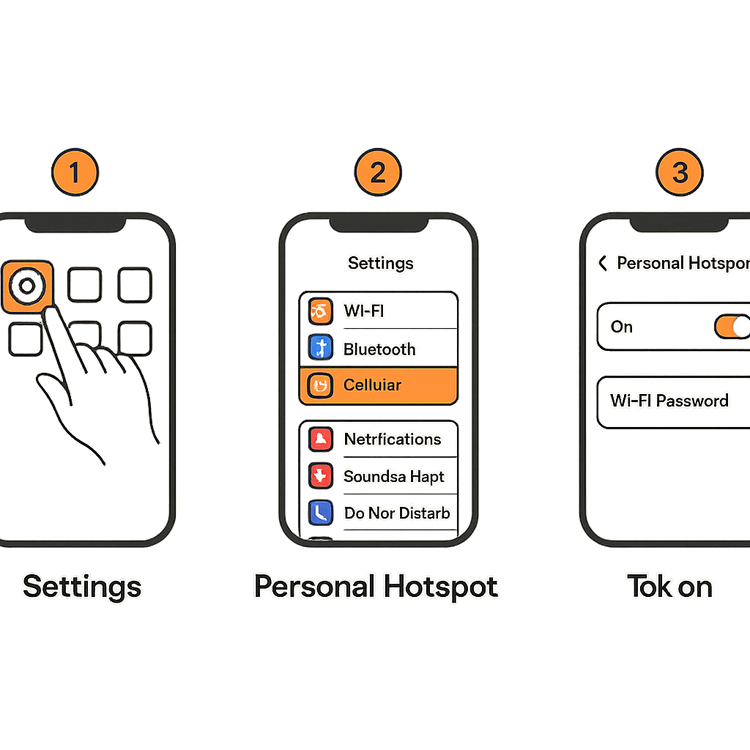
Kako postaviti osobni Hotspot na iPhoneu (iOS)
Postavljanje hotspota na iPhoneu je nevjerojatno jednostavno. Appleova besprijekorna integracija čini to lakim.
- Idite na Postavke > Mobilni podaci.
- Dodirnite Osobni Hotspot.
- Prebacite Dopusti drugima da se pridruže u položaj ‘uključeno’ (postat će zeleno).
- Ispod prekidača vidjet ćete Wi-Fi lozinka. Možete je dodirnuti kako biste postavili sigurnu, prilagođenu lozinku koju ćete lako zapamtiti.
To je to! Drugi uređaji sada mogu pronaći Wi-Fi mrežu vašeg iPhonea i spojiti se pomoću lozinke koju ste postavili.
Kako postaviti Tethering na Androidu
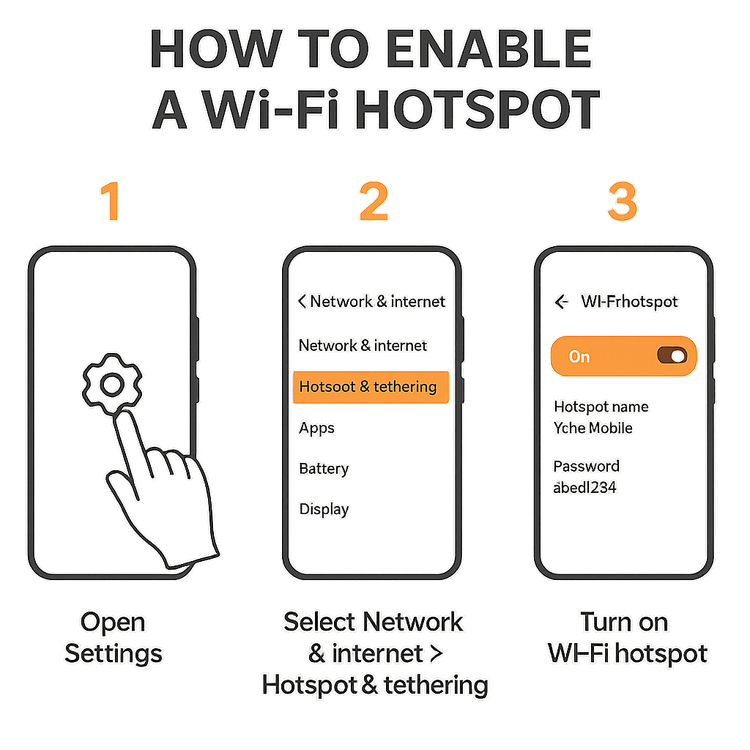
Android uređaji također olakšavaju dijeljenje eSIM podataka, iako se točni koraci mogu neznatno razlikovati između proizvođača poput Samsunga, Googlea ili OnePlusa. Opći postupak je vrlo sličan.
- Otvorite aplikaciju Postavke.
- Idite na Mreža i internet > Hotspot i tethering.
- Dodirnite Wi-Fi hotspot.
- Uključite prekidač za Koristi Wi-Fi hotspot.
- Možete dodirnuti Lozinka hotspota kako biste je vidjeli ili promijenili te Naziv hotspota kako biste prilagodili kako se prikazuje drugim uređajima.
Sada vaš Android telefon emitira Wi-Fi signal, spreman za povezivanje vaših drugih uređaja.
Profesionalni savjeti za upravljanje podacima na Hotspotu
Dijeljenje vaše veze je moćno, ali pametno je paziti na potrošnju podataka. Evo nekoliko savjeta kako dijeliti svoje Yoho eSIM podatke s laptopom ili drugim uređajima bez neočekivanog ostajanja bez njih:
- Pratite svoju potrošnju: I iOS i Android omogućuju vam da vidite koliko je podataka vaš hotspot potrošio. Povremeno to provjeravajte kako biste ostali unutar ograničenja svog plana.
- Povežite se samo kada je potrebno: Steknite naviku isključivanja hotspota kada ga aktivno ne koristite kako biste spriječili da pozadinska ažuriranja aplikacija na povezanim uređajima troše podatke.
- Ograničite aktivnosti koje troše puno podataka: Izbjegavajte gledanje 4K videozapisa, igranje online igara ili preuzimanje velikih datoteka na povezanim uređajima kada je to moguće.
A ako se ikada nađete s malo podataka, ne brinite. S Yoho Care, naša jedinstvena usluga osigurava da nikada ne ostanete potpuno bez veze. Zadržat ćete osnovnu razinu povezivosti kako biste nadoplatili svoj plan ili kontaktirali podršku, tako da uvijek imate kontrolu.
Često postavljana pitanja (FAQ)
Mogu li koristiti svoj Yoho Mobile hotspot u bilo kojoj zemlji?
Da, sve dok vaš Yoho Mobile eSIM plan uključuje pokrivenost za tu zemlju ili regiju. Svoju vezu možete dijeliti u bilo kojoj od 170+ destinacija koje podržavamo. Samo kupite plan za svoju destinaciju i spremni ste za dijeljenje!
Koliko uređaja mogu spojiti na svoj Yoho Mobile hotspot?
Broj uređaja koje možete istovremeno spojiti ovisi o hardveru i softveru vašeg pametnog telefona. Većina modernih iPhone i Android uređaja omogućuje između 5 i 10 veza odjednom. Provjerite specifikacije svog telefona za točan broj.
Hoće li korištenje mog eSIM-a kao hotspota brže isprazniti bateriju mog telefona?
Da, mobilni tethering troši više energije od normalne upotrebe telefona jer zahtijeva neprekidan rad mobilnih i Wi-Fi radija. Preporučujemo da držite telefon uključen u struju ili imate prijenosnu bateriju (power bank) pri ruci ako planirate koristiti značajku hotspota dulje vrijeme.
Što trebam učiniti ako postavljanje mog osobnog hotspota ne radi s Yoho Mobileom?
Ako imate problema, isprobajte ove korake za rješavanje problema: 1) Ponovno pokrenite telefon. 2) Uključite i isključite Zrakoplovni način. 3) Dvaput provjerite jesu li vaše postavke APN-a za Yoho Mobile točne prema našem vodiču za postavljanje. 4) Provjerite je li značajka ‘Osobni Hotspot’ ili ‘Tethering’ omogućena u postavkama vašeg telefona. Ako se problem nastavi, naš tim za podršku je spreman pomoći.
Zaključak: Ostanite povezani, bilo gdje, na svim svojim uređajima
Vaš Yoho Mobile eSIM je više od samog podatkovnog plana za vaš telefon—to je prijenosni, moćni internetski hub za sve vaše putne potrebe. Postavljanje osobnog hotspota je jednostavan, siguran i isplativ način da ostanete produktivni i zabavljeni u pokretu.
Slijedeći ovaj vodič, možete pouzdano dijeliti svoju vezu gdje god vas vaše avanture odvedu. Zašto ne isprobati? Isprobajte našu uslugu s besplatnim probnim eSIM-om i otkrijte praktičnost dijeljive globalne povezanosti.