
Kako postaviti eSIM Hotspot za putovanja (iPhone i Android)
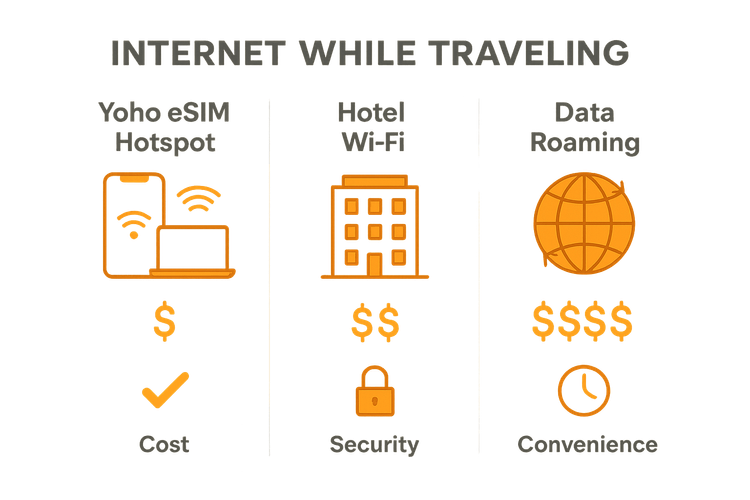
Putovanje znači slobodu, ali ta se sloboda može činiti ograničenom kada se vaše prijenosno računalo, tablet ili telefon prijatelja ne mogu spojiti na internet. Potraga za nesigurnim javnim Wi-Fi mrežama ili plaćanje pretjeranih naknada za hotelski internet predstavlja gnjavažu. Što ako biste mogli stvoriti vlastitu, privatnu i sigurnu Wi-Fi mrežu gdje god idete? S putnim eSIM-om i ugrađenom značajkom hotspota na vašem pametnom telefonu, to je moguće.
Ovaj vodič provest će vas kroz jednostavne korake pretvaranja vašeg telefona u prijenosno Wi-Fi čvorište, omogućujući vam da dijelite svoje eSIM podatke s bilo kojim uređajem. To je vrhunski putni trik za održavanje produktivnosti, zabave i povezanosti.
Spremni za početak? Istražite fleksibilne eSIM podatkovne planove tvrtke Yoho Mobile i otkrijte povoljnu povezanost za više od 200 zemalja i regija.
Zašto koristiti eSIM za svoj putni Hotspot?
Korištenje telefona kao hotspota, poznato i kao dijeljenje internetske veze (tethering), nije novost. No, uparivanje s putnim eSIM-om od pružatelja usluga poput Yoho Mobile pretvara ga u moćan i isplativ alat za svakog putnika. Evo zašto to mijenja pravila igre:
- Ogromne uštede: Naknade za međunarodni roaming od vašeg matičnog operatera mogu biti nevjerojatno skupe. Putni eSIM pruža cijene podataka slične lokalnima, što znači da možete dijeliti svoju vezu bez brige o šokantnom računu po povratku kući.
- Nenadmašna praktičnost: Zaboravite na kupnju i mijenjanje sićušnih plastičnih SIM kartica u svakoj novoj zemlji. Možete kupiti i instalirati Yoho Mobile eSIM u nekoliko minuta, izravno s vašeg telefona, čak i prije nego što krenete na put.
- Poboljšana sigurnost: Javne Wi-Fi mreže u kafićima, zračnim lukama i hotelima su notorno nesigurne, ostavljajući vaše osobne podatke ranjivima. Vaš osobni eSIM hotspot zaštićen je lozinkom, stvarajući siguran mjehurić za vaše uređaje.
Kako postaviti eSIM Hotspot na iPhoneu
Postavljanje eSIM hotspota na vašem iPhoneu nevjerojatno je jednostavno. Prije nego što počnete, provjerite imate li otključan, s eSIM-om kompatibilan iPhone i aktiviran podatkovni plan. Kompatibilnost vašeg uređaja možete provjeriti na našem službenom popisu kompatibilnih eSIM uređaja.
Evo kako omogućiti osobni hotspot s eSIM-om na vašem iPhoneu:
- Instalirajte svoj Yoho Mobile eSIM: Najbolji dio za korisnike iOS-a! Nakon kupnje vašeg plana, jednostavno dodirnite gumb ‘Instaliraj’ u potvrdi. Bit ćete vođeni kroz postavke sustava, a vaš eSIM bit će spreman za manje od minute—bez potrebe za QR kodovima ili ručnim unosom kodova.
- Idite na Postavke: Otvorite aplikaciju Postavke na svom iPhoneu.
- Odaberite Mobilni podaci: Dodirnite Mobilni podaci.
- Idite na Osobni Hotspot: Dodirnite Osobni Hotspot.
- Uključite Hotspot: Pomaknite prekidač za Dopusti drugima spajanje u položaj ‘uključeno’ (postat će zelen).
- Postavite lozinku: Vaš iPhone će automatski generirati lozinku, ali možete dodirnuti Wi-Fi lozinka kako biste stvorili vlastitu snažnu, pamtljivu lozinku.
To je to! Vaš iPhone sada emitira Wi-Fi mrežu. Na vašem prijenosnom računalu, tabletu ili uređaju prijatelja jednostavno pronađite naziv mreže vašeg iPhonea na popisu Wi-Fi mreža i unesite lozinku za povezivanje.
Kako postaviti eSIM Hotspot na Android uređaju
Android uređaji jednako su sposobni dijeliti svoje eSIM podatke. Koraci za dijeljenje internetske veze (tethering) s Android eSIM-om za putovanja mogu se neznatno razlikovati ovisno o proizvođaču (npr. Samsung, Google Pixel, itd.), ali opći postupak je vrlo sličan. Prvo, provjerite je li vaš telefon otključan i podržava li eSIM tehnologiju provjerom našeg popisa kompatibilnosti.
- Instalirajte svoj Yoho Mobile eSIM: Nakon kupnje primit ćete QR kod. Idite na mrežne postavke svog telefona, pronađite opciju za dodavanje eSIM-a ili mobilnog plana i skenirajte QR kod kako biste ga instalirali.
- Otvorite Postavke: Idite na aplikaciju Postavke na svom Android telefonu.
- Pronađite mrežne postavke: Dodirnite Mreža i internet ili sličnu opciju kao što je Veze.
- Odaberite Hotspot i tethering: Pronađite i dodirnite Hotspot i tethering.
- Konfigurirajte Wi-Fi Hotspot: Dodirnite Wi-Fi hotspot. Ovdje ga možete uključiti, promijeniti Naziv hotspota (SSID) i, što je najvažnije, postaviti sigurnu Lozinku hotspota.
Jednom omogućen, drugi se uređaji mogu pronaći i povezati s Wi-Fi mrežom vašeg telefona. Ovo je savršeno za povezivanje prijenosnog računala s podacima telefona dok radite iz kafića u Japanu ili dijeljenje interneta s prijateljima tijekom putovanja automobilom kroz SAD.

Savjeti za upravljanje podacima tijekom dijeljenja veze (Tethering)
Dijeljenje podataka je fantastično, ali pametno je pripaziti na potrošnju, jer prijenosna računala i drugi uređaji mogu trošiti podatke brže od telefona. Evo nekoliko profesionalnih savjeta:
- Pratite svoju potrošnju: I iPhone i Android imaju ugrađene monitore potrošnje podataka u svojim postavkama mobilnih podataka. Povremeno provjeravajte ovo kako biste vidjeli koliko podataka troši vaš hotspot.
- Povežite se samo kada je potrebno: Isključite hotspot kada ga aktivno ne koristite kako biste uštedjeli i podatke i trajanje baterije.
- Izbjegavajte aktivnosti koje zahtijevaju veliku propusnost: Pokušajte izbjegavati streaming 4K filmova ili preuzimanje velikih datoteka dok dijelite vezu, jer te aktivnosti vrlo brzo troše podatke.
- Ostanite povezani uz Yoho Care: Brinete li se da ćete ostati bez podataka u ključnom trenutku? S Yoho Mobileom uvijek ste pokriveni. Možete jednostavno ručno nadopuniti svoj plan ako vam je potrebno više podataka velike brzine. Još bolje, svi naši planovi dolaze s Yoho Care, uslugom koja pruža rezervnu podatkovnu vezu za osnovne zadatke poput slanja poruka i korištenja karata, čak i ako se vaša glavna količina podataka potroši. Nikada nećete biti u potpunosti offline.
Često postavljana pitanja (FAQ)
Mogu li koristiti svoj putni eSIM za hotspot na bilo kojem telefonu?
Možete koristiti putni eSIM za hotspot sve dok je vaš telefon otključan na sve mreže, podržava eSIM tehnologiju i vaš mobilni plan dopušta dijeljenje internetske veze (tethering). Većina modernih pametnih telefona i svi planovi Yoho Mobile podržavaju ovu značajku. Preporučujemo da provjerite naš popis uređaja kompatibilnih s eSIM-om prije kupnje.
Troši li dijeljenje eSIM podataka s više uređaja bateriju brže?
Da, korištenje telefona kao Wi-Fi hotspota energetski je zahtjevan zadatak i trošit će vašu bateriju brže nego inače. Ako planirate dijeliti vezu dulje vrijeme, dobra je ideja držati telefon priključen na izvor napajanja ili imati prijenosnu bateriju pri ruci.
Je li skuplje koristiti eSIM hotspot u usporedbi s fizičkom SIM karticom?
Ne, cijena ovisi o podatkovnom planu, a ne o vrsti SIM-a. Zapravo, korištenje Yoho Mobile eSIM-a za vaš hotspot znatno je jeftinije od korištenja međunarodnog roaminga vašeg matičnog operatera. Dobivate iste sjajne cijene bez obzira koriste li se podaci na vašem telefonu ili se dijele s prijenosnim računalom.
Kako mogu znati koliko podataka troši moj hotspot?
Na iPhoneu idite na Postavke > Mobilni podaci i pomaknite se prema dolje kako biste vidjeli potrošnju podataka po aplikaciji. Na Androidu idite na Postavke > Mreža i internet > Potrošnja podataka kako biste vidjeli detaljan prikaz. To vam pomaže identificirati koji povezani uređaj ili aplikacija troši najviše podataka.
Zaključak: Vaš osobni Wi-Fi, bilo gdje
Postavljanje osobnog hotspota s vašim putnim eSIM-om jednostavan je, siguran i nevjerojatno isplativ način da svi vaši uređaji ostanu povezani dok istražujete svijet. Bilo da ste digitalni nomad kojem je potrebno povezati prijenosno računalo na Tajlandu, obitelj koja želi koristiti tablet u vlaku u Europi ili samo želite podijeliti internet s prijateljima, eSIM hotspot je vaš najbolji prijatelj.
Prestanite se oslanjati na nepouzdane i nesigurne javne mreže. Preuzmite kontrolu nad svojom internetskom vezom u pokretu.
Spremni za otključavanje besprijekorne povezanosti za sve svoje uređaje? Istražite eSIM planove Yoho Mobilea danas ili isprobajte našu uslugu s besplatnim probnim eSIM-om!