Kako ručno aktivirati eSIM na iOS 26 | Yoho Mobile Vodič
Dobrodošli u budućnost putničke povezanosti! eSIM-ovi su revolucionirali način na koji ostajemo online u inozemstvu, a s Yoho Mobileom, aktivacija vašeg plana na iPhoneu obično je stvar jednog klika. Nakon kupnje, korisnici iOS-a mogu jednostavno dodirnuti ‘Instaliraj’ i biti spremni za manje od minute. Ali što se dogodi kada se dogodi neočekivano? Možda nemate drugi zaslon za skeniranje QR koda ili ste naišli na problem s automatskim postavljanjem.
Ne brinite, postoji pouzdana alternativa. Ovaj vodič će vas provesti kroz jednostavan proces ručne aktivacije vašeg Yoho Mobile eSIM-a na iOS-u 26 koristeći vaše aktivacijske podatke. Zadržite kontrolu nad svojom vezom, bez obzira na situaciju. Jeste li spremni započeti? Istražite fleksibilne eSIM planove Yoho Mobilea za vaše sljedeće putovanje!
Kada ručno aktivirati eSIM
Iako je naša instalacija jednim klikom najbrži put, ručna metoda je fantastična rezervna opcija. Savršena je za situacije u kojima biste mogli biti:
- Bez drugog uređaja: Ne možete skenirati QR kod ako se kod nalazi na istom zaslonu koji trebate koristiti za skeniranje.
- Suočeni s tehničkim poteškoćama: Ponekad automatska instalacija može propasti. Ručna aktivacija pruža izravan način za postavljanje vašeg plana.
- Koristeći javno računalo: Možda ne želite otvarati osobne e-mailove na zajedničkom računalu kako biste pristupili svom QR kodu.
Znati kako dodati eSIM na svoj iPhone bez QR koda je izvrsna vještina za svakog tehnološki osviještenog putnika.
Prije nego što počnete: Što će vam trebati
Kako biste osigurali glatko postavljanje, pripremite ove tri stvari prije početka:
- Stabilna Wi-Fi veza: Vaš iPhone mora biti online kako bi preuzeo i aktivirao eSIM profil.
- iPhone kompatibilan s eSIM-om: Provjerite je li vaš uređaj otključan i koristi li iOS 26 ili noviji. Možete provjeriti naš potpuni popis uređaja kompatibilnih s eSIM-om kako biste bili sigurni.
- Vaši podaci za ručnu aktivaciju: Nakon kupnje, Yoho Mobile pruža SM-DP+ adresu i aktivacijski kod. Naći ćete ih u e-mailu s potvrdom ili unutar vaše Yoho Mobile korisničke ploče.
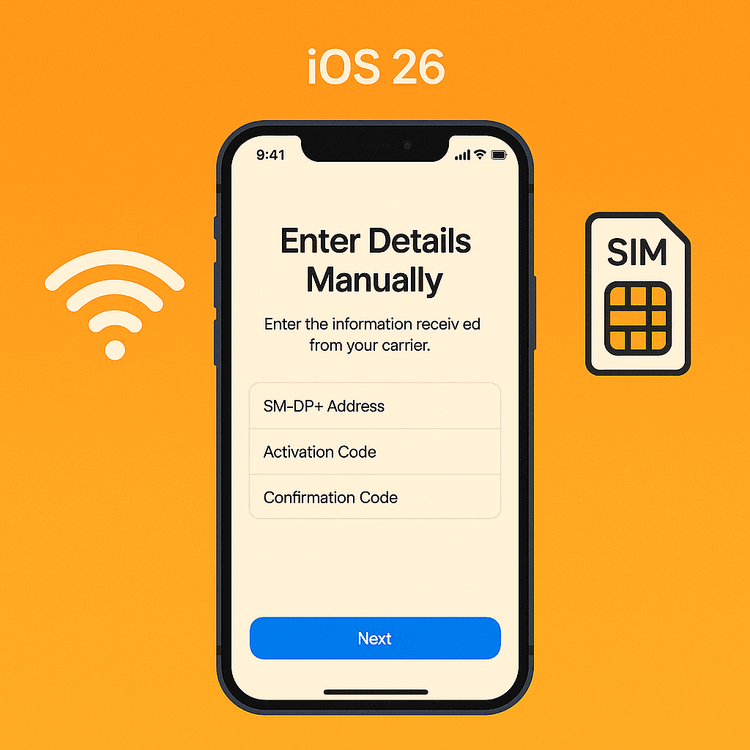
Vodič korak po korak: Ručna aktivacija eSIM-a na iOS-u 26
Spremni za povezivanje? Slijedite ove korake precizno. Lakše je nego što zvuči!
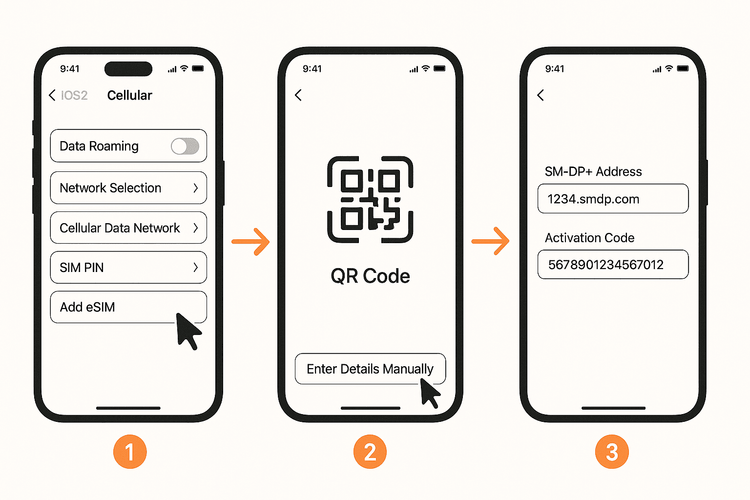
- Idite na Postavke mobilnih podataka: Otvorite aplikaciju Postavke na svom iPhoneu i dodirnite Mobilni podaci.
- Dodajte novi eSIM: Dodirnite Dodaj eSIM.
- Odaberite način postavljanja: Na sljedećem zaslonu vidjet ćete opcije za prijenos s drugog telefona ili korištenje QR koda. Dodirnite Koristi QR kod.
- Pronađite opciju za ručni unos: Ovo će otvoriti kameru vašeg telefona. Budući da ne koristimo QR kod, pogledajte dno zaslona i dodirnite plavu poveznicu koja kaže Unesi detalje ručno.
- Unesite svoje aktivacijske podatke: Sada ćete vidjeti dva polja. Pažljivo kopirajte SM-DP+ adresu i Aktivacijski kod sa svog Yoho Mobile računa i zalijepite ih u odgovarajuća polja. Polje ‘Potvrdni kod’ možete ostaviti praznim, osim ako nije drugačije navedeno.
- Aktivirajte i označite: Dodirnite Dalje. Vaš iPhone će se povezati s poslužiteljem i preuzeti vaš eSIM profil. Slijedite upute na zaslonu kako biste dovršili aktivaciju. Možete označiti svoj novi eSIM (npr. “Yoho Putovanje”) kako biste ga lakše razlikovali od svoje primarne SIM kartice.
To je to! Vaš Yoho Mobile eSIM je sada instaliran. Za još glađe iskustvo sljedeći put, sjetite se da uvijek možete dobiti besplatnu probnu verziju eSIM-a kako biste testirali jednostavan proces jednim klikom prije putovanja.
Nakon aktivacije: Završavanje postavljanja
Nakon što je vaš eSIM aktivan, preostaje još samo nekoliko koraka za povezivanje na internet:
- Uključite podatkovni roaming: Idite na Postavke > Mobilni podaci, dodirnite svoj novi Yoho Mobile eSIM plan i provjerite je li prekidač za Podatkovni roaming UKLJUČEN. To je neophodno za povezivanje s partnerskim mrežama u inozemstvu.
- Odaberite za mobilne podatke: U istom izborniku Mobilni podaci, dodirnite Mobilni podaci i odaberite svoj Yoho Mobile eSIM kao aktivnu liniju za pristup internetu.
Sada ste potpuno povezani i spremni za istraživanje! A s Yoho Mobileom, uvijek ste pokriveni. Čak i ako potrošite svoj podatkovni paket, naša usluga Yoho Care pruža osnovnu vezu za ključne aplikacije, tako da nikada niste stvarno offline.
Često postavljana pitanja (FAQ)
Što je SM-DP+ adresa?
SM-DP+ (Subscription Manager - Data Preparation) adresa je jedinstvena adresa poslužitelja koju vaš iPhone koristi za sigurno preuzimanje i instalaciju vašeg eSIM profila. Zamislite je kao adresu digitalnog ‘skladišta’ gdje se vaš eSIM čuva prije nego što se isporuči na vaš telefon.
Mogu li aktivirati svoj Yoho Mobile eSIM bez Wi-Fi veze?
Ne, aktivna internetska veza (po mogućnosti Wi-Fi) potrebna je tijekom postupka postavljanja. Vaš uređaj se treba povezati s Yoho Mobile aktivacijskim poslužiteljima kako bi preuzeo eSIM. Nakon aktivacije, više vam neće trebati Wi-Fi za korištenje mobilnih podataka.
Moja ručna aktivacija eSIM-a na iOS-u 26 nije uspjela, što da radim?
Prvo, dvaput provjerite jeste li točno kopirali SM-DP+ adresu i aktivacijski kod, bez dodatnih razmaka. Osigurajte da imate jak Wi-Fi signal. Ako i dalje ne uspijeva, pokušajte ponovno pokrenuti svoj iPhone. Ako se problem nastavi, molimo kontaktirajte naš tim za podršku 24/7 za pomoć.
Gdje mogu pronaći svoje podatke za ručnu aktivaciju za Yoho Mobile?
Potrebnu SM-DP+ adresu i aktivacijski kod možete pronaći u e-mailu s potvrdom koji smo vam poslali nakon kupnje. Također su dostupni na vašem korisničkom računu na web stranici Yoho Mobile pod vašim aktivnim planovima.
Zaključak: Ostanite povezani, na svoj način
Iako je instalacija jednim klikom za iOS zlatni standard jednostavnosti, znanje kako ručno aktivirati eSIM moćna je rezervna opcija. Ova metoda osigurava da možete pokrenuti svoj Yoho Mobile plan na iOS-u 26, čak i bez QR koda. Slijedeći ove korake, jamčite besprijekornu vezu, omogućujući vam da se usredotočite na ono što je zaista važno: vaše putovanje.
Ne dopustite da povezivost bude briga na vašoj sljedećoj avanturi. Pregledajte naše povoljne eSIM planove za više od 200 zemalja i regija već danas!