
Kako označiti svoje eSIM-ove: Jednostavan vodič za iPhone i Android
Upravljanje višestrukim ulogama u životu dovoljno je složeno—povezivost vašeg telefona ne bi trebala doprinositi kaosu. S moći dual SIM i eSIM tehnologije, uobičajeno je imati odvojene linije za osobnu upotrebu, posao i međunarodna putovanja. Ali kada se suočite s generičkim oznakama kao što su “Primarna” i “Sekundarna”, kako brzo znati koja je koja? Jedan pogrešan dodir mogao bi dovesti do korištenja vaše poslovne linije za osobne pozive ili, još gore, gomilanja neočekivanih troškova roaminga.
Rješenje je iznenađujuće jednostavno, ali nevjerojatno učinkovito: označavanje vaših eSIM-ova. Ovaj kratki vodič pokazat će vam kako imenovati svoje SIM i eSIM tarife na iPhoneu i Androidu. To je mala promjena koja donosi ogromnu jasnoću u upravljanju vašim digitalnim životom. Spremni za organizaciju? Počnimo tako što ćemo vas povezati s eSIM-om za putovanja bez muke. Isprobajte našu besplatnu eSIM probu danas!
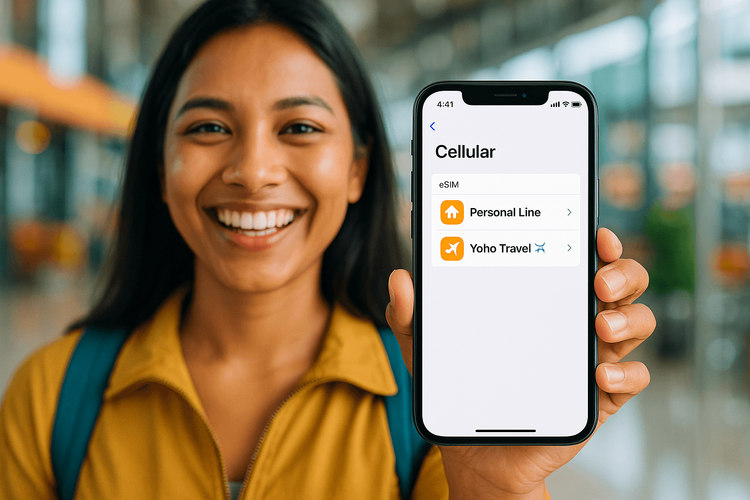
Zašto je označavanje eSIM-ova prekretnica
Prije nego što zaronimo u “kako”, razgovarajmo o “zašto”. Prilagođavanje oznaka vaših eSIM-ova nije samo stvar urednosti; radi se o kontroli, uštedi troškova i praktičnosti. To je ključni tehnološki trik za putovanja za svakog modernog korisnika.
- Trenutna jasnoća: Umjesto nagađanja između “Mobilni podaci” i “Putovanje”, vidjet ćete “Moja osobna linija” i “Yoho - Put u Europu”. To čini prebacivanje između linija za pozive, poruke ili podatke sigurnim.
- Izbjegnite skupe pogreške: Jasnim označavanjem vašeg putnog eSIM-a, osiguravate da ga koristite za podatke u inozemstvu, a ne svoju domaću tarifu. To je najlakši način za sprječavanje slučajnih troškova podatkovnog roaminga, koji mogu biti izuzetno skupi.
- Jednostavno upravljanje: Za digitalne nomade, poslovne putnike ili bilo koga tko upravlja s više linija, pravilno označavanje pojednostavljuje sve. Možete dodijeliti određene kontakte za korištenje određene linije ili promijeniti zadanu podatkovnu liniju u sekundama bez nagađanja. Dobro organiziran telefon je učinkovit telefon.
Kako označiti svoj eSIM na iPhoneu (iOS)
Apple čini prilagodbu oznaka vaših mobilnih tarifa izuzetno jednostavnom. Evo kako promijeniti ime eSIM-a na vašem iPhoneu:
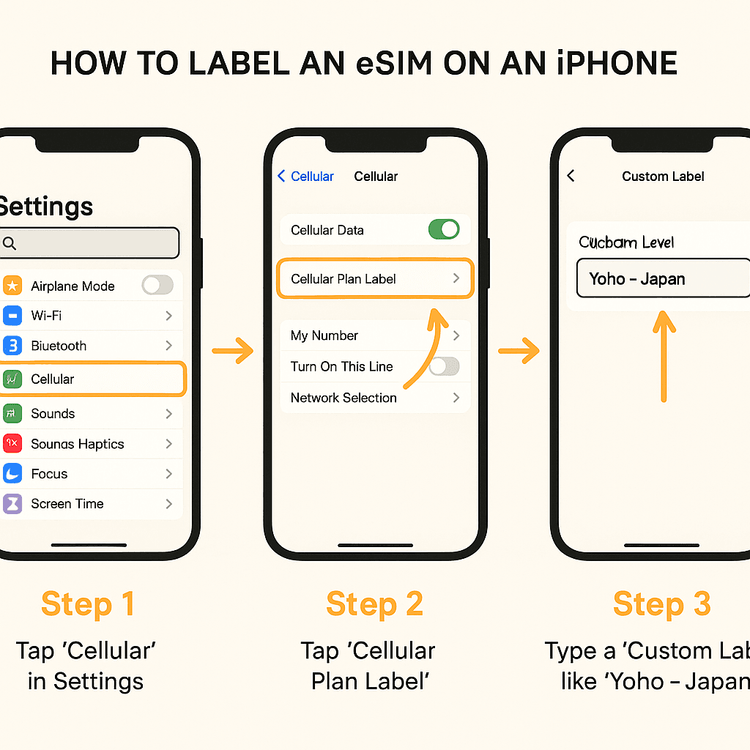
- Idite na Postavke na svom iPhoneu.
- Dodirnite Mobilna mreža ili Mobilni podaci.
- U odjeljku “SIM-ovi”, dodirnite tarifu koju želite preimenovati (možda ima zadano ime poput “Poslovno” ili “Putovanje”, ili samo prikazuje ime operatera).
- Dodirnite Oznaka mobilne tarife.
- Vidjet ćete zaslon s unaprijed definiranim oznakama poput “Poslovno”, “Osobno”, “Putovanje”, itd. Da biste stvorili vlastitu, dodirnite Prilagođena oznaka.
- Upišite željeno ime (npr. “Yoho - Japan” ili “Poslovni telefon”) i dodirnite Gotovo.
- To je to! Vaša nova oznaka će se sada pojaviti, olakšavajući identifikaciju.
Zapamtite, ako postavljate novi Yoho Mobile eSIM, korisnicima iOS-a je jednostavno. Nakon kupnje, jednostavno dodirnite gumb “Instaliraj” u našoj aplikaciji ili e-pošti, i bit ćete vođeni kroz postavljanje sustava za manje od minute—nisu potrebni QR kodovi! Zatim možete odmah slijediti ove korake kako biste ga označili. Prije kupnje, uvijek možete provjeriti naš popis uređaja kompatibilnih s eSIM-om kako biste bili sigurni da je vaš telefon spreman.
Kako imenovati svoj eSIM na Android uređaju
Postupak prilagodbe oznake eSIM-a na Androidu jednako je jednostavan, iako se točni nazivi izbornika mogu neznatno razlikovati ovisno o proizvođaču vašeg telefona (poput Samsunga, Google Pixela ili OnePlusa).
Ovdje su opći koraci:
- Otvorite aplikaciju Postavke na svom Android telefonu.
- Idite na Mreža i internet (ili “Veze” na Samsung uređajima).
- Dodirnite SIM-ovi ili Upravitelj SIM kartica.
- Vidjet ćete popis instaliranih SIM-ova i eSIM-ova. Dodirnite onaj koji želite preimenovati.
- Potražite opciju koja kaže Naziv ili prikazuje ikonu olovke za uređivanje.
- Unesite svoje novo prilagođeno ime (npr. “Yoho podaci za putovanje” ili “Osobna linija”) i spremite ga.
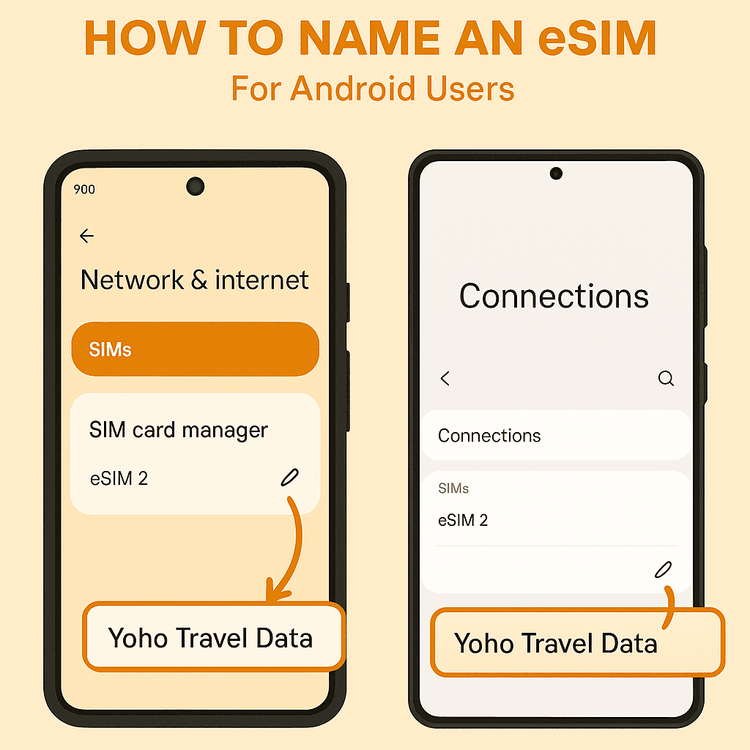
Sada, kada povučete izbornik brzih postavki ili upravljate svojim podatkovnim postavkama, vidjet ćete svoja prilagođena imena, što organizaciju dual SIM-a čini jednostavnom. Za više detalja o vašem specifičnom uređaju, možete se obratiti službenoj stranici za podršku proizvođača, poput one od Googlea za Pixel telefone. Jednom označeno, upravljanje vašom globalnom povezivošću na putovanjima postaje bez napora. Planirate svoju sljedeću avanturu? Istražite fleksibilne podatkovne tarife Yoho Mobilea za više od 190 zemalja.
Najbolje prakse za imenovanje vaših eSIM-ova
Da biste maksimalno iskoristili označavanje, razmislite o dosljednom sustavu imenovanja. Evo nekoliko ideja:
- Slučaj upotrebe + Odredište: “Yoho - Put u Tajland”, “Posao - Konferencija u SAD-u”
- Svrha: “Osobni pozivi/poruke”, “Samo podaci za putovanje”
- Pružatelj + Regija: “Yoho Mobile - Europa”, “AT&T - Doma”
- Jednostavno i jasno: “Moj broj”, “Poslovna linija”, “Putni eSIM”
Najbolji način za organiziranje više eSIM-ova je onaj koji vama ima najviše smisla. Cilj je moći ih razlikovati na prvi pogled.
Često postavljana pitanja (FAQ)
P1: Mogu li preimenovati svoj eSIM koliko god puta želim?
O: Da, i na iOS-u i na Androidu možete promijeniti oznaku svog eSIM-a u bilo kojem trenutku. Ako koristite jedan putni eSIM za više putovanja, možete ga jednostavno preimenovati za svoje novo odredište, na primjer, iz “Yoho - Italija” u “Yoho - Španjolska”.
P2: Hoće li promjena oznake eSIM-a utjecati na moju uslugu ili telefonski broj?
O: Nikako. Označavanje je isključivo u organizacijske svrhe na vašem uređaju. Ne mijenja nikakve detalje vaše mobilne tarife, vaš telefonski broj ili vašu uslugu kod operatera. To je samo lokalni nadimak na vašem telefonu.
P3: Kako odabrati koji označeni eSIM koristiti za podatke?
O: U postavkama Mobilne mreže/Mobilnih podataka vašeg telefona možete odabrati “Zadanu liniju” za glasovne pozive i određeni SIM za “Mobilne podatke”. S jasnim oznakama, možete s povjerenjem prebaciti svoje podatke na svoj “Yoho - Putovanje” eSIM po dolasku kako biste izbjegli troškove roaminga.
P4: Je li bolje koristiti putni eSIM ili roaming tarifu mog domaćeg operatera?
O: Namjenski putni eSIM od pružatelja usluga poput Yoho Mobilea gotovo je uvijek povoljniji i fleksibilniji od tradicionalnih roaming tarifa. Roaming može dovesti do neočekivanih računa, dok vam prepaid putni eSIM daje fiksnu količinu podataka po fiksnoj cijeni. Za potpuni mir, Yoho Mobile čak nudi i Yoho Care, osiguravajući da ostanete povezani čak i ako vam neočekivano ponestane podataka.
Zaključak
Nekoliko dodira u postavkama vašeg telefona može pretvoriti zbunjujući popis mobilnih tarifa u jasno organiziran sustav. Odvojite trenutak za označavanje svojih eSIM-ova i uštedjet ćete vrijeme, spriječiti skupe pogreške u roamingu i učiniti upravljanje povezivošću u pokretu potpuno bez stresa. To je jednostavan, ali moćan korak prema pametnijem putovanju i organiziranijem digitalnom životu.
Spremni primijeniti ove savjete u praksi? Nabavite svoj Yoho Mobile eSIM sada, označite ga za svoje sljedeće odredište i iskusite budućnost besprijekorne, organizirane globalne povezivosti.