
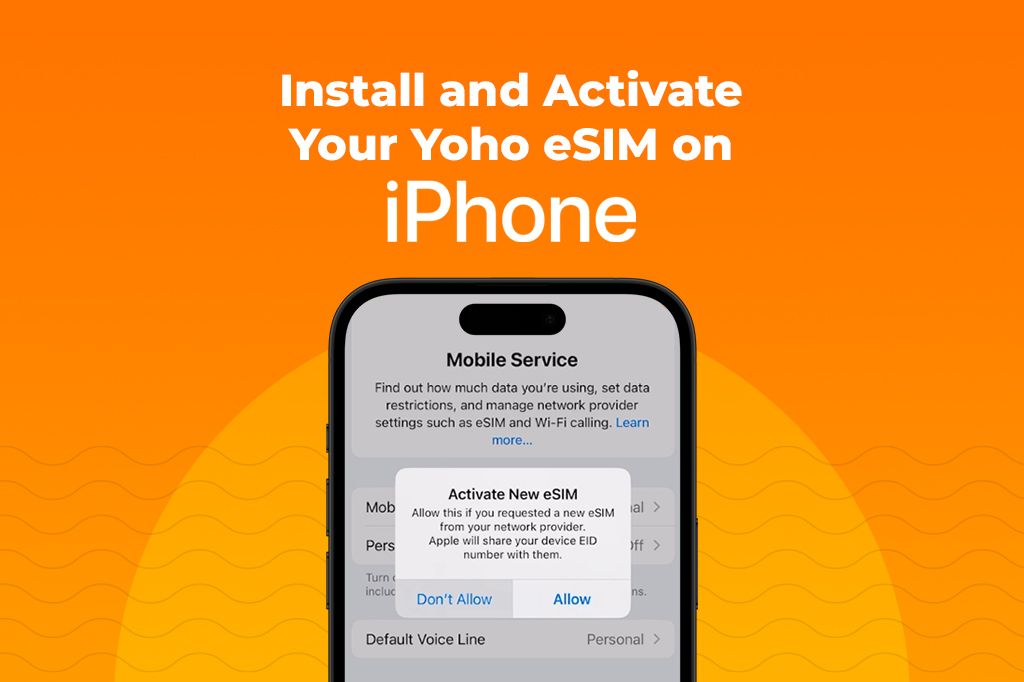
Kako instalirati i aktivirati svoj Yoho eSIM na iPhoneu
Postavljanje Yoho Mobile eSIM-a na vašem iPhoneu možda zvuči komplicirano, ali je zapravo prilično jednostavno. Nije potrebna diploma iz tehnologije niti odvijač. Dodirnite ovdje, skenirajte kod tamo, i vaš se telefon povezuje kao magijom (ali zapravo, to je samo dobra tehnologija).
Za potpune korake, savjete i snimke zaslona, pogledajte naš cijeli članak; provest će vas kroz sve i uštedjeti vam vrijeme.
Je li vaš iPhone kompatibilan s Yoho eSIM-om?
Prije nego što započnete, provjerite je li vaš iPhone spreman. Evo što trebate imati prije aktivacije Yoho eSIM-a:
- Vaš iPhone je otključan
- Povezani ste na Wi-Fi ili mobilne podatke
- Imate Yoho račun i vaš QR kod za aktivaciju ili ručne podatke
Da biste koristili Yoho eSIM-ove, vaš iPhone mora podržavati eSIM tehnologiju i biti otključan za sve operatere. Nisu svi iPhonei kompatibilni s eSIM-om, stoga je bitno to potvrditi prije pokušaja postavljanja. Kompatibilnost vašeg iPhonea možete provjeriti tako da idete na Postavke > Općenito > O uređaju i potražite odjeljak “Digitalna SIM kartica” ili “Dostupna SIM kartica”. Ako to vidite, vaš je uređaj spreman za korištenje Yoho Mobile.
iPhonei s podrškom za eSIM
iPhonei s dvostrukom SIM karticom (nano-SIM + eSIM):
- iPhone XR
- iPhone XS i iPhone XS Max
- iPhone 11, 11 Pro i 11 Pro Max
- iPhone SE (2. generacija, 2020.)
- iPhone SE (3. generacija, 2022.)
- iPhone 12, 12 mini, 12 Pro i 12 Pro Max
- iPhone 13, 13 mini, 13 Pro i 13 Pro Max
- iPhone 14 i noviji podržavaju eSIM. Američke verzije nemaju fizičku ladicu za SIM i podržavaju samo eSIM, dok međunarodne verzije uključuju i eSIM i nano-SIM utore.
iPhonei samo s eSIM-om (bez utora za fizičku SIM karticu — samo modeli za SAD):
- iPhone 14, 14 Plus, 14 Pro, 14 Pro Max (samo verzije za SAD)
- iPhone 15, 15 Plus, 15 Pro, 15 Pro Max (SAD i neke druge regije)
iPadi s podrškom za eSIM
Ovi iPadi s mobilnom vezom podržavaju eSIM (mora biti model s Wi-Fi + Cellular):
- iPad Pro 12,9-inčni (3. generacija i noviji)
- iPad Pro 11-inčni (1. generacija i noviji)
- iPad Air (3. generacija i noviji)
- iPad (7. generacija i noviji)
- iPad mini (5. generacija i noviji)
Apple Watch uređaji s eSIM-om (za Cellular modele)
Modeli Apple Watcha s GPS + Cellular podržavaju eSIM (putem ugrađenog eSIM-a):
- Apple Watch Series 3 (GPS + Cellular)
- Apple Watch Series 4 do Series 9 (GPS + Cellular)
- Apple Watch SE (1. i 2. generacija – GPS + Cellular)
- Apple Watch Ultra i Ultra 2
Važni zahtjevi
- Vaš uređaj mora biti otključan za sve operatere.
- Vaš operater ili davatelj eSIM-a mora podržavati aktivaciju eSIM-a na vašem modelu.
- Za iPhone, provjerite kompatibilnost tako da idete na:
- Postavke > Općenito > O uređaju
- Potražite "Digitalna SIM kartica" ili "Dostupna SIM kartica"
- Pod "Zaključavanje operatera" trebalo bi pisati "Nema ograničenja SIM kartice"
Za sveobuhvatan popis kompatibilnih uređaja, posjetite službenu stranicu Yoho Mobilea za kompatibilnost s eSIM-om.
Savjet iz stvarnog života: Nemojte preskočiti ovaj korak
Prije instaliranja vašeg Yoho Mobile eSIM-a, važno je ne preskočiti ključni korak: provjeru da vaš iPhone nije ograničen operaterom ili regijom.
Mnogi ljudi pretpostavljaju da noviji iPhonei automatski rade s eSIM-ovima, ali to nije uvijek točno. Neki su uređaji zaključani na određenog operatera, što znači da mogu koristiti eSIM-ove samo od tog davatelja. Drugi, posebno oni prodani u određenim zemljama, mogu imati potpuno onemogućenu eSIM funkcionalnost.
Kako biste izbjegli probleme poput neuspješnih instalacija ili nedostatka usluge tijekom putovanja, provjerite je li u potpunosti otključan. To možete provjeriti tako da idete na Postavke > Općenito > O uređaju. Pod “Zaključavanje operatera” trebalo bi pisati “Nema ograničenja SIM kartice.” Također biste trebali vidjeti IMEI broj naveden pod “Digitalna SIM kartica” ili “Dostupna SIM kartica.” Ako nešto od toga nedostaje, vaš uređaj možda nije spreman za korištenje eSIM-a.
Za potpuni popis kompatibilnih iPhonea i regionalnih ograničenja, posjetite Appleovu službenu stranicu za podršku za eSIM.
Testirajte prije nego se posvetite Yoho Mobileu
Prije kupnje Yoho Mobile eSIM-a, dobra je ideja testirati radi li vaš uređaj dobro s uslugom. Yoho nudi besplatnu probnu verziju eSIM-a tako da možete testirati kompatibilnost i performanse mreže bez ikakvih troškova. Ova probna verzija omogućuje vam da vidite može li vaš telefon preuzeti, instalirati i aktivirati eSIM, te funkcioniraju li mobilni podaci u vašem području ili gdje planirate putovati.
Samo posjetite Yoho Mobile vodič za besplatnu probnu verziju eSIM-a i slijedite korake za postavljanje. To je jednostavan način da se uvjerite da sve radi prije nego se obvežete. Osim toga, pomaže vam da se upoznate s načinom rada eSIM-a. Kada budete spremni za kupnju, koristite kod YOHO12 na blagajni kako biste ostvarili 12% popusta na sve kupnje.
Što učiniti ako vaš iPhone nije kompatibilan
Ako vaš iPhone nije kompatibilan s eSIM-om ili je zaključan na određenog operatera, i dalje postoji nekoliko načina da ostanete povezani tijekom putovanja.
Za starije modele iPhonea poput iPhonea 8, 7 ili 6, koji ne podržavaju eSIM, možete koristiti fizičku SIM karticu od lokalnog operatera na vašem odredištu ili naručiti međunarodnu SIM karticu prije putovanja.
Ako često putujete ili želite upravljati s više podatkovnih planova, možda biste trebali razmisliti o nadogradnji na noviji iPhone. Modeli počevši od iPhonea XR, XS i SE (2. generacija) podržavaju eSIM.
Ako vam nijedna od ovih opcija ne odgovara, prijenosni Wi-Fi ili hotspot veza su korisne alternative.
Kako aktivirati svoj Yoho eSIM na iPhoneu
Prije nego što započnete, provjerite imate li:
-
Stabilnu internetsku vezu (Wi-Fi ili mobilne podatke)
-
Yoho Mobile račun (možete ga stvoriti na njihovoj web stranici)
-
Podatke za aktivaciju (QR kod ili ručne detalje, obično poslane e-poštom ili pronađene na vašem računu)
Opcija 1: Koristite aplikaciju Yoho Mobile
- Otvorite aplikaciju Yoho Mobile i prijavite se na svoj račun
- Aplikacija će automatski instalirati eSIM—nije potreban QR kod ni ručno postavljanje
- Jednom dodan, vaš eSIM će se prikazati pod Postavke > Mobilni podaci > Mobilni planovi
Opcija 2: Skenirajte QR kod
- Otvorite Postavke na svom iPhoneu
- Dodirnite Mobilni podaci (ili Mobilna mreža) > Dodaj mobilni plan
- Koristite svoju kameru za skeniranje QR koda od Yohoa
- Unesite potvrdni kod ako se to zatraži
- Pričekajte da se vaš eSIM aktivira i doda
Opcija 3: Ručno unesite pojedinosti
- Idite na Postavke > Mobilni podaci > Dodaj mobilni plan
- Dodirnite Unesi pojedinosti ručno
- Unesite SM-DP+ adresu i aktivacijski kod koje vam je pružio Yoho
- Dodirnite Dalje i slijedite upute za dovršetak postavljanja
- Potvrdite da se vaš novi plan pojavljuje pod Mobilni planovi
Rješavanje problema s aktivacijom Yoho eSIM-a na iPhoneu
Ako se vaš Yoho eSIM ne želi aktivirati na vašem iPhoneu, evo što trebate provjeriti i učiniti.
Kako popraviti QR kod koji se ne skenira:
- Provjerite je li QR kod već korišten.
- Očistite leću kamere i pokušajte ponovno.
- Ako i dalje ne uspije, ručno unesite SM-DP+ adresu i aktivacijski kod (Yoho to pruža).
Kako popraviti nedostatak mreže nakon aktivacije eSIM-a:
- Isključite i ponovno uključite svoj iPhone.
- Idite na Postavke > Mobilni podaci > Opcije mobilnih podataka > uključite Podatkovni roaming.
- Poništite mrežne postavke: Postavke > Općenito > Prijenos ili resetiranje iPhonea > Poništi > Poništi mrežne postavke.
- Provjerite je li potrebno ručno dodati APN postavke (Yoho podrška ih može pružiti).
Kako popraviti da se eSIM ne prikazuje:
- Provjerite podržava li vaš iPhone eSIM i je li otključan za sve operatere.
- Provjerite ima li vaš uređaj najnovije ažuriranje iOS-a: Postavke > Općenito > Ažuriranje softvera.
- Pokušajte izbrisati neiskorištene eSIM-ove: Postavke > Mobilni podaci > Mobilni planovi > dodirnite one koje vam ne trebaju > Izbriši.
- Zatim pokušajte ponovno instalirati eSIM.
Kako popraviti da imate više eSIM-ova i ne radi:
- Uklonite sve dodatne ili stare eSIM profile koje ne koristite.
- Idite na Postavke > Mobilni podaci > Mobilni planovi > Izbrišite dodatne.
- Ponovno pokrenite telefon i ponovno odaberite Yoho eSIM kao aktivnu liniju.
Kako popraviti da ručno uneseni kod ne radi:
- Dvaput provjerite SM-DP+ adresu i aktivacijski kod za pogreške u tipkanju.
- Provjerite jeste li povezani na Wi-Fi prilikom aktivacije.
I dalje ne radi? Obratite se Yoho Mobile podršci. Pripremite ove informacije:
- Model vašeg iPhonea
- Verzija iOS-a
- Opis problema
- Snimke zaslona svih poruka o pogrešci (ako je moguće)
Ovaj vodič je sastavljen korištenjem Appleove službene eSIM dokumentacije, testiranjem sa stvarnim Yoho Mobile eSIM-ovima i povratnim informacijama čestih međunarodnih putnika. Za izravnu podršku posjetite Yoho Mobile Pomoć ili konzultirajte Appleov eSIM resurs.
Savjeti za upravljanje višestrukim eSIM profilima na vašem iPhoneu
-
Brzo prebacivanje između eSIM-ova s prečacima profila: Ako često prebacujete između eSIM-ova, možete uštedjeti vrijeme stvaranjem prečaca. Na iPhoneima s iOS-om 16 ili novijim, možete napraviti prilagođene prečace za prebacivanje profila. Postavite jedan za svaki eSIM tako da možete mijenjati profile jednim dodirom umjesto da svaki put prolazite kroz postavke.
-
Štedite bateriju deaktiviranjem neiskorištenih eSIM-ova: Kada imate više aktivnih eSIM-ova, vaš telefon može trošiti više baterije. Ako ne koristite određeni eSIM, isključite ga u Postavke > Mobilni podaci. Ovo je posebno korisno kada putujete i trebate samo jedan aktivni plan.
-
Koristite odvojene eSIM-ove za posao i osobnu upotrebu: Možete postaviti odvojene eSIM-ove za poslovnu i osobnu upotrebu. Označite ih (poput “Posao” i “Osobno”) i odaberite koji želite koristiti za pozive, poruke ili podatke. To vam pomaže da svoju poslovnu i osobnu komunikaciju držite odvojenom i lakšom za upravljanje.
-
Čuvajte eSIM QR kodove na sigurnom: Ako izgubite svoj eSIM QR kod ili podatke za aktivaciju, imat ćete problema s ponovnom instalacijom. Spremite svoj QR kod za aktivaciju na sigurno mjesto, poput upravitelja lozinki ili šifrirane mape u oblaku. Na taj ćete ih način imati spremne ako ikada budete trebali ponovno postaviti svoj eSIM, što je posebno korisno tijekom putovanja.
-
Isključite roaming kako biste izbjegli dodatne troškove: Kada ste u inozemstvu, slučajno možete nagomilati troškove roaminga. Da biste to spriječili, idite na Postavke > Mobilni podaci i isključite roaming na vašoj kućnoj SIM kartici. Osigurajte da je podatkovni roaming omogućen samo za vaš Yoho eSIM ako to zahtijeva lokalna mreža. Također možete postaviti upozorenja o potrošnji podataka u Postavkama kako biste bili obaviješteni prije nego što dosegnete svoje ograničenje.
-
Postavite ograničenja podataka za svaki eSIM profil: Da biste izbjegli prekomjerno trošenje podataka, postavite ograničenja podataka za svaki eSIM profil izravno u Postavke > Mobilni podaci > Potrošnja mobilnih podataka. Neki davatelji, poput Yohoa, također vam omogućuju praćenje potrošnje u njihovoj aplikaciji. To vam pomaže da pratite koliko ste podataka potrošili i izbjegnete iznenađujuće troškove, posebno korisno ako koristite više eSIM-ova tijekom putovanja.
-
Označite eSIM profile za jednostavnu identifikaciju: Dajte svakom eSIM-u jasno ime poput “Kućni” ili “Putni” kako biste ih mogli razlikovati. To možete učiniti u Postavke > Mobilni podaci. Jasne oznake olakšavaju prebacivanje između planova bez odabira pogrešnog.
-
Prethodno učitajte eSIM-ove prije putovanja: Prije putovanja, preuzmite i instalirajte lokalne eSIM-ove za zemlje koje ćete posjetiti. Učinite to najmanje tjedan dana unaprijed kako biste mogli testirati radi li sve. Na primjer, možete instalirati europski eSIM prije leta, a zatim ga aktivirati čim sletite. Time štedite vrijeme i ostajete povezani bez potrebe za kupnjom SIM kartice u zračnoj luci.
Česta pitanja o aktivaciji Yoho eSIM-a na iPhoneu
Trebam li ukloniti svoju fizičku SIM karticu da bih koristio Yoho eSIM?
Ne, ne morate uklanjati svoju fizičku SIM karticu. Vaš iPhone može istovremeno koristiti i fizičku SIM karticu i Yoho eSIM. Možete upravljati koja se koristi za pozive ili podatke putem postavki vašeg telefona.
Mogu li imati više eSIM profila na svom iPhoneu?
Da, vaš iPhone može pohraniti više eSIM profila, iako samo jedan ili dva mogu biti aktivni istovremeno. Noviji modeli (iPhone 13 i noviji) mogu koristiti dva aktivna eSIM-a, dok stariji modeli podržavaju samo jedan.
Što se događa ako promijenim eSIM operatera?
Ako promijenite operatera, možete deaktivirati svoj trenutni Yoho eSIM i aktivirati eSIM novog operatera. Možda ćete morati skenirati novi QR kod ili unijeti podatke za aktivaciju za novog operatera. Provjerite je li vaš uređaj otključan i kompatibilan s novim operaterom.
Koliko dugo traje aktivacija Yoho eSIM-a?
Yoho Mobile eSIM aktivira se unutar 5-15 minuta, ali može potrajati do 24 sata ako dođe do kašnjenja. Provjerite je li vaš uređaj povezan s internetom i slijedite upute za postavljanje. Ako traje dulje od očekivanog, pokušajte ponovno pokrenuti telefon.
Mogu li koristiti Yoho eSIM sa svim operaterima?
Yoho eSIM radi na svim otključanim, eSIM-kompatibilnim iPhoneima, ali ne podržavaju svi operateri eSIM. Provjerite podržava li vaš uređaj eSIM i provjerite je li vaš operater kompatibilan.
Mogu li se vratiti na fizičku SIM karticu nakon aktivacije Yoho eSIM-a?
Da, možete se vratiti na fizičku SIM karticu. Da biste to učinili, deaktivirajte Yoho eSIM u postavkama svog iPhonea, umetnite fizičku SIM karticu i slijedite postupak ponovne aktivacije operatera. Neki operateri mogu zahtijevati da ih kontaktirate ako je SIM kartica deaktivirana kada ste prešli na eSIM.