
Kako koristiti putni eSIM kao pristupnu točku (hotspot) u inozemstvu | Yoho Mobile Vodič
Putovanje u inozemstvo često znači žongliranje s više uređaja—vašim telefonom, prijenosnim računalom za posao, tabletom za zabavu, a možda čak i telefonom suputnika. Veliko je pitanje: možete li koristiti jednu putnu eSIM karticu za pružanje interneta za sve njih? Odgovor je odlučno da! Korištenje telefona kao osobne pristupne točke, poznato i kao dijeljenje veze (tethering), jedan je od najpraktičnijih načina za dijeljenje putnih podataka, a eSIM to čini lakšim no ikad.
Zaboravite na skupe naknade za roaming ili glomazne prijenosne Wi-Fi uređaje. S eSIM-om, vaš telefon postaje sigurna, privatna Wi-Fi mreža za vaše ostale gadgete. Ovaj vodič će vas provesti kroz postavljanje na bilo kojem uređaju, upravljanje potrošnjom podataka i jednostavno ostajanje povezanima. Jeste li spremni podijeliti svoju vezu na sljedećoj avanturi? Istražite fleksibilne eSIM planove Yoho Mobilea već danas.
Što je mobilna pristupna točka i kako radi s eSIM-om?
Mobilna pristupna točka (hotspot) je značajka na vašem pametnom telefonu koja vam omogućuje dijeljenje mobilne podatkovne veze vašeg telefona s drugim uređajima koji podržavaju Wi-Fi. Kada je uključite, vaš telefon se ponaša kao mali bežični usmjerivač.
S funkcionalnog stajališta, eSIM (ugrađeni SIM) radi potpuno isto kao i fizička SIM kartica. Povezuje vaš uređaj s lokalnom mobilnom mrežom. Stoga se bilo koji podatkovni plan na vašem eSIM-u može dijeliti putem značajke pristupne točke, baš kao što biste to učinili sa svojom običnom SIM karticom. Ključna prednost je što to možete učiniti u drugoj zemlji koristeći povoljan, lokalni podatkovni plan od pružatelja usluga poput Yoho Mobilea, potpuno izbjegavajući pretjerane međunarodne naknade za roaming vašeg matičnog operatera.
Ova tehnologija mijenja pravila igre za putnike, digitalne nomade i sve koji trebaju pouzdan internet za više uređaja u pokretu. Bilo da šaljete e-poštu s prijenosnog računala u tajlandskom kafiću ili puštate djeci crtiće na tabletu tijekom presjedanja u Europi, dijeljenje veze putem eSIM-a održava vas povezanima.
Kako postaviti osobnu pristupnu točku s vašom putnom eSIM karticom
Postavljanje osobne pristupne točke jednostavno je na iOS i Android uređajima. Prije nego što počnete, provjerite je li vaš putni eSIM instaliran, aktiviran i odabran kao primarni izvor za mobilne podatke. Također, potvrdite da je vaš model telefona kompatibilan provjerom našeg popisa uređaja kompatibilnih s eSIM-om.
Za korisnike iPhonea
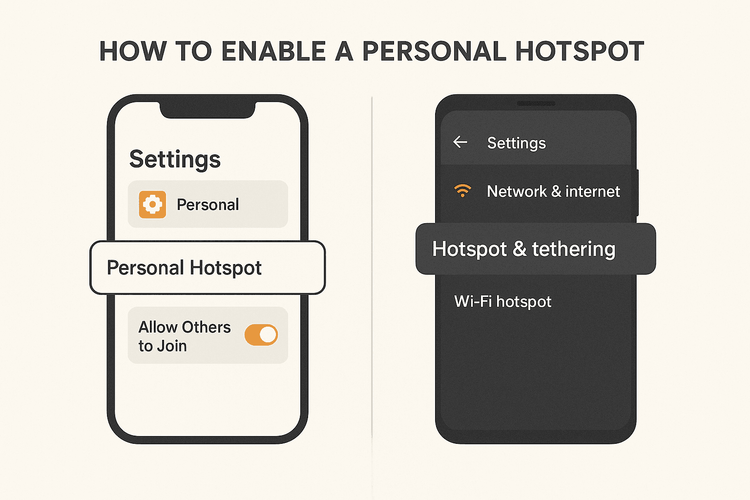
Apple čini dijeljenje vaše podatkovne veze nevjerojatno jednostavnim. Nakon što je vaš Yoho Mobile eSIM aktivan za podatke, slijedite ove korake:
- Otvorite Postavke: Dodirnite ikonu ‘Postavke’ na početnom zaslonu.
- Idite na Osobna pristupna točka: Dodirnite ‘Osobna pristupna točka’.
- Omogućite pristupnu točku: Prebacite ‘Dopusti drugima da se pridruže’ u uključeni položaj.
- Postavite lozinku: Generirat će se zadana lozinka. Možete dodirnuti ‘Lozinka za Wi-Fi’ kako biste stvorili vlastitu snažnu, pamtljivu lozinku.
- Povežite svoje uređaje: Na drugom uređaju (prijenosno računalo, tablet itd.) otvorite Wi-Fi postavke, pronađite ime svog iPhonea na popisu dostupnih mreža i unesite lozinku.
Za korisnike Androida
Proces na Android uređajima vrlo je sličan, iako se nazivi izbornika mogu neznatno razlikovati ovisno o proizvođaču vašeg telefona (npr. Samsung, Google Pixel).
- Otvorite Postavke: Idite na izbornik ‘Postavke’ na svom telefonu.
- Pronađite mrežne postavke: Dodirnite ‘Mreža i internet’ ili ‘Veze’.
- Odaberite Pristupna točka i dijeljenje veze: Pronađite i dodirnite ‘Pristupna točka i dijeljenje veze’ ili sličnu opciju.
- Konfigurirajte Wi-Fi pristupnu točku: Dodirnite ‘Wi-Fi pristupna točka’. Ovdje možete promijeniti naziv mreže (SSID), postaviti snažnu lozinku i konfigurirati sigurnosne postavke.
- Uključite je: Prebacite Wi-Fi pristupnu točku u položaj ‘Uključeno’.
- Povežite druge uređaje: Baš kao i s iPhoneom, potražite naziv mreže svog Androida na popisu Wi-Fi mreža drugog uređaja i unesite lozinku za povezivanje.
Troši li korištenje pristupne točke više podataka? Istina
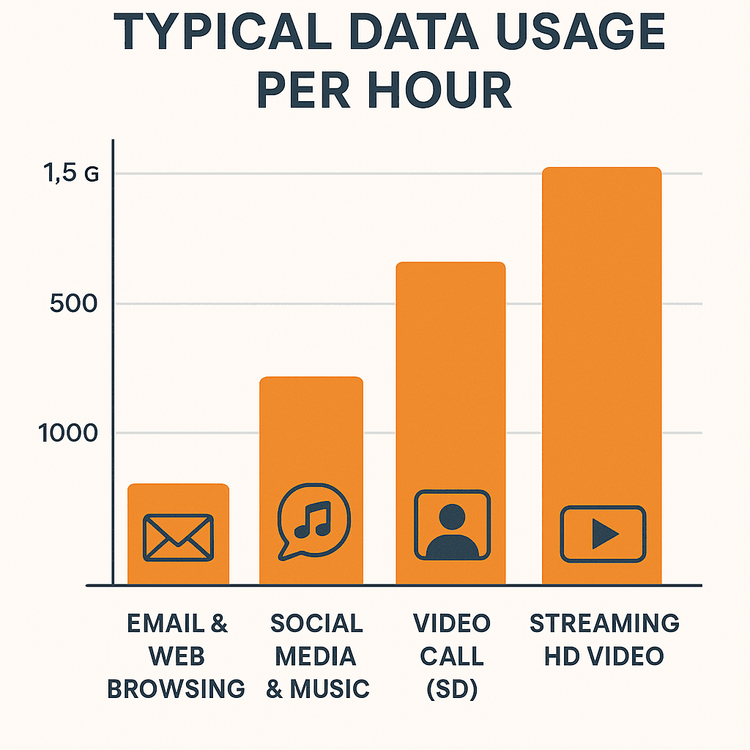
Ovo je često pitanje: troši li dijeljenje veze magično više podataka? Jednostavan odgovor je ne. Korištenje pristupne točke samo po sebi ne troši više podataka. Vaš telefon jednostavno djeluje kao most, prosljeđujući internetsku vezu.
Međutim, percepcija da troši više podataka proizlazi iz jednostavne činjenice: često povezujete uređaje s većim zaslonima i snažnijim mogućnostima, poput prijenosnih računala. Aktivnosti na prijenosnom računalu—kao što su streaming videa visoke razlučivosti, preuzimanje velikih datoteka ili sudjelovanje u video konferencijama—prirodno troše daleko više podataka nego pregledavanje Instagrama na telefonu.
Potrošnju podataka određuje ono što povezani uređaj radi, a ne sama značajka pristupne točke.
Savjeti za upravljanje potrošnjom podataka pristupne točke tijekom putovanja
Dijeljenje podataka je sjajno, ali nitko ne želi iznenadnu obavijest ‘podaci potrošeni’. Uz malo planiranja, lako možete upravljati potrošnjom podataka vaše mobilne pristupne točke u inozemstvu.
- Pratite svoju potrošnju: I iPhone i Android imaju ugrađene alate za praćenje potrošnje podataka u svojim postavkama. Redovito provjeravajte ovo kako biste vidjeli koliko podataka vaša pristupna točka troši.
- Onemogućite automatska ažuriranja: Prijenosna računala i tableti poznati su po preuzimanju velikih ažuriranja softvera u pozadini. U postavkama povezanog uređaja isključite automatska ažuriranja prije nego što počnete dijeliti vezu.
- Smanjite kvalitetu streaminga: Ako gledate videozapise na povezanom uređaju, prebacite kvalitetu s HD (1080p) na SD (480p). To može smanjiti potrošnju podataka za više od 70%.
- Zatvorite pozadinske aplikacije: Provjerite jesu li nekorištene aplikacije na vašem prijenosnom računalu ili tabletu potpuno zatvorene, jer mnoge nastavljaju koristiti podatke čak i kada su minimizirane.
- Odaberite pravi plan: Najbolja strategija je započeti s pravom količinom podataka. S fleksibilnim i povoljnim eSIM planovima Yoho Mobilea, možete odabrati savršen podatkovni paket za svoje putovanje, bilo da ste u Japanu, SAD-u ili diljem Europe. Na primjer, možete jednostavno Istražiti putne eSIM planove za Japan prilagođene vašim potrebama.
- Ostanite zaštićeni uz Yoho Care: Čak i uz najbolje planiranje, podaci vam mogu ponestati. Tu nastupa Yoho Care. To je naša predanost da vas održimo povezanima, pružajući sigurnosnu mrežu kako nikada ne biste ostali bez osnovnog pristupa internetu, čak i ako se vaš glavni podatkovni paket potroši.
Često postavljana pitanja (FAQ)
Je li besplatno koristiti moj eSIM kao pristupnu točku tijekom međunarodnih putovanja?
Sama značajka pristupne točke je besplatna i ugrađena u vaš telefon. Međutim, koristite podatke iz svog aktivnog eSIM plana. Trošak se odnosi na same podatke. Korištenje putnog eSIM-a od Yoho Mobilea znatno je jeftinije od plaćanja međunarodnog roaminga vašem matičnom operateru.
Mogu li dijeliti svoje putne podatke s više uređaja koristeći eSIM pristupnu točku?
Da, apsolutno. Većina modernih pametnih telefona omogućuje vam istovremeno povezivanje nekoliko uređaja (obično 5-10) na vašu pristupnu točku. Možete jednostavno pružiti internetsku vezu za svoje prijenosno računalo, tablet i telefon prijatelja, sve u isto vrijeme s jednog eSIM plana.
Što učiniti ako moja mobilna pristupna točka ne radi u inozemstvu s mojim eSIM-om?
Prvo, provjerite je li vaš eSIM odabran za mobilne podatke i imate li stabilnu mrežnu vezu. Drugo, provjerite je li ‘Osobna pristupna točka’ omogućena u postavkama vašeg telefona. Ponekad jednostavno ponovno pokretanje telefona može riješiti problem. Ako se problemi nastave, možete pokušati i resetirati mrežne postavke telefona, ali imajte na umu da će to izbrisati spremljene Wi-Fi lozinke. Na kraju, pogledajte naš vodič o tome što učiniti ako vaš eSIM ne radi.
Koji je Yoho Mobile eSIM plan najbolji za dijeljenje podataka putem pristupne točke?
Najbolji plan ovisi o vašoj potrošnji. Ako planirate povezati prijenosno računalo za posao ili streamati videozapise, preporučujemo plan s većom količinom podataka, kao što su naši paketi od 10 GB ili 20 GB. Za laganu upotrebu poput provjere e-pošte i karata, manji plan može biti dovoljan. Možete pronaći savršenu opciju na našoj stranici s eSIM planovima.
Zaključak
Korištenje vašeg putnog eSIM-a kao osobne pristupne točke neprocjenjiv je alat za svakog modernog putnika. Isplativo je, sigurno i nevjerojatno praktično, omogućujući vam da ostanete produktivni i povezani na svim svojim uređajima bez kompromisa. Slijedeći jednostavne korake za postavljanje i pazeći na potrošnju podataka, možete pretvoriti svoj pametni telefon u pouzdano prijenosno Wi-Fi čvorište.
Ne dopustite da vas brige oko povezivosti sputavaju na vašem sljedećem međunarodnom putovanju. Nabavite svoj Yoho Mobile eSIM već danas, aktivirajte ga u nekoliko minuta i uživajte u slobodi dijeljenja brzih podataka gdje god se nalazili.