
eSIM QR kod ne radi? Kako ručno instalirati svoj eSIM
Zamislite ovo: upravo ste sletjeli u novu zemlju, uzbuđeni što započinjete svoju avanturu. Otvarate e-poštu s novim eSIM-om, spremni za povezivanje, ali QR kod se jednostavno ne želi skenirati. Kamera vašeg telefona ne može se fokusirati, kod je zamućen ili jednostavno vraća pogrešku. To je frustrirajući trenutak koji se može činiti kao veliki problem na putovanju.
Ali bez panike! Neradni QR kod čest je problem, a postoji jednostavan i pouzdan rezervni plan: ručna instalacija. Ovaj vodič će vas provesti točno kroz postupak aktivacije vašeg eSIM-a ručnim unosom podataka, osiguravajući da se povežete na internet bez obzira na sve.
U Yoho Mobileu vjerujemo da putovanje treba biti besprijekorno. Iako smo naš proces instalacije učinili nevjerojatno jednostavnim, posebno za korisnike iOS-a, poznavanje načina rješavanja ovih malih prepreka ključno je za putovanje bez stresa. Spremni postati eSIM profesionalac? Zaronimo. Za vezu na koju uvijek možete računati, istražite fleksibilne eSIM planove Yoho Mobilea za svoje sljedeće odredište.
Uobičajeni razlozi zašto se vaš eSIM QR kod ne skenira
Prije nego što prijeđemo na rješenje, korisno je razumjeti problem. Ako se pitate, “Zašto ne mogu skenirati svoj QR kod?”, to je često zbog jednog od ovih čimbenika:
- Loša kvaliteta kamere ili fokus: Starija kamera telefona može imati problema s fokusiranjem na sitne detalje QR koda.
- Oštećen ili nekvalitetan kod: Sam kod može biti zamućen, iskrivljen ili nepotpun u e-pošti koju ste primili.
- Odsjaj ili svjetlina zaslona: Skeniranje koda s zaslona drugog uređaja može biti teško zbog odsjaja, refleksija ili neispravne razine svjetline.
- Istekao ili nevažeći kod: Neki QR kodovi su jednokratni ili imaju rok valjanosti. Ako je prošlo neko vrijeme od kupnje, kod možda više nije važeći.
- Problemi s povezivanjem: Vaš uređaj treba stabilnu internetsku vezu (poput Wi-Fi-ja) za preuzimanje eSIM profila nakon skeniranja koda. Loša veza može uzrokovati neuspjeh procesa.
Prije nego što počnete: Brza provjera
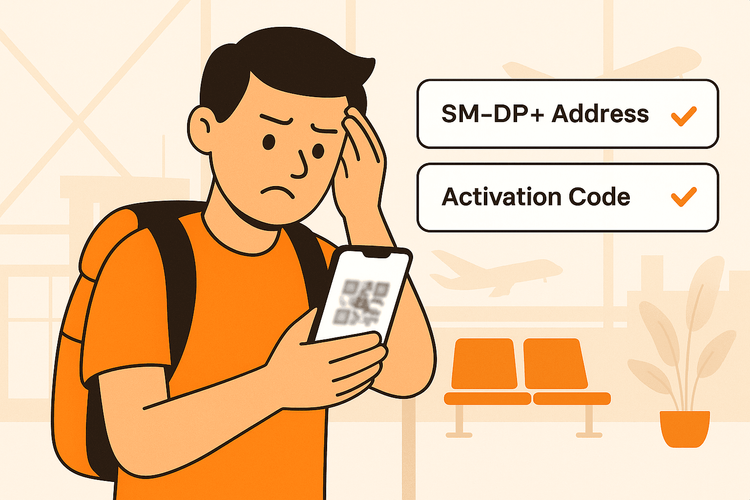
Za ručnu instalaciju eSIM-a potrebne su vam samo tri stvari. Pripremite ih prije nego što počnete:
- Stabilna internetska veza: Morate biti povezani na Wi-Fi da biste preuzeli i aktivirali eSIM profil.
- Vaši podaci za ručnu instalaciju: Oni će se nalaziti u istoj e-pošti ili aplikaciji gdje ste pronašli svoj QR kod. Tražite:
- SM-DP+ adresa: Adresa poslužitelja koju vaš telefon treba kontaktirati.
- Aktivacijski kod: Jedinstveni niz slova i brojeva za vaš specifični eSIM profil.
- Uređaj kompatibilan s eSIM-om: Ručna instalacija radi samo ako vaš telefon podržava eSIM tehnologiju. Niste sigurni za svoj? Provjerite je li vaš uređaj na našem popisu kompatibilnih s eSIM-om.
Kako ručno instalirati eSIM: Vodič korak po korak
S vašim podacima u ruci, proces je jednostavan. Koraci se malo razlikuju između iOS-a i Androida.
Za iOS uređaje (iPhone/iPad)
Za korisnike Yoho Mobilea koji koriste iPhone, još je lakše! Nakon kupnje eSIM-a, jednostavno dodirnite gumb “Instaliraj” u e-pošti s potvrdom ili na Yoho Mobile računu. To će vas odvesti izravno u postupak instalacije za iOS—nije potreban QR kod ili ručni unos!
Međutim, ako koristite drugog pružatelja usluga ili to trebate učiniti ručno iz bilo kojeg razloga, evo kako:
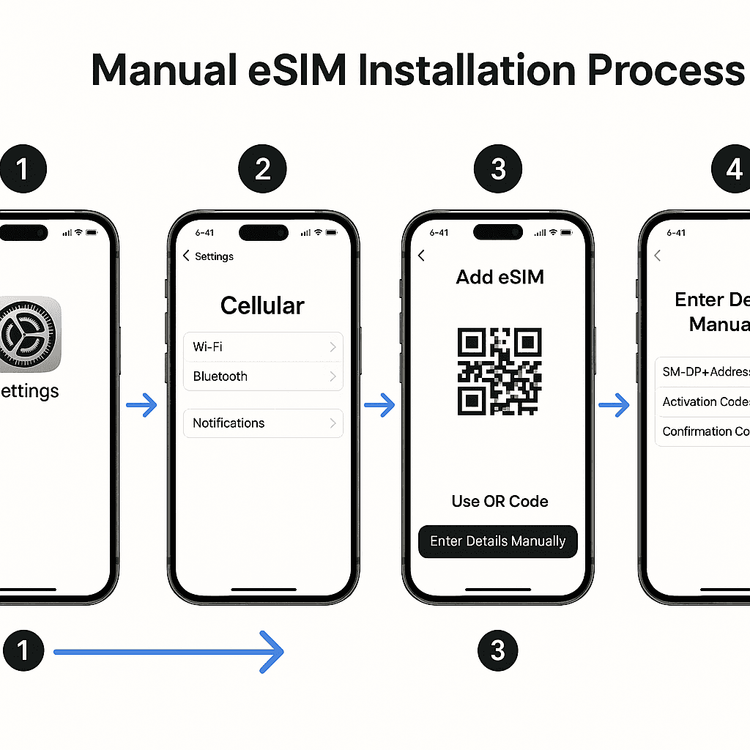
- Idite na Postavke > Mobilni podaci.
- Dodirnite Dodaj eSIM ili Dodaj mobilni plan.
- Na zaslonu “Skeniraj QR kod”, potražite i dodirnite opciju na dnu: Unesi detalje ručno.
- Pažljivo kopirajte i zalijepite (ili upišite) SM-DP+ adresu i Aktivacijski kod od svog eSIM pružatelja u odgovarajuća polja.
- Dodirnite Dalje i slijedite upute na zaslonu kako biste označili svoj novi plan (npr. “Putni eSIM” ili “Yoho Japan”) i odabrali kako ga želite koristiti uz svoju primarnu liniju.
Za Android uređaje (Samsung, Google Pixel, itd.)
Put na Androidu može se malo razlikovati ovisno o proizvođaču vašeg uređaja i verziji Androida, ali opći koraci su slični. Prema službenim stranicama pomoći za Android, proces uključuje dodavanje novog SIM profila putem mrežnih postavki.
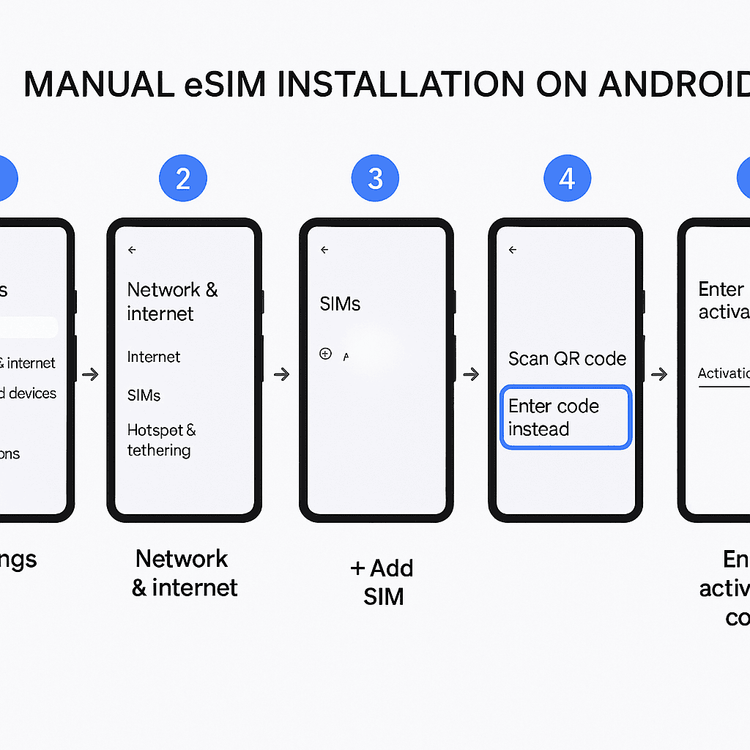
- Idite na Postavke > Mreža i internet > SIM-ovi.
- Dodirnite znak + ili Dodaj eSIM (ili sličan izraz).
- Kada se kamera otvori za skeniranje QR koda, odaberite opciju Trebate pomoć? ili Unesi kod umjesto toga.
- Od vas će se tražiti da unesete aktivacijski kod. Kopirajte i zalijepite dugi niz znakova od svog pružatelja (to često uključuje SM-DP+ adresu unutar njega, formatirano kao
1$smdp.io$A1B2C3D4E5F6G7H8). - Dodirnite Nastavi ili Aktiviraj i pričekajte nekoliko trenutaka da vaš telefon preuzme i instalira eSIM profil.
Sada bi vaš eSIM trebao biti instaliran i spreman za korištenje! Planirate to veliko putovanje u Sjedinjene Države? Nabavite svoj USA eSIM plan od Yoho Mobilea za jednostavno postavljanje, bez obzira na uređaj koji koristite.
Profesionalni savjeti za besprijekorno eSIM iskustvo
Nakon što je vaš eSIM instaliran, slijedite ove završne korake kako biste osigurali da sve radi savršeno:
- Označite svoj eSIM: Jasno imenujte svoj putni eSIM u postavkama kako biste ga lako razlikovali od svoje primarne SIM kartice.
- Uključite podatkovni roaming: Da bi se vaš putni eSIM povezao s lokalnim mrežama, morate omogućiti podatkovni roaming za tu određenu liniju u postavkama mobilnih podataka vašeg telefona.
- Bezbrižnost uz Yoho Care: Putovanja mogu biti nepredvidiva. Zato nudimo Yoho Care. Čak i ako potrošite sve svoje podatke velike brzine, Yoho Care pruža rezervnu podatkovnu vezu kako biste osigurali da nikada ne ostanete bez osnovnih usluga poput karata ili poruka.
Često postavljana pitanja (FAQ)
Što da radim ako moj eSIM aktivacijski kod ne radi?
Prvo, dvaput provjerite jeste li točno kopirali SM-DP+ adresu i aktivacijski kod, bez dodatnih razmaka. Ako i dalje ne uspije, kod je možda istekao ili postoji tipfeler u podacima koje je dao operater. Obratite se podršci svog eSIM pružatelja s podacima o narudžbi za pomoć. Za rješavanje uobičajenih problema, provjerite naš vodič o tome što učiniti ako vaš eSIM ne radi.
Mogu li ručno dodati eSIM na bilo koji Android telefon?
Možete ručno dodati eSIM samo na Android telefon koji je i otključan za sve mreže i podržava eSIM tehnologiju. Iako većina modernih vodećih telefona tvrtki Google, Samsung i drugih to podržava, to nije univerzalno. Uvijek potvrdite da je vaš model uređaja na popisu kompatibilnosti prije kupnje eSIM-a.
Gdje mogu pronaći svoju SM-DP+ adresu i aktivacijski kod?
Ove podatke pruža vaš eSIM operater nakon kupnje. Obično se nalaze u istoj e-pošti s potvrdom koja sadrži i vaš QR kod. Potražite odjeljak izričito označen kao “Ručna instalacija” ili “Ručni podaci”.
Što ako sam ručno unio podatke, a eSIM se i dalje ne aktivira?
Ako ručni unos ne uspije, provjerite ima li vaš telefon jaku i stabilnu Wi-Fi vezu, jer je to potrebno za preuzimanje eSIM profila. Pokušajte ponovno pokrenuti telefon i ponoviti postupak. Ako se problem nastavi, problem bi mogao biti u samom profilu te biste se trebali obratiti korisničkoj podršci svog eSIM pružatelja.
Zaključak: Ostanite povezani, bez obzira na sve
QR kod koji se ne može skenirati mala je prepreka, a ne slijepa ulica. Poznavanjem načina ručne instalacije eSIM-a, imate siguran način da se povežete i započnete svoje putovanje bez odgode. Ovaj jednostavan proces stavlja vas u kontrolu nad vašom putnom povezivošću.
U Yoho Mobileu posvećeni smo olakšavanju svakog koraka vašeg putovanja. Od naše instalacije jednim dodirom za iOS do bezbrižnosti koju nudi Yoho Care, dizajnirali smo našu uslugu za modernog putnika.
Spremni za bezbrižno iskustvo povezivanja na vašoj sljedećoj avanturi? Nabavite svoj prvi Yoho Mobile eSIM plan danas i putujte pametnije.