
QR kôd ne radi? Kako ručno instalirati svoj eSIM
Sve ste spakirali i spremni ste za put. Kupili ste svoj putni eSIM, no kad ga pokušate aktivirati, dogodi se katastrofa: QR kôd se ne može skenirati. Možda je kamera vašeg telefona napuknuta, osvjetljenje je loše ili kôd jednostavno ne surađuje. Bez panike! QR kôd koji ne radi ne znači da ste osuđeni na putovanje bez interneta.
Postoji pouzdana rezervna metoda: ručna instalacija. Ovaj vodič provest će vas kroz jednostavne korake za aktivaciju vašeg eSIM-a pomoću podataka vašeg pružatelja usluga, osiguravajući da ostanete povezani bez obzira na sve. U Yoho Mobileu, naše usluge dizajniramo tako da budu fleksibilne za svaku situaciju. Prije nego što započnete, zašto ne biste istražili naše fleksibilne eSIM planove koji vam omogućuju potpunu kontrolu?
Zašto je ručna instalacija odličan rezervni plan
Iako su QR kodovi praktični, nisu nepogrešivi. Možda ćete morati ručno instalirati svoj eSIM u nekoliko uobičajenih scenarija:
- Oštećena kamera: Kamera vašeg telefona može biti zamućena, napuknuta ili jednostavno neispravna, što onemogućuje skeniranje.
- Loši uvjeti skeniranja: Prigušeno svjetlo ili odbljesak zaslona mogu spriječiti čak i savršenu kameru da ispravno očita QR kôd.
- Nema drugog zaslona: Ako primite QR kôd u e-pošti na istom uređaju koji aktivirate, ne možete ga skenirati kamerom tog telefona.
- Oštećen kôd: U rijetkim slučajevima, sama slika QR koda može biti iskrivljena ili nepotpuna.
Znati kako ručno unijeti podatke fantastična je vještina za svakog tehnološki osviještenog putnika, pretvarajući potencijalni problem koji bi mogao uništiti putovanje u manju neugodnost.
Što vam je potrebno za ručnu instalaciju eSIM-a
Prije nego što započnete, pripremite ove tri jednostavne stvari kako biste osigurali gladak proces. Puno je lakše nego što zvuči!
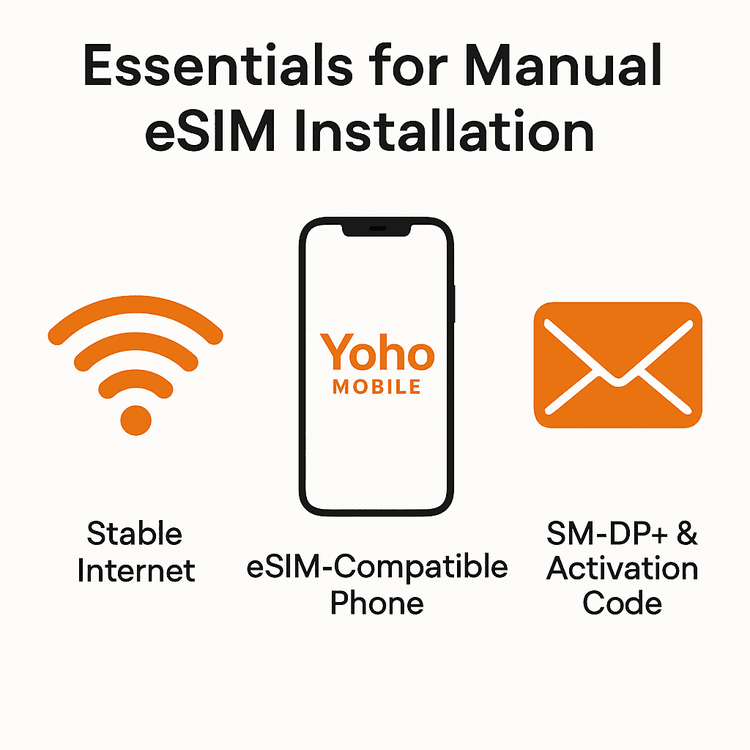
- Stabilna internetska veza: Trebat će vam Wi-Fi za preuzimanje eSIM profila na vaš uređaj. Preporučujemo da to učinite prije odlaska na aerodrom.
- Uređaj kompatibilan s eSIM-om: Provjerite podržava li vaš pametni telefon ili tablet eSIM tehnologiju. Možete provjeriti našu sveobuhvatnu listu uređaja kompatibilnih s eSIM-om kako biste bili sigurni.
- Vaši aktivacijski podaci: Nakon kupnje od Yoho Mobilea, primit ćete e-poštu koja sadrži dva ključna podatka:
- SM-DP+ adresa
- Aktivacijski kôd
Držite ove informacije pri ruci. Morat ćete ih točno kopirati i zalijepiti.
Vodič korak po korak: Kako ručno dodati svoj eSIM
Proces se malo razlikuje između iOS i Android uređaja. Slijedite korake za svoj specifični telefon.
Rezervni plan za korisnike iPhonea
S Yoho Mobileom, instalacija eSIM-a na iPhone obično je nevjerojatno jednostavna. Nakon kupnje, možete samo dodirnuti gumb ‘Instaliraj’ u našoj aplikaciji ili e-pošti, a vaš iPhone će se pobrinuti za ostalo. Međutim, ako ta metoda ne uspije ili to radije želite učiniti sami, evo kako ručno dodati mobilni plan na iPhone pomoću SM-DP+ adrese:
- Idite na Postavke > Mobilni podaci.
- Dodirnite Dodaj eSIM.
- Na dnu zaslona odaberite Koristi QR kôd, a na sljedećem zaslonu dodirnite Ručno unesi podatke.
- Vidjet ćete dva polja: SM-DP+ adresa i Aktivacijski kôd.
- Pažljivo kopirajte SM-DP+ adresu iz svoje Yoho Mobile e-pošte i zalijepite je u odgovarajuće polje.
- Učinite isto za Aktivacijski kôd.
- Dodirnite Dalje i slijedite upute na zaslonu kako biste označili svoj novi eSIM (npr. ‘Yoho putovanje’) i dovršili postavljanje.
Za više detalja, uvijek se možete obratiti Appleovoj službenoj stranici za podršku o eSIM-ovima.
Kako instalirati eSIM bez QR koda na Androidu
Postavke Androida mogu se malo razlikovati ovisno o proizvođaču (poput Samsunga ili Googlea), ali opći koraci su vrlo slični.
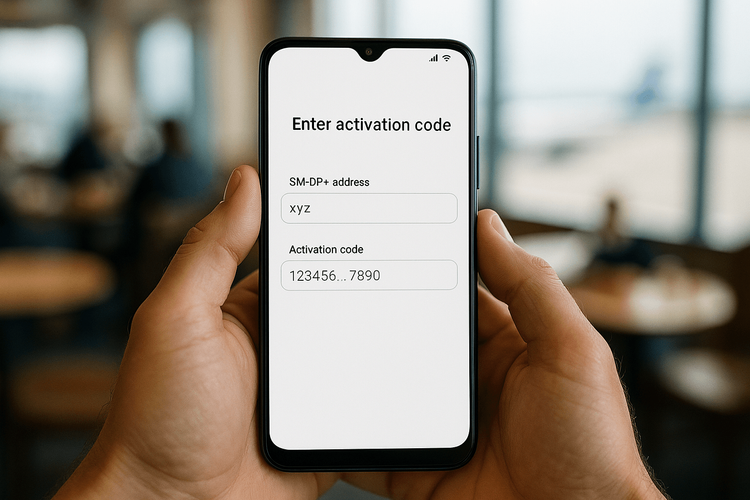
- Idite na Postavke > Mreža i internet > SIM-ovi.
- Dodirnite gumb + (plus) za Dodaj mrežu ili Preuzmi SIM.
- Otvorit će se kamera za skeniranje QR koda. Potražite opciju koja kaže Trebate pomoć? ili Unesi ručno.
- Dodirnite je i od vas će se tražiti da unesete aktivacijski kôd. Neki telefoni, poput Google Pixela, tražit će SM-DP+ adresu nakon što unesete početni kôd. Samo slijedite upute na svom uređaju.
- Kopirajte i zalijepite Aktivacijski kôd i SM-DP+ adresu iz svoje Yoho Mobile e-pošte.
- Dodirnite Nastavi ili Aktiviraj za preuzimanje i instalaciju vašeg eSIM profila.
Ako trebate dodatnu pomoć, Googleov vodič za podršku za Pixel telefone je koristan resurs.
Profesionalni savjeti za besprijekorno postavljanje
Kako biste izbjegli bilo kakve probleme, imajte na umu ove savjete:
- Provjerite ima li grešaka u pisanju: Kopirajte i zalijepite podatke izravno kako biste izbjegli pogreške. Dodatni razmaci prije ili poslije kodova mogu uzrokovati neuspjeh aktivacije.
- Ostanite na Wi-Fi mreži: Nemojte se odspajati s Wi-Fi mreže dok se eSIM profil u potpunosti ne preuzme i instalira.
- Ponovno pokrenite uređaj: Ako je vaš eSIM instaliran, ali se ne povezuje s mrežom, jednostavno ponovno pokretanje telefona često može riješiti problem.
- Putujte bezbrižno: Jednom kada ste sve postavili, možete putovati bez brige. A s Yoho Mobileom, uvijek ste pokriveni. Čak i ako potrošite sve svoje podatke velike brzine, naša usluga Yoho Care pruža osnovnu vezu kako biste mogli ručno nadoplatiti ili kontaktirati podršku bez da ostanete na cjedilu.
Često postavljana pitanja (FAQ)
Što je SM-DP+ adresa?
SM-DP+ (Subscription Manager - Data Preparation) adresa je jedinstvena adresa poslužitelja na koju se vaš telefon povezuje kako bi sigurno preuzeo vaš eSIM profil. Zamislite je kao adresu na kojoj vaša digitalna SIM kartica ‘živi’ prije nego što je instalirate. Ovaj standard definira GSMA, što osigurava globalnu kompatibilnost.
Gdje mogu pronaći svoj aktivacijski kôd za eSIM i SM-DP+ adresu?
Nakon što kupite eSIM plan od Yoho Mobilea, odmah ćemo vam poslati potvrdnu e-poštu. Ova e-pošta sadrži sve potrebne detalje za aktivaciju, uključujući SM-DP+ adresu i Aktivacijski kôd potreban za ručnu instalaciju.
Mogu li zaista instalirati eSIM ako je kamera mog telefona pokvarena?
Da, apsolutno! Metoda ručne instalacije opisana u ovom vodiču savršeno je rješenje ako je vaša kamera pokvarena ili nedostupna. U potpunosti zaobilazi potrebu za kamerom, oslanjajući se samo na SM-DP+ adresu i aktivacijski kôd.
Što trebam učiniti ako ručna instalacija eSIM-a ne uspije?
Prvo, dvaput provjerite jeste li točno kopirali SM-DP+ adresu i Aktivacijski kôd, bez dodatnih razmaka. Provjerite jeste li povezani na jaku Wi-Fi mrežu. Ako i dalje ne uspije, ponovno pokrenite telefon i pokušajte još jednom. Ako se problem nastavi, naš tim za podršku dostupan je 24/7. Samo posjetite našu stranicu za podršku za pomoć.
Zaključak: Ostanite povezani, bez obzira na sve
Nefunkcionalan QR kôd ne mora poremetiti vaše planove putovanja. Slijedeći ove jednostavne korake za ručnu instalaciju, možete aktivirati svoj eSIM i povezati se na internet u nekoliko minuta, bilo da ste na iPhoneu ili Androidu. Ova moćna rezervna metoda osigurava da uvijek imate kontrolu nad svojom vezom.
Spremni iskusiti slobodu putovanja bez brige o podacima? Isprobajte besplatni Yoho Mobile eSIM probni period i uvjerite se koliko globalna povezanost može biti jednostavna!