
Kako aktivirati putni eSIM na Huawei telefonima | Vodič za Pura 70 i Mate
Dakle, imate vrhunski Huawei uređaj poput Pura 70 ili telefon iz serije Mate. Spremni ste za snimanje zapanjujućih fotografija i navigaciju novim gradovima. Ali što je s ostajanjem povezanim bez straha od povratka kući s ogromnim računom za roaming? Odgovor leži u tehnologiji vašeg telefona: eSIM.
Ovaj vodič pruža detaljan, korak-po-korak postupak za aktivaciju putnog eSIM-a na vašem Huawei telefonu, pretvarajući ga u vrhunski alat za globalnu povezanost. Recite zbogom skupom roamingu i potrazi za fizičkim SIM karticama. S Yoho Mobile eSIM-om dobivate povoljne, trenutne podatke u više od 200 zemalja i regija.
Spremni za pametniji način putovanja? Možete čak i započeti s besplatnim probnim eSIM-om kako biste se i sami uvjerili u praktičnost.
Prije nego što počnete: Kontrolni popis prije aktivacije za vaš Huawei telefon
Kako bismo osigurali nesmetan postupak aktivacije, prođimo kroz brzi kontrolni popis. Ako sredite ove stvari, bit ćete online za nekoliko minuta nakon slijetanja.
- Provjerite kompatibilnost s eSIM-om: Iako mnogi moderni Huawei telefoni podržavaju eSIM, uvijek je najbolje provjeriti. Ključni modeli uključuju seriju Pura 70, Mate 40 Pro, seriju Mate 50, seriju Mate X i druge. Svoj specifični model možete provjeriti na našem potpunom popisu uređaja kompatibilnih s eSIM-om.
- Osigurajte stabilnu Wi-Fi vezu: Trebat će vam internetska veza za preuzimanje i instalaciju eSIM profila na vaš telefon. Preporučujemo da to učinite putem stabilne Wi-Fi mreže kod kuće ili u hotelu prije nego što izgubite primarnu vezu.
- Provjerite je li vaš telefon otključan: Uređaj mora biti otključan od strane operatera kako bi prihvatio eSIM od drugog pružatelja usluga. Ako ste telefon kupili izravno od mobilnog operatera, možda je zaključan. Kontaktirajte ih kako biste zatražili otključavanje ako je potrebno.
- Ažurirajte svoj operativni sustav: Za najbolje performanse i kompatibilnost, provjerite radi li vaš telefon na najnovijoj verziji HarmonyOS-a ili EMUI-ja. Ažuriranja možete provjeriti u Postavke > Sustav i ažuriranja > Ažuriranje softvera.
Vodič korak po korak: Kako dodati eSIM na vaš Huawei telefon
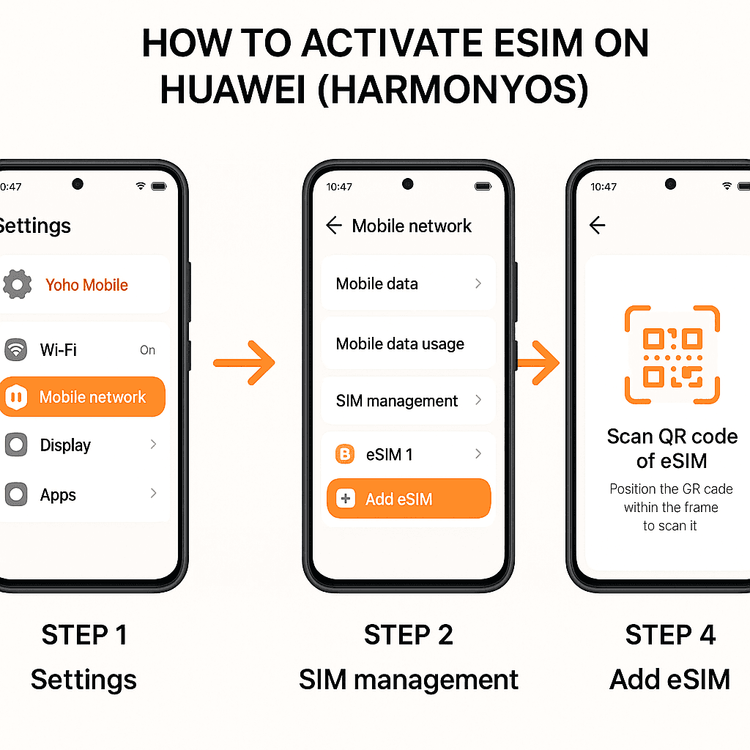
Nakon što je vaša provjera prije aktivacije dovršena, postupak je jednostavan. Evo detaljnog vodiča za instalaciju eSIM-a na Huawei Mate X5 s HarmonyOS-om, što je slično za Pura 70 i druge kompatibilne modele.
Korak 1: Kupite svoj Yoho Mobile eSIM plan
Prvo, potreban vam je podatkovni plan. Posjetite web stranicu Yoho Mobile i odaberite savršen plan za svoje odredište. Bilo da planirate dvotjedno putovanje Europom ili poslovni put u Japan, možete pronaći fleksibilan plan koji odgovara vašim potrebama za podacima i trajanju putovanja.
- Posjetite našu trgovinu i odaberite svoje odredište (npr. Putni eSIM planovi za Europu).
- Odaberite količinu podataka i razdoblje valjanosti koje odgovara vašem putovanju.
- Dovršite kupnju, a mi ćemo vam odmah poslati e-poruku s vašim eSIM QR kodom i detaljima za aktivaciju.
Korak 2: Pristupite postavkama eSIM-a na HarmonyOS/EMUI
Sada uzmite svoj Huawei telefon i idite na zaslon za upravljanje SIM karticama. Put je jednostavan:
- Otvorite aplikaciju Postavke.
- Dodirnite Mobilna mreža.
- Odaberite Upravljanje SIM-ovima.
Korak 3: Dodajte eSIM putem QR koda
U izborniku za upravljanje SIM-ovima vidjet ćete svoju fizičku SIM karticu. Da biste dodali svoj digitalni SIM, slijedite ove korake:
- Dodirnite opciju Dodaj eSIM (može biti pod SIM 2 ili imati ikonu +).
- Vaš telefon će vas zatražiti da skenirate QR kod. Otvorite e-poruku od Yoho Mobile na drugom uređaju (poput prijenosnog računala ili tableta) ili na tiskanoj kopiji.
- Postavite kameru svog Huawei telefona da skenira QR kod u e-poruci.
- Slijedite upute na zaslonu za preuzimanje i instalaciju eSIM profila. To obično traje manje od minute.
Korak 4: Označite i konfigurirajte svoj eSIM
Jednom instaliran, vaš novi eSIM pojavit će se na popisu za upravljanje SIM-ovima. Kako biste izbjegli zabunu, dobra je ideja označiti ga. Možete ga nazvati “Yoho Travel” ili “Međunarodni podaci”.
Prije nego što poletite, možete onemogućiti eSIM kako biste sačuvali njegovu valjanost. Kada stignete na odredište, jednostavno ga omogućite i postavite kao preferirani SIM za mobilne podatke:
- Vratite se na Postavke > Mobilna mreža.
- Dodirnite Zadani SIM za podatke i odaberite svoj novododani Yoho Mobile eSIM.
- Provjerite je li Podatkovni roaming UKLJUČEN za vaš Yoho Mobile eSIM. To je neophodno kako bi se mogao povezati s našim partnerskim mrežama u inozemstvu i neće uzrokovati dodatne troškove s naše strane.
Zašto odabrati Yoho Mobile za vaš Huawei uređaj?
Povezivanje vašeg moćnog Huawei telefona s Yoho Mobile eSIM-om nije samo izbjegavanje troškova roaminga; radi se o nadogradnji vašeg cjelokupnog iskustva putovanja. Naša je usluga dizajnirana za modernog putnika koji cijeni praktičnost, pouzdanost i kontrolu.
- Neprekinuta povezanost uz Yoho Care: Jeste li ikada ostali bez podataka u ključnom trenutku? S Yoho Care, ta briga je stvar prošlosti. Čak i ako potrošite svoje brze podatke, održavamo vas povezanima s osnovnom pričuvnom mrežom kako biste uvijek mogli pristupiti kartama ili aplikacijama za razmjenu poruka.
- Fleksibilni planovi za svako putovanje: Ne plaćajte za ono što vam ne treba. Bilo da lagano pregledavate internet ili ste teški streamer, naši fleksibilni planovi omogućuju vam da prilagodite savršenu kombinaciju podataka, dana i zemalja za svoje putovanje.
- Trenutni globalni pristup: Aktivirajte svoj plan s bilo kojeg mjesta. Zamislite da se pripremate za put u SAD postavljanjem podatkovnog plana prije nego što uopće napustite dom. Sletite, uključite svoj eSIM i odmah ste povezani. To je tako jednostavno. Istražite putne eSIM planove za SAD sada.

Često postavljana pitanja (FAQ)
Mogu li istovremeno koristiti svoju fizičku SIM karticu i Yoho Mobile eSIM na svom Huawei telefonu?
Da, apsolutno. Huawei telefoni s podrškom za eSIM nude dual SIM funkcionalnost. To vam omogućuje da zadržite svoj primarni broj aktivnim za pozive i poruke (pripazite na troškove roaminga vašeg matičnog operatera) dok koristite Yoho Mobile eSIM za povoljne mobilne podatke u inozemstvu.
Što trebam učiniti ako postavljanje eSIM-a na mom Huawei Pura 70 ne uspije?
Ako postavljanje ne uspije, prvo provjerite imate li stabilnu Wi-Fi vezu i je li QR kod jasan i neoštećen. Pokušajte ponovno pokrenuti telefon i ponoviti postupak. Ako se problem nastavi, provjerite je li vaš uređaj otključan od strane operatera. Za daljnju pomoć, naš tim za podršku dostupan je 24/7.
Moram li ukloniti svoju primarnu SIM karticu da bih aktivirao putni eSIM na HarmonyOS-u?
Ne, ne morate ukloniti svoju fizičku SIM karticu. eSIM je digitalni profil koji radi uz vašu glavnu SIM karticu. Možete upravljati objema izravno iz postavki za upravljanje SIM-ovima u HarmonyOS-u.
Kako mogu nadopuniti svoje podatke ako ih potrošim tijekom putovanja u Japanu?
Ako vam treba više podataka, možete jednostavno kupiti novi plan. Jednostavno posjetite web stranicu Yoho Mobile, odaberite novi podatkovni paket za Japan i možete ga dodati na svoj uređaj. Ne podržavamo automatske nadoplate, dajući vam potpunu kontrolu nad vašom potrošnjom. Osim toga, s Yoho Care nikada nećete biti potpuno isključeni.
Zaključak: Putujte pametnije sa svojim Huawei telefonom
Aktivacija putnog eSIM-a na vašem Huawei Pura 70 ili telefonu iz serije Mate jednostavan je postupak koji otključava svijet besprijekorne i povoljne povezanosti. Slijedeći ovaj vodič, možete s pouzdanjem ostaviti za sobom visoke troškove i gnjavažu tradicionalnih rješenja za roaming.
S fleksibilnošću Yoho Mobile planova, bezbrižnošću koju pruža Yoho Care i moćnom tehnologijom vašeg Huawei uređaja, potpuno ste opremljeni za svaku avanturu. Ostanite povezani, dijelite svoje uspomene i navigirajte s lakoćom, bez obzira kamo vas put odvede.
Pregledajte naše globalne eSIM planove sada i putujte povezani!