
eSIM zapeo pri aktivaciji? Brza rješenja za korisnike Yoho Mobilea
Nema ničeg frustrirajućeg od slijetanja u novu zemlju, spremni za istraživanje, samo da bi vas zaustavio tehnološki problem. Instalirali ste svoj Yoho Mobile eSIM, ali vaš telefon tvrdoglavo stoji na zaslonu “Aktiviranje…”. Ne brinite, ovo je čest problem s nekoliko jednostavnih rješenja.
Povezivanje bi trebalo biti najlakši dio vašeg putovanja. Zato Yoho Mobile nudi fleksibilne, povoljne eSIM planove za više od 200 zemalja i regija. Ovaj vodič će vas provesti kroz korake za rješavanje problema kako biste riješili bilo koji problem s aktivacijom i bili online u tren oka.
Prije nego što počnete: Brze provjere
Prije nego što se upustimo u složenija rješenja, provjerimo osnove. Ove preliminarne provjere rješavaju većinu problema s aktivacijom.
- Stabilna internetska veza: Vaš uređaj treba stabilnu Wi-Fi vezu za preuzimanje i aktivaciju eSIM profila s mreže. Javni Wi-Fi u zračnim lukama ili hotelima ponekad može biti nestabilan. Pokušajte se povezati na drugu, pouzdanu Wi-Fi mrežu ako je moguće.
- Kompatibilnost uređaja: Iako većina modernih telefona podržava eSIM tehnologiju, uvijek je najbolje provjeriti. Potvrdite da je vaš uređaj na našem službenom popisu uređaja kompatibilnih s eSIM-om.
- Otključan telefon: Vaš telefon mora biti otključan od strane operatera kako biste mogli koristiti eSIM od drugog pružatelja usluga. Ako niste sigurni, obratite se operateru od kojeg ste prvotno kupili telefon kako biste potvrdili njegov status.
Korak-po-korak rješenja za iOS i Android
Ako početne provjere ne riješe problem, prođite kroz ove jednostavne korake. Počnite s prvim i prijeđite na sljedeći samo ako se problem nastavi.
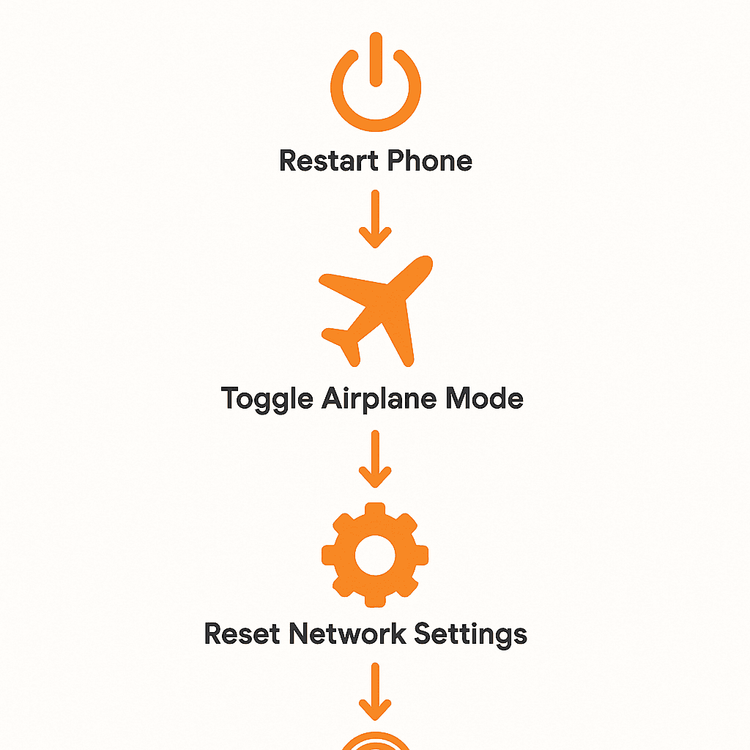
1. Jednostavno ponovno pokretanje
To je klišej s razlogom: isključivanje i ponovno uključivanje čini čuda. Potpuno ponovno pokretanje može očistiti privremene greške u operativnom sustavu i mrežnim modulima vašeg telefona, često rješavajući zastoj u aktivaciji.
- Na iPhoneu: Pritisnite i držite bočnu tipku i jednu od tipki za glasnoću dok se ne pojavi klizač za isključivanje. Povucite klizač i pričekajte 30 sekundi da se vaš uređaj isključi. Zatim ponovno pritisnite i držite bočnu tipku kako biste ga ponovno uključili.
- Na Androidu: Pritisnite i držite tipku za napajanje dok se ne pojavi izbornik za napajanje, zatim dodirnite ‘Ponovno pokreni’.
2. Uključite i isključite Zrakoplovni način
Ovo je brži način da prisilite telefon da ponovno uspostavi vezu s mobilnim mrežama.
Idite u postavke ili kontrolni centar svog telefona, uključite Zrakoplovni način, pričekajte oko 30 sekundi, a zatim ga isključite. Vaš će se telefon pokušati ponovno povezati, što može potaknuti aktivaciju.
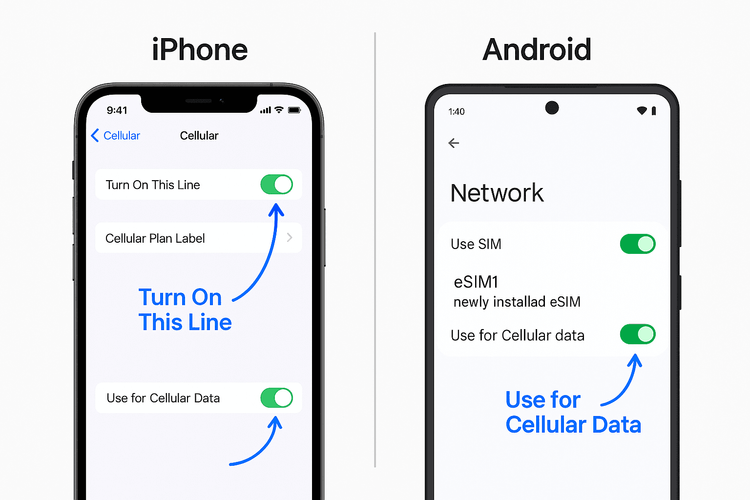
3. Provjerite postavke svog mobilnog plana
Ponekad se eSIM aktivira, ali nije ispravno konfiguriran u vašim postavkama. Možda ćete ga morati ručno omogućiti.
- Na iPhoneu (iOS): Idite na Postavke > Mobilni podaci > Mobilni planovi. Dodirnite svoj novi Yoho Mobile eSIM (može biti označen kao ‘Poslovno’ ili ‘Putovanje’ na početku). Provjerite je li prekidač za ‘Uključi ovu liniju’ zelen. Ako ga želite koristiti za podatke, dodirnite Mobilni podaci i odaberite svoj Yoho Mobile plan.
- Na Androidu: Koraci se mogu malo razlikovati, ali općenito ćete ići na Postavke > Mreža i internet > SIM-ovi. Dodirnite svoj Yoho Mobile eSIM i provjerite je li omogućen. Ovdje također možete postaviti svoje preferencije za pozive, poruke i mobilne podatke.
Napredno rješavanje problema za trajne probleme s aktivacijom
Ako vaš eSIM i dalje prikazuje ‘aktiviranje’, ali ne pruža uslugu, vrijeme je za naprednije korake.
4. Poništavanje mrežnih postavki
Ovo je moćnije rješenje koje briše sve mrežne konfiguracije, uključujući spremljene Wi-Fi mreže, Bluetooth uređaje i postavke mobilnih podataka. Često rješava duboko ukorijenjene probleme s povezivanjem. Upozorenje: Nakon toga morat ćete ponovno unijeti svoje Wi-Fi lozinke.
- Na iPhoneu (iOS): Idite na Postavke > Općenito > Prenesi ili resetiraj iPhone > Resetiraj > Poništi mrežne postavke.
- Na Androidu: Idite na Postavke > Sustav > Opcije resetiranja > Poništi Wi-Fi, mobilne mreže i Bluetooth.
5. Provjerite ažuriranja OS-a i operatera
Proizvođači uređaja i operateri povremeno objavljuju ažuriranja radi poboljšanja povezivosti i ispravljanja grešaka. Zastarjeli operativni sustav ponekad može uzrokovati da se iPhone eSIM zaglavi na zaslonu za aktivaciju.
- Provjera ažuriranja za iOS: Postavke > Općenito > Ažuriranje softvera.
- Provjera ažuriranja za Android: Postavke > Sustav > Ažuriranje sustava.
- Za više informacija, možete posjetiti službene stranice podrške od Applea ili Googlea.
I dalje imate problem? Yoho Mobile je tu da pomogne
Ako ste isprobali sve gore navedene korake i vaš se eSIM ne želi aktivirati, ne ustručavajte se kontaktirati naš tim za podršku. Dostupni smo 24/7 kako bismo vam pomogli da se povežete. Pripremite broj svoje narudžbe kako biste ubrzali proces.
I zapamtite, s uslugama poput Yoho Care, posvećeni smo osiguravanju da nikada ne ostanete bez veze, čak i ako ostanete bez podataka. Vaš mir je naš prioritet. Posjetite našu stranicu za kontakt za trenutnu pomoć.
Često postavljana pitanja (FAQ)
P1: Koliko dugo obično traje aktivacija eSIM-a?
O: U normalnim okolnostima, aktivacija eSIM-a je gotovo trenutna. Nakon instalacije profila, trebao bi se povezati s lokalnom mrežom unutar minute ili dvije. Ako primijetite da vaša aktivacija eSIM-a traje predugo (više od 5-10 minuta), najbolje je započeti s koracima za rješavanje problema.
P2: Zašto je moj Yoho Mobile eSIM zapeo na ‘Aktiviranje’ na mom iPhoneu?
O: To se može dogoditi iz nekoliko razloga: nestabilna Wi-Fi veza tijekom postavljanja, privremena softverska greška ili zastarjele postavke operatera. Najčešća rješenja su ponovno pokretanje iPhonea i poništavanje mrežnih postavki kako je detaljno opisano u ovom vodiču. Također, provjerite slijedite li naš jedinstveni postupak instalacije za iOS—nisu potrebni QR kodovi, samo dodirnite ‘Instaliraj’ nakon kupnje za besprijekorno postavljanje.
P3: Mogu li izbrisati i ponovno instalirati svoj eSIM ako se ne želi aktivirati na Androidu?
O: Prije brisanja eSIM profila, toplo preporučujemo da se obratite podršci. Većina eSIM QR kodova je samo za jednokratnu upotrebu iz sigurnosnih razloga. Naš tim za podršku može provjeriti status vašeg profila i pružiti ispravne korake ili novi QR kod ako je potrebno. Za detaljne upute, pogledajte naš vodič za instalaciju na Androidu.
P4: Trebam li Wi-Fi za aktivaciju eSIM-a?
O: Da, potrebna je stabilna internetska veza (poput Wi-Fi-ja) za preuzimanje eSIM profila na vaš telefon. Jednom kada se eSIM aktivira i poveže s mobilnom mrežom, više vam neće trebati Wi-Fi za mobilne podatke.
P5: Što da radim ako je moj eSIM aktivan, ali nemam internet?
O: To je drugačiji problem, obično povezan s APN postavkama ili isključenim podatkovnim roamingom. Prvo provjerite je li podatkovni roaming omogućen u postavkama mobilnih podataka vašeg telefona za Yoho Mobile eSIM. Ako to ne uspije, pogledajte naš detaljni vodič o tome kako popraviti eSIM koji je povezan, ali nema internet.
Zaključak
eSIM koji je zapeo u fazi ‘Aktiviranje’ može biti privremeni problem, ali rijetko je ozbiljan. Slijedeći jednostavne korake ponovnog pokretanja uređaja, provjere postavki i poništavanja mrežnih konfiguracija, problem možete riješiti u većini slučajeva.
U Yoho Mobileu, posvećeni smo pružanju glatkog i bezbrižnog iskustva povezivanja od trenutka kupnje. Ako ste spremni putovati bez stresa oko problema s povezivanjem, istražite naše fleksibilne eSIM planove danas i uvjerite se koliko globalno putovanje može biti jednostavno.