
eSIM povezan, ali bez interneta? Kontrolni popis u 3 koraka za brzo rješenje
To je jedan od najzbunjujućih trenutaka na putovanju: sletjeli ste, aktivirali svoj novi eSIM, a vaš telefon prikazuje pune crtice signala. Čak piše da ste povezani! Ali kada pokušate otvoriti Google Maps ili poslati poruku, ne događa se ništa. Nula interneta.
Prije nego što potrošite dragocjeno vrijeme s odmora tražeći Wi-Fi kako biste kontaktirali podršku, duboko udahnite. Ovo je vrlo čest problem, a dobra vijest je da se u 90% slučajeva može riješiti za manje od dvije minute provjerom tri jednostavne postavke.
Ovaj vodič će vas provesti kroz univerzalni kontrolni popis koji funkcionira za gotovo svaki putni eSIM. A za vaše sljedeće putovanje, osigurajte besprijekornu povezanost od trenutka slijetanja s pouzdanim globalnim eSIM planom tvrtke Yoho Mobile.
Prije nego što počnete: Brze predprovjere
Prvo riješimo apsolutne osnove. U postavkama vašeg telefona potvrdite da:
- Vaša eSIM linija je uključena: Provjerite je li prekidač za vaš putni eSIM aktivan.
- Mobilni podaci su omogućeni za eSIM: U postavkama podataka, provjerite je li vaš putni eSIM odabran kao linija za mobilne podatke.
- Vaš uređaj je kompatibilan: Ovaj kontrolni popis služi za rješavanje problema s vezom, ali ne može popraviti nekompatibilan telefon. Uvijek potvrdite da je vaš uređaj na službenom popisu kompatibilnih eSIM uređaja prije putovanja.
Vrhunski kontrolni popis u 3 koraka za vraćanje internetske veze vašeg eSIM-a
Ako su predprovjere u redu, vrijeme je da se pozabavimo s tri postavke koje su najčešći krivci kada eSIM prikazuje vezu, ali nema podataka.
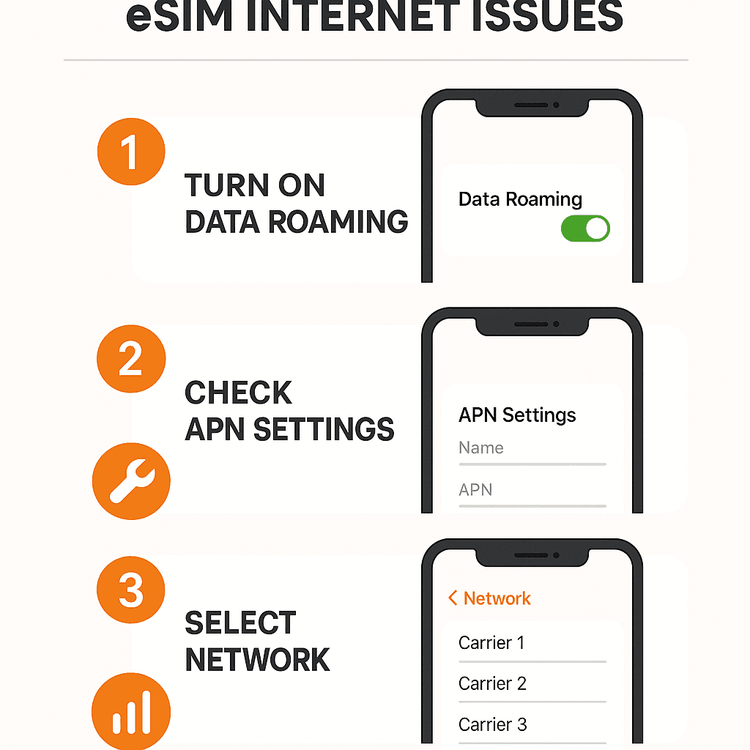
Korak 1: Uključite podatkovni roaming
Ovo je glavni razlog zašto eSIM podaci ne rade. Možda zvuči pogrešno—kupili ste lokalni eSIM kako biste izbjegli troškove roaminga, zar ne? Ali evo kako to funkcionira: vaš putni eSIM je gost na lokalnoj mreži. Da bi vaš telefon dopustio taj gostujući pristup, postavka ‘Podatkovni roaming’ za vašu eSIM liniju mora biti UKLJUČENA.
Ne brinite, ovo neće aktivirati roaming na vašoj primarnoj SIM kartici od kuće niti će rezultirati neočekivanim računima. Postavka je specifična za eSIM liniju.
- Na iOS-u: Idite na Postavke > Mobilni podaci > Dodirnite svoj eSIM > Provjerite je li Podatkovni roaming uključen.
- Na Androidu: Idite na Postavke > Mreža i internet > SIM kartice > Dodirnite svoj eSIM > Provjerite je li Roaming uključen.
Korak 2: Provjerite svoje APN (Access Point Name) postavke
Zamislite APN kao pristupnik koji povezuje vaš telefon s internetom putem mobilnog operatera. Obično vaš telefon to automatski konfigurira prilikom aktivacije eSIM-a. Međutim, ponekad ga je potrebno postaviti ručno.
Vaš eSIM pružatelj usluga uvijek će vam dati točne APN detalje u potvrdi o kupnji ili uputama za instalaciju.
- Kako provjeriti: Put je obično Postavke > Mobilni podaci > Mobilna podatkovna mreža (na iOS-u) ili Postavke > Mreža i internet > SIM kartice > Vaš eSIM > Nazivi pristupnih točaka (na Androidu).
- Što učiniti: Usporedite postavke na svom telefonu s APN-om navedenim u vašim uputama. Ako je polje prazno ili netočno, unesite detalje ručno i spremite. Za korisnike Yoho Mobilea, vaš specifični APN uvijek je uključen u vašem vodiču za postavljanje eSIM-a.
Korak 3: Ručno odaberite podržanu mrežu
Ponekad se vaš telefon automatski poveže s lokalnom mrežom koja ima partnerstvo za pozive ili poruke, ali ne i za podatke s vašim eSIM pružateljem usluga. Ručno prisiljavanje na povezivanje s podržanom mrežom može trenutno riješiti problem ‘bez interneta’.
Opet, upute vašeg eSIM pružatelja usluga navest će imena njihovih partnerskih mreža u vašoj odredišnoj zemlji. Na primjer, ako putujete u Tajland, podržane mreže mogle bi biti ‘AIS’ ili ‘DTAC’.
- Kako to učiniti: Idite na Postavke > Mobilni podaci > Vaš eSIM > Odabir mreže.
- Radnja: Isključite automatski prekidač. Vaš telefon će skenirati sve dostupne mreže. To može potrajati minutu ili dvije. Kada se pojavi popis, odaberite jedno od podržanih imena mreža iz svojih uputa.
Nakon što dovršite ova tri koraka, pokušajte otvoriti web stranicu. U većini slučajeva, vaš internet će sada savršeno raditi.

Prednost Yoho Mobilea: Nikada se ne osjećajte nepovezano
Vjerujemo da bi putovanje trebalo biti o istraživanju, a ne o rješavanju problema. Zato smo našu uslugu dizajnirali da bude što je moguće besprijekornija, sa sustavima podrške koji vam daju mir.
- Instalacija bez napora: Za korisnike iOS-a, instalacija Yoho Mobile eSIM-a je laka. Nema potrebe za skeniranjem QR koda; samo dodirnite gumb ‘Instaliraj’ nakon kupnje i bit ćete vođeni kroz postupak za manje od minute.
- Bezbrižnost uz Yoho Care: Što ako vam ponestane podataka ili naiđete na tvrdoglav problem? S Yoho Care, nikada niste potpuno ostavljeni na cjedilu. Pružamo rezervnu vezu za osnovne potrebe, osiguravajući da uvijek možete kontaktirati podršku ili potražiti adresu.
- Potpuna fleksibilnost: Izbjegnite buduće muke odabirom pravog plana od samog početka. Dizajnirajte svoj vlastiti fleksibilni putni eSIM kombiniranjem zemalja, količine podataka i broja dana, tako da plaćate samo ono što vam je zaista potrebno.
Često postavljana pitanja (FAQ)
Zašto moj eSIM kaže da je povezan, ali nemam internet?
To se obično događa kada je jedna od tri ključne postavke netočna. Najčešći razlozi su isključen podatkovni roaming za vaš eSIM, neispravno konfiguriran APN (Access Point Name) ili se vaš telefon automatski povezao s nepodržanom mrežom. Praćenje kontrolnog popisa u 3 koraka u ovom članku obično će riješiti problem.
Je li sigurno omogućiti podatkovni roaming za moj putni eSIM? Hoće li mi moj domaći operater naplatiti?
Da, potpuno je sigurno i nužno. Postavka ‘Podatkovni roaming’ specifična je za svaku SIM ili eSIM liniju u vašem telefonu. Omogućavanje za vaš putni eSIM samo mu dopušta pristup podacima na lokalnim mrežama i neće pokrenuti troškove roaminga od strane operatera vaše primarne SIM kartice.
Kako mogu pronaći ispravan APN za svoj eSIM na Android telefonu?
Točan put može se malo razlikovati ovisno o proizvođaču, ali se općenito nalazi pod Postavke > Mreža i internet (ili Veze) > SIM kartice (ili Mobilne mreže) > Odaberite svoj eSIM > Nazivi pristupnih točaka (APN-ovi). Točne APN detalje (npr. naziv i APN) uvijek pruža vaš eSIM operater u e-mailu za instalaciju ili u aplikaciji.
Što trebam učiniti ako moj problem nije riješen ovim kontrolnim popisom?
Ako ste pažljivo slijedili sva tri koraka—omogućili roaming, provjerili APN i pokušali ručno odabrati sve podržane mreže—i još uvijek nemate internet, sljedeći korak je ponovno pokrenuti telefon. Ako to ne uspije, vrijeme je da se obratite timu za podršku vašeg eSIM pružatelja usluga za daljnju pomoć.
Zaključak
Taj frustrirajući osjećaj povezanosti bez interneta ne mora vam pokvariti planove putovanja. Pamćenjem ovog jednostavnog kontrolnog popisa u 3 koraka—Roaming uključen, APN provjeren, Mreža odabrana—sada ste opremljeni da sami brzo i učinkovito riješite većinu problema s eSIM podacima.
Za svoju sljedeću avanturu, putujte pametnije i s više samopouzdanja. Odaberite pouzdan i jednostavan za korištenje eSIM od Yoho Mobilea. Pregledajte naše fleksibilne podatkovne planove danas i iskusite povezanost koja jednostavno radi.