
eSIM zapeo pri aktivaciji? Kontrolna lista u 5 koraka za brzo rješenje
Upravo ste kupili eSIM, spremni za povezivanje za svoje putovanje ili kao novu lokalnu liniju. Slijedite korake, ali na zaslonu vam se prikazuje samo ona jedna strašna riječ: ‘Aktiviranje…’ i ne nestaje. To je frustrirajuće iskustvo, ali ne brinite, obično je to rješiv problem.
Ovaj vodič provest će vas kroz jednostavnu kontrolnu listu u 5 koraka za rješavanje problema ‘eSIM zapeo pri aktivaciji’ na vašem iPhone ili Android uređaju. Prije nego što se snađete, bit ćete povezani i spremni za korištenje.
Ako tražite rješenje za povezivost koje je otporno na budućnost i bez muke za vaša putovanja, istražite fleksibilne i povoljne eSIM planove tvrtke Yoho Mobile kako biste vidjeli koliko jednostavni mogu biti globalni podaci.
Brze provjere prije rješavanja problema
Prije nego što zaronimo u korake, isključimo dvije uobičajene prepreke:
- Kompatibilnost uređaja: Provjerite je li vaš pametni telefon na službenom popisu uređaja kompatibilnih s eSIM-om. Većina modernih telefona tvrtki Apple, Samsung i Google podržava eSIM, ali uvijek je najbolje provjeriti.
- Status zaključavanja na operatera: Vaš uređaj mora biti ‘otključan’ (carrier-unlocked) kako biste mogli koristiti eSIM drugog pružatelja usluga. Ako ste telefon kupili izravno od operatera, možda je zaključan. Kontaktirajte ih kako biste to potvrdili i zatražili otključavanje ako je potrebno.
Kontrolna lista u 5 koraka za rješavanje problema ‘eSIM zapeo pri aktivaciji’
Slijedite ove korake redom. Većina problema s aktivacijom rješava se do 2. ili 3. koraka.
1. korak: Osigurajte snažnu i stabilnu internetsku vezu
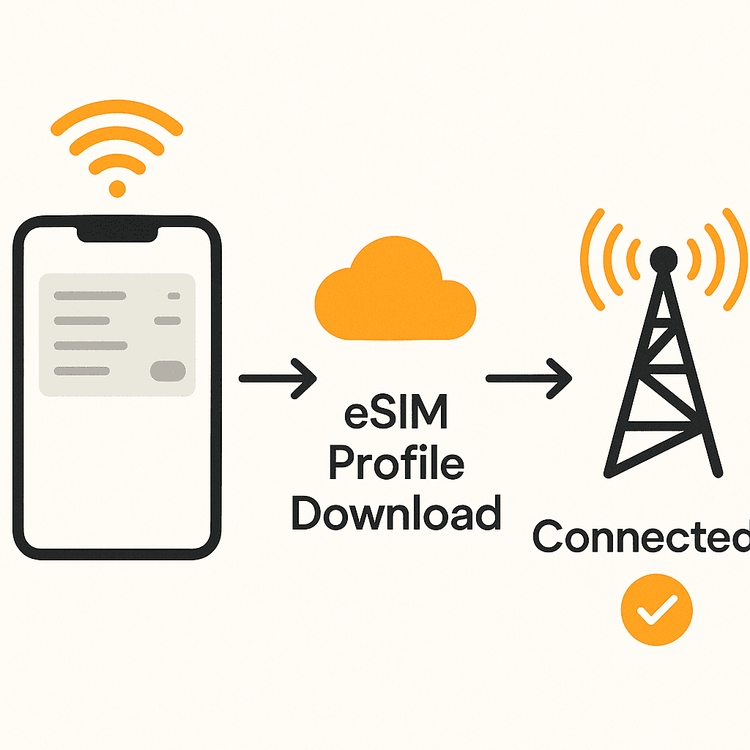
Zamislite aktivaciju eSIM-a kao preuzimanje male, sigurne datoteke — vašeg novog mobilnog plana — na vaš telefon. Ovaj proces zahtijeva stabilnu internetsku vezu za komunikaciju s aktivacijskim poslužiteljima. Slab ili isprekidan mobilni signal s vaše druge SIM kartice neće biti dovoljan.
Rješenje: Povežite svoj uređaj s pouzdanom Wi-Fi mrežom prije početka procesa instalacije. Ovo je najvažniji čimbenik za uspješnu aktivaciju.
2. korak: Jednostavno ponovno pokrenite uređaj
Najstariji trik iz priručnika tehničke podrške često čini čuda. Jednostavno ponovno pokretanje može očistiti privremene greške u operativnom sustavu ili mrežnim komponentama vašeg telefona koje bi mogle sprječavati aktivaciju eSIM-a.
Rješenje: Potpuno isključite telefon, pričekajte oko 30 sekundi, a zatim ga ponovno uključite. Nakon ponovnog pokretanja, provjerite status eSIM-a u postavkama.
3. korak: Privremeno onemogućite svoju primarnu SIM karticu
Ponekad, posjedovanje druge aktivne SIM kartice (fizičke ili eSIM) može uzrokovati sukob tijekom aktivacije nove linije. Vaš telefon može biti zbunjen oko toga kojoj mreži dati prioritet za potvrdu aktivacije.
Rješenje: Idite u postavke mobilne mreže/SIM kartice na svom telefonu i privremeno isključite svoju primarnu liniju. Zatim ponovno pokušajte proces aktivacije eSIM-a. Svoju primarnu liniju možete lako ponovno omogućiti nakon što novi eSIM bude aktivan i funkcionalan.
4. korak: Resetirajte mrežne postavke
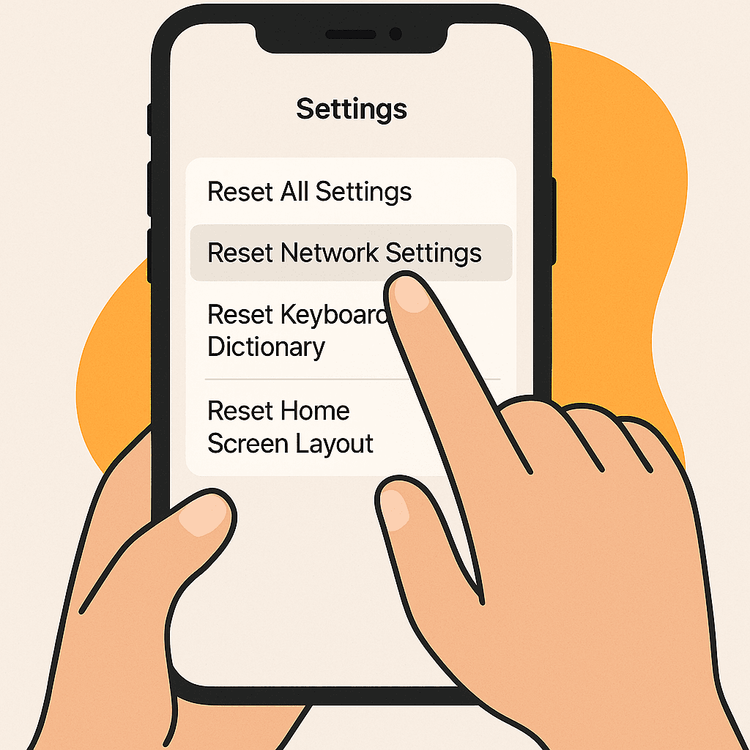
Ako se problem nastavi, resetiranje mrežnih postavki vašeg uređaja može očistiti sve oštećene podatke ili neispravne konfiguracije koje blokiraju aktivaciju. Ovo je sveobuhvatniji korak od jednostavnog ponovnog pokretanja.
Rješenje:
- Na iPhoneu: Idite na Postavke > Općenito > Prenesi ili resetiraj iPhone > Resetiraj > Resetiraj mrežne postavke.
- Na Androidu: Idite na Postavke > Opće upravljanje > Resetiraj > Resetiraj mrežne postavke (putanja se može neznatno razlikovati ovisno o proizvođaču).
Napomena: Ovo će izbrisati sve spremljene Wi-Fi mreže i Bluetooth uparivanja, pa ćete se morati ponovno povezati s njima.
5. korak: Uklonite i ponovno instalirajte eSIM profil
Ako je vaš eSIM i dalje zapeo, početno preuzimanje je možda bilo oštećeno. Najbolje je ukloniti djelomično instalirani profil i početi ispočetka.
Rješenje: Idite u postavke mobilne mreže/SIM kartice, pronađite eSIM koji je zapeo na ‘Aktiviranje’ i odaberite opciju ‘Ukloni’ ili ‘Izbriši’. Zatim ponovno pokrenite proces instalacije od početka.
Za korisnike Yoho Mobilea na iOS-u, ovo je nevjerojatno jednostavno. Ne morate ponovno skenirati QR kod. Samo se vratite na e-poštu o kupnji ili u aplikaciju Yoho Mobile i dodirnite gumb ‘Instaliraj’. Vaš iPhone će se pobrinuti za ostalo, a često je gotovo za manje od minute! Za korisnike Androida ili drugih pružatelja usluga, možda ćete morati ponovno skenirati originalni QR kod ili koristiti podatke za ručnu aktivaciju. Za više detalja, obratite se pouzdanom izvoru poput Appleove službene stranice za podršku.
I dalje imate problema? Tu smo da pomognemo
Ako ste dovršili svih pet koraka, a vaš se eSIM i dalje ne aktivira, možda je riječ o rijetkom problemu sa samim profilom ili vašim uređajem. Ne ustručavajte se obratiti timu za podršku pružatelja eSIM usluga. U Yoho Mobileu, naša je obveza održati vas povezanima. To je ista filozofija koja stoji iza naše Yoho Care usluge, koja osigurava da nikada ne ostanete bez veze. Naš tim za korisničku podršku spreman vam je pomoći da brzo riješite bilo koji problem s aktivacijom.
Često postavljana pitanja (FAQ)
P1: Zašto moja aktivacija eSIM-a traje tako dugo?
Aktivacija eSIM-a koja traje duže od nekoliko minuta obično je posljedica loše internetske veze. Aktiviranje eSIM-a zahtijeva preuzimanje s poslužitelja, stoga je stabilna Wi-Fi veza ključna. Također može biti uzrokovana privremenom mrežnom greškom, što ponovno pokretanje uređaja često rješava.
P2: Što trebam učiniti ako se moj iPhone eSIM ne aktivira?
Ako se iPhone eSIM ne aktivira, prvo se povežite na jaku Wi-Fi mrežu. Zatim pokušajte ponovno pokrenuti telefon. Ako to ne uspije, privremeno onemogućite druge SIM linije pod Postavke > Mobilna mreža. Kao posljednji korak, možete resetirati mrežne postavke. Ako ste korisnik Yoho Mobilea, naša izravna instalacija na uređaj čini ovaj proces mnogo jednostavnijim od QR kodova.
P3: Mogu li ponovno pokušati aktivirati svoj eSIM ako ne uspije?
Apsolutno. Ako aktivacija ne uspije ili zapne, sigurno je ukloniti eSIM profil na čekanju iz postavki uređaja i ponovno pokrenuti proces instalacije od početka. Osigurajte da ste na stabilnoj Wi-Fi vezi za drugi pokušaj.
P4: Moj Samsung telefon satima prikazuje ‘Aktiviranje eSIM-a’. Koje je rješenje?
Ovo je klasičan znak mrežnog ili softverskog problema. Slijedite korake u našem vodiču: potvrdite svoju Wi-Fi vezu, ponovno pokrenite svoj Samsung uređaj i, ako je potrebno, resetirajte mrežne postavke. Ova kontrolna lista rješava problem za veliku većinu korisnika Samsunga. Za više informacija, možete se obratiti i Samsungovom službenom vodiču.
Zaključak: Povežite se i ostanite povezani
ESIM koji je zapeo na ‘Aktiviranje’ je neugodan, ali čest problem koji obično možete riješiti sami s nekoliko jednostavnih koraka za rješavanje problema. Osiguravanjem stabilne internetske veze, ponovnim pokretanjem uređaja i metodičnim praćenjem naše kontrolne liste u 5 koraka, možete prevladati ovu prepreku i uživati u prednostima svog novog eSIM-a.
Spremni iskusiti besprijekornu globalnu povezanost bez glavobolja s aktivacijom? Yoho Mobile nudi pouzdane, povoljne eSIM-ove s jednostavnim postupkom instalacije. Istražite naše eSIM planove za više od 200 zemalja i regija već danas!