
Kako aktivirati eSIM na Apple Watchu (i koristiti ga bez iPhonea)
Razmišljate o tome da se odvojite od svog iPhonea? eSIM u vašem Apple Watchu može vas osloboditi, ali samo ako znate na što trebate paziti. Mnogi vodiči vam govore kako pritisnuti gumbe, ali vas ne pripremaju za stvarni svijet.
U ovom vodiču obradit ćemo zanemarene slučajeve upotrebe i odgovoriti na često postavljana pitanja koja većina drugih ignorira. Ako želite uistinu razumjeti eSIM svog Apple Watcha, na pravom ste mjestu.
Fotografija: Klim Musalimov na Unsplashu
Znajte prije kupnje: Je li vaš Apple Watch kompatibilan s eSIM-om?
Prije nego što uopće počnete razmišljati o aktivaciji, morate biti sigurni da vaš Apple Watch može podržavati mobilni plan. Ne mogu svi modeli. Kupnja pogrešnog modela česta je i skupa pogreška. Evo jednostavne kontrolne liste kako biste provjerili je li vaš uređaj spreman.
-
Serija modela: Morate imati Apple Watch Series 3 ili noviji. To uključuje Series 4, 5, 6, 7, 8, 9, SE te Apple Watch Ultra i Ultra 2.
-
Vrsta modela: Mora biti “GPS + Cellular” model. “Samo GPS” modeli izgledaju identično, ali nemaju potreban hardver za povezivanje s mobilnom mrežom. To možete provjeriti na originalnoj kutiji ili u aplikaciji Watch na svom iPhoneu.
-
Softver: Vaš iPhone i Apple Watch moraju biti ažurirani na najnovije verzije iOS-a i watchOS-a kako bi se osigurala maksimalna kompatibilnost i najlakši postupak postavljanja.
-
Podrška operatera: Vaš mobilni operater mora podržavati Apple Watch. Veliki operateri to podržavaju, ali uvijek je najbolje prvo provjeriti njihovu web stranicu, pogotovo ako koristite manjeg operatera.
Savjet profesionalca: Možda je primamljivo uštedjeti novac s modelom koji ima samo GPS. Ali ti modeli nisu otporni na budućnost ako putujete ili želite sigurnosni uređaj za svoju djecu. Sat s isključivo GPS-om mora biti u blizini uparenog iPhonea kako bi pristupio internetu, obavljao pozive ili koristio značajke praćenja. Model GPS + Cellular, s aktivnim eSIM planom za Apple Watch, radi neovisno. To znači da vas vaše dijete može nazvati iz parka ili možete streamati glazbu tijekom trčanja, sve dok je vaš iPhone kod kuće.
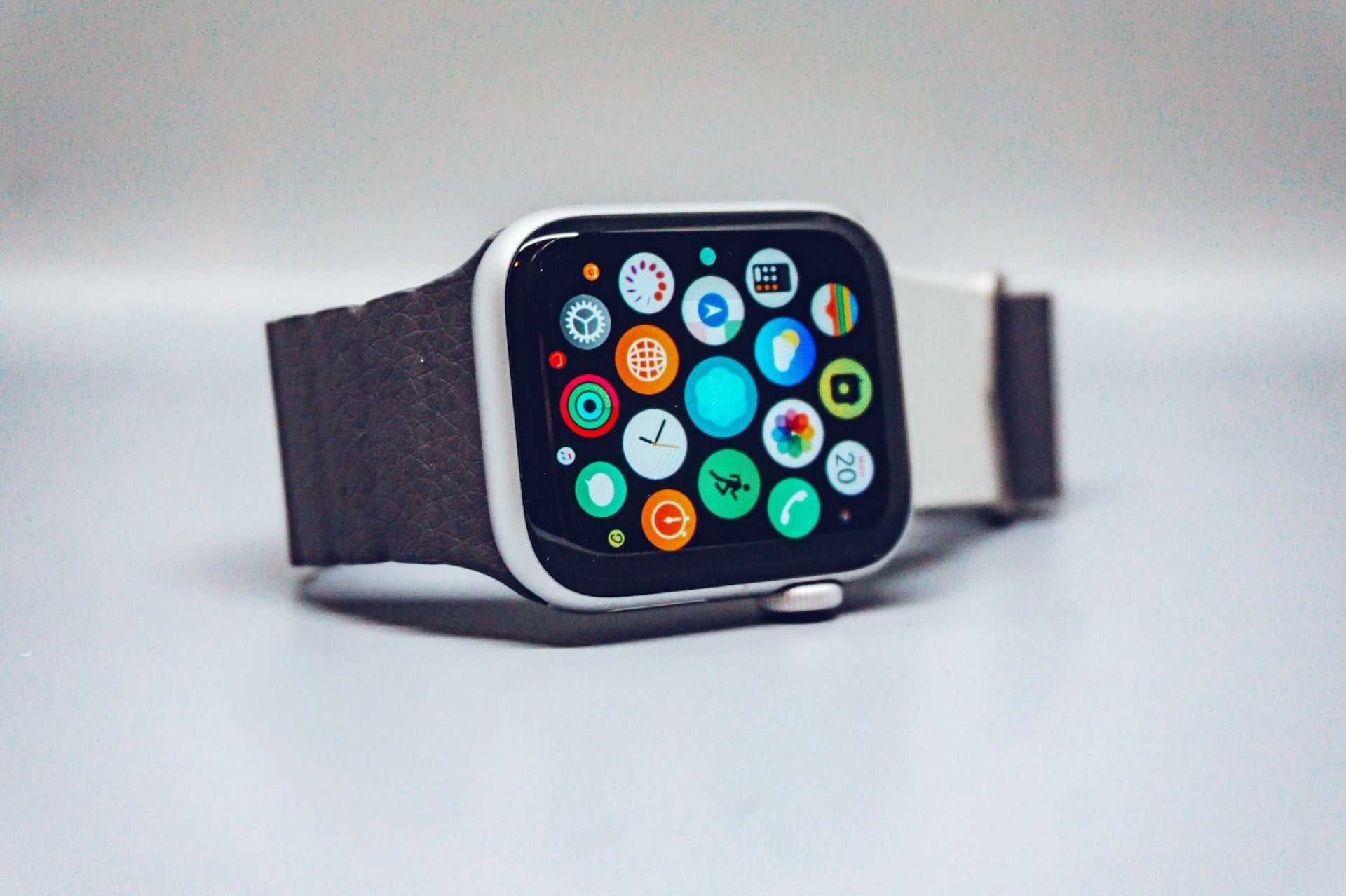
Fotografija: Simon Daoudi na Unsplashu
Kupnja rabljenog “GPS + Cellular” modela može biti odličan način za uštedu novca. Međutim, provjerite je li prethodni vlasnik ispravno uklonio svoj mobilni plan i odspojio uređaj sa svog računa. Ako to nije učinio, nećete moći dodati vlastiti plan. Uvijek kupujte od pouzdanog prodavača koji jamči da je uređaj otključan i spreman za novog korisnika.
Kako postaviti mobilnu vezu na svom Apple Watchu
Nakon što ste potvrdili da imate kompatibilan sat, vrijeme je da aktivirate svoj plan. Postupak je obično jednostavan, ali može se pojaviti nekoliko uobičajenih problema. Ovaj vodič korak po korak provest će vas kroz sve, s ugrađenim savjetima za rješavanje problema.
-
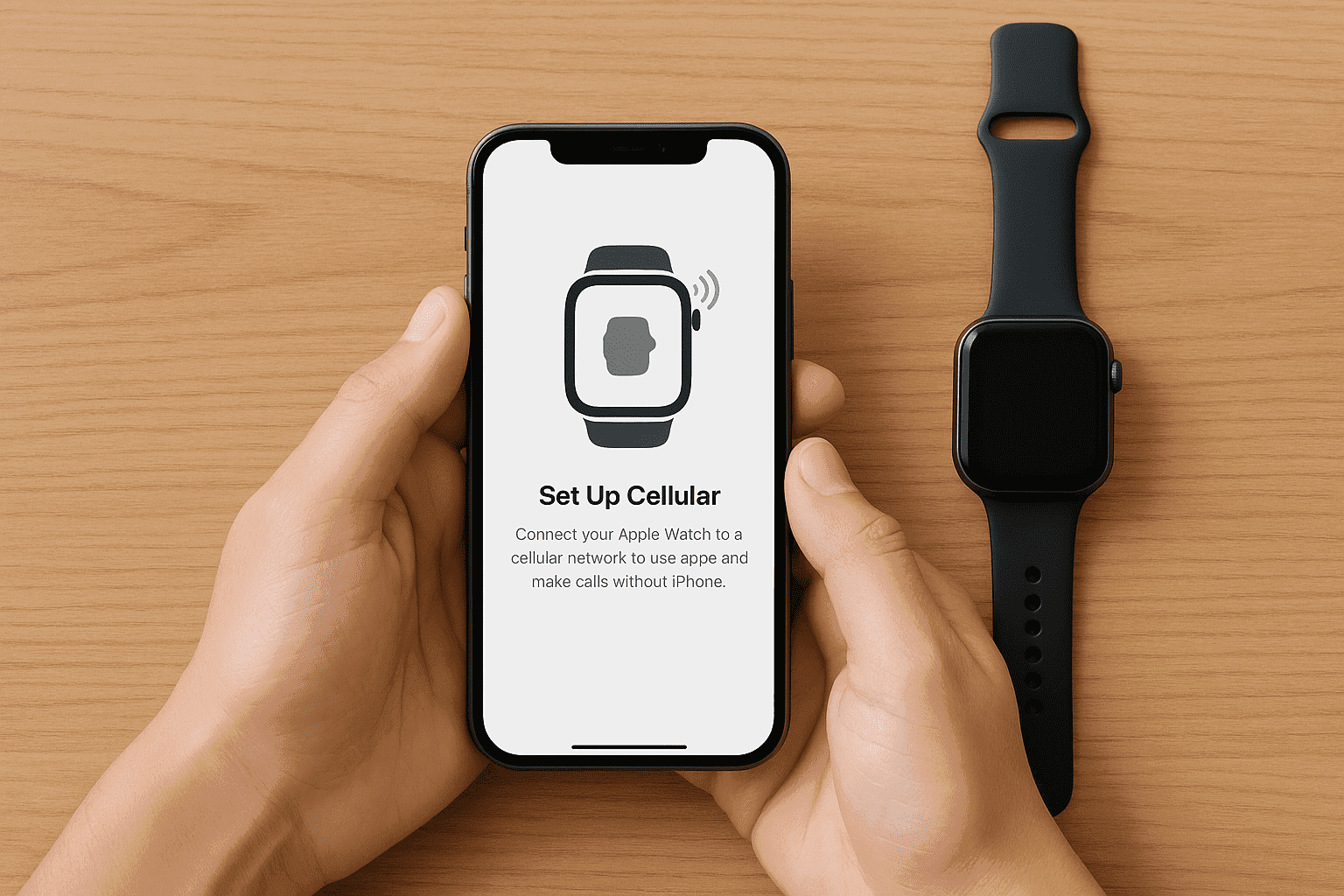
Otvorite aplikaciju Apple Watch: Na svom iPhoneu otvorite aplikaciju “Watch”. Provjerite je li vaš sat u blizini i uključen.
-
Idite na Mobilna veza: Dodirnite karticu “Moj sat” na dnu, zatim se pomaknite prema dolje i dodirnite “Mobilna veza”.
-
Dodirnite “Postavi mobilnu vezu”: Ovu ćete opciju vidjeti ako još niste postavili plan.
-
Slijedite upute svog operatera: Aplikacija će vas sada preusmjeriti na portal vašeg mobilnog operatera. Morat ćete se prijaviti sa svojim korisničkim podacima. Većina operatera automatski će otkriti vašu liniju i ponuditi vam dodavanje plana za sat na vaš postojeći račun.
-
Potvrdite svoj plan: Operater će vam pokazati mjesečni trošak i uvjete pružanja usluge za plan sata. Potvrdite da ga želite dodati. To može uključivati malu naknadu za aktivaciju.
-
Pričekajte aktivaciju: Vaš Apple Watch sada će početi aktivirati eSIM. To može potrajati nekoliko minuta. Status možete provjeriti u odjeljku “Mobilna veza” aplikacije Watch. Kada završi, vidjet ćete ime svog operatera s statusom “Povezano”.
Što ako ne radi?
-
Gumb “Postavi mobilnu vezu” nedostaje ili je zasivljen: To obično znači da vaš operater ne podržava Apple Watch ili vaš trenutni mobilni plan nije prihvatljiv (npr. neki prepaid planovi). Kontaktirajte svog operatera kako biste potvrdili da podržavaju Apple Watch i da je vaš račun kompatibilan.
-
Aktivacija ne uspijeva ili se zaglavi: Ovo je čest problem. Prvo, pokušajte ponovno pokrenuti i svoj iPhone i svoj Apple Watch. Ako to ne uspije, vratite se na izbornik “Mobilna veza” u aplikaciji Watch. Možda ćete vidjeti svoj plan naveden kao “Ne koristi se”. Dodirnite ikonu ‘i’ pored njega i pokušajte ga ponovno aktivirati. Ako i dalje ne uspije, vaš operater će možda morati ručno pokrenuti aktivaciju sa svoje strane.
Dual SIM i više planova: Što Apple ne objašnjava jasno
Apple Watch ima zgodnu značajku koja se često pogrešno shvaća. Možete dodati do pet različitih mobilnih planova na svoj Apple Watch, ali možete koristiti samo jedan odjednom. To se jako razlikuje od načina na koji Dual SIM radi na iPhoneu, gdje možete imati dvije linije aktivne istovremeno.
Zamislite to ovako:
-
iPhone s Dual SIM-om: Vaš telefon može imati dva telefonska broja i dva podatkovna plana aktivna u isto vrijeme. Možete primiti poziv na poslovnoj liniji dok primate tekstualne poruke na osobnoj liniji. To je kao da imate dva telefona u jednom.
-
Apple Watch s više planova: Vaš sat može pohraniti nekoliko “ključeva” (eSIM profila) za različite mobilne mreže. Međutim, možete koristiti samo jedan ključ odjednom. Da biste se prebacili, morate ući u postavke i ručno odabrati drugi plan. Prebacivanje nije trenutačno; potrebno je neko vrijeme da se poveže s novom mrežom.
Kome zapravo trebaju višestruki planovi na satu?
Ova značajka nije za svakoga, ali je nevjerojatno korisna za nekoliko specifičnih tipova ljudi:
-
Međunarodni radnici i digitalni nomadi: Zamislite da živite u jednoj državi, ali često putujete u drugu zbog posla. Mogli biste imati plan za svaku državu pohranjen na svom satu. Kada sletite, možete ručno prebaciti svoj sat na lokalnog operatera kako biste izbjegli troškove roaminga i dobili lokalni broj.
-
Ljudi s poslovnim i privatnim telefonom: Ako imate odvojene iPhone uređaje za posao i privatnu upotrebu, ne možete upariti jedan sat s dva telefona. Ali mogli biste imati mobilni plan povezan s vašom privatnom linijom i drugi povezan s vašom poslovnom linijom pohranjen na satu. Prebacivali biste se između njih ovisno o svojim potrebama.
-
Optimizatori pokrivenosti: Ako živite ili radite u području gdje jedan operater ima slab signal, mogli biste imati drugi plan od drugog operatera kao rezervu. Ako vaša primarna mreža ne radi, možete se prebaciti na drugu.
Apple Watch tijekom putovanja: Pravi test eSIM-a i roaminga
Ovo je jedan od najzbunjujućih dijelova posjedovanja Apple Watcha s mobilnom vezom. Samo zato što vaš iPhone ima međunarodni roaming ne znači da ga ima i vaš Apple Watch. Podrška operatera za međunarodni roaming na Apple Watchu mnogo je ograničenija i često košta dodatno. Prije nego što poletite, prođite kroz ovaj popis kako biste izbjegli iznenađenja:
-
Provjerite podršku operatera za roaming: Posjetite web stranicu svog mobilnog operatera i potražite specifično “međunarodni roaming za Apple Watch”. Provjerite nude li ga i koje su zemlje uključene.
-
Aktivirajte roaming: Često morate zasebno omogućiti međunarodni roaming na planu svog sata. To se ponekad može učiniti putem aplikacije vašeg operatera ili može zahtijevati poziv korisničkoj službi.
-
Razumijte troškove: Naknade za roaming za sat mogu se razlikovati od plana vašeg telefona. Neki operateri nude dnevne propusnice, dok drugi naplaćuju po minuti ili megabajtu. Saznajte cijene prije nego što krenete.
-
Ažurirajte svoje uređaje: Provjerite jesu li i vaš iPhone i Apple Watch ažurirani najnovijim softverom kako biste spriječili probleme s kompatibilnošću u inozemstvu.

Kako izbjeći iznenadne troškove roaminga
Najlakši način za kontrolu troškova je ručno upravljanje vezom vašeg sata.
• Uključite roaming samo kada je potrebno: Idite na Postavke > Mobilna veza na svom Apple Watchu i uključite ili isključite “Podatkovni roaming”. Držite ga isključenim dok niste udaljeni od svog iPhonea i trebate vezu.
• Oslonite se na Wi-Fi: Vaš će sat uvijek preferirati poznatu Wi-Fi mrežu umjesto mobilne, što štedi podatke i bateriju.
• Koristite vezu svog telefona: Kada je vaš iPhone u blizini, vaš će sat automatski koristiti njegovu vezu, što se ne računa kao roaming na planu vašeg sata.
Što je s pružateljima putnih eSIM-ova poput Nomada ili Airaloa? Nažalost, većina ovih usluga ne dopušta instaliranje njihovih eSIM-ova izravno na utor za eSIM na Apple Watchu. Dizajnirani su za telefone i tablete.
Međutim, još uvijek ih možete iskoristiti u svoju korist. Možete instalirati putni eSIM na svoj iPhone. Vaš Apple Watch će se tada oslanjati na podatkovnu vezu vašeg iPhonea kad god su u Bluetooth dometu. Ovo je često najisplativiji način da vaš sat ostane povezan u inozemstvu bez plaćanja skupog roaminga kod operatera.
Na primjer, pružatelji usluga poput Yoho Mobile nude pristupačne podatkovne planove za vaš iPhone koji će oba vaša uređaja držati online u preko 100 zemalja. Isprobajte besplatnu probnu verziju eSIM-a tvrtke Yoho Mobile, bez SIM kartice, bez ugovora — samo brzo postavljanje i online ste za nekoliko minuta. Ako nakon toga želite nabaviti svoj eSIM plan, upotrijebite kod YOHO12 pri naplati za 12% popusta!
Često postavljana pitanja stručnjaka
Mogu li promijeniti operatera bez gubitka svog eSIM profila?
I da i ne. Kada prebacite svoju glavnu telefonsku liniju na novog operatera, plan za sat od vašeg starog operatera bit će deaktiviran. Ne možete prenijeti stari eSIM profil na novog operatera. Morat ćete ukloniti stari plan sa svog sata i postaviti novi s novim operaterom.
Troši li eSIM bateriju brže na Apple Watchu?
Da, korištenje mobilne veze na vašem Apple Watchu brže će isprazniti bateriju nego korištenje dok je povezan s vašim iPhoneom putem Bluetootha ili Wi-Fi-ja. Modem sata mora više raditi kako bi održao izravnu vezu s mobilnim tornjem. U prosjeku, možete očekivati oko 20-30% veću potrošnju baterije pri aktivnom korištenju mobilne veze.
Mogu li koristiti eSIM samo za podatke, a pozive/poruke preko plana na iPhoneu?
Ne. Mobilni plan za Apple Watch nije samostalni plan samo za podatke. To je plan “dijeljenja broja” ili “dodatni” plan koji preslikava vaš postojeći telefonski broj za pozive i poruke. Kada je vaš sat na mobilnoj vezi, koristi vlastitu podatkovnu vezu, ali usmjerava pozive i poruke putem vašeg primarnog telefonskog broja.
Zašto moj Apple Watch ne prikazuje mobilni signal čak i nakon postavljanja?
Postoji nekoliko razloga zašto se to može dogoditi. Na primjer, povezani ste sa svojim iPhoneom; ako je vaš iPhone u blizini i ima uključen Bluetooth, sat će uvijek koristiti vezu telefona radi uštede energije. Loš signal, baš kao i telefon, sat se možda nalazi u području sa slabim ili nikakvim mobilnim signalom. Ili problem s aktivacijom, plan možda nije u potpunosti aktiviran od strane vašeg operatera.
Zahtijeva li Apple Watch mobilni podatkovni plan?
Ne, ne zahtijeva. Svi Apple Watch satovi mogu savršeno funkcionirati bez mobilnog plana koristeći vezu s uparenog iPhonea. Mobilni plan vam je potreban samo ako želite da sat obavlja pozive, šalje poruke ili koristi podatke kada vaš iPhone nije s vama.