
Aktivirajte Yoho Mobile eSIM na Samsung Galaxyu | Jednostavan vodič za postavljanje
Dobrodošli u budućnost mobilne povezanosti! eSIM tehnologija olakšava ostajanje povezanim tijekom putovanja ili upravljanje s više linija nego ikada prije. Ako ste korisnik Samsung Galaxyja i imate Yoho Mobile eSIM, na pravom ste mjestu. Ovaj vodič pruža jasne, korak-po-korak upute koje će vam pomoći da aktivirate eSIM Samsung stilom – brzo i učinkovito.
Bez obzira preferirate li skeniranje QR koda ili ručnu aktivaciju, provest ćemo vas kroz proces postavljanja Yoho Mobile Samsung eSIM-a, osiguravajući da možete uživati u besprijekornom pristupu podacima gdje god vas vaše avanture odvedu. Povežimo vaš Galaxy telefon!
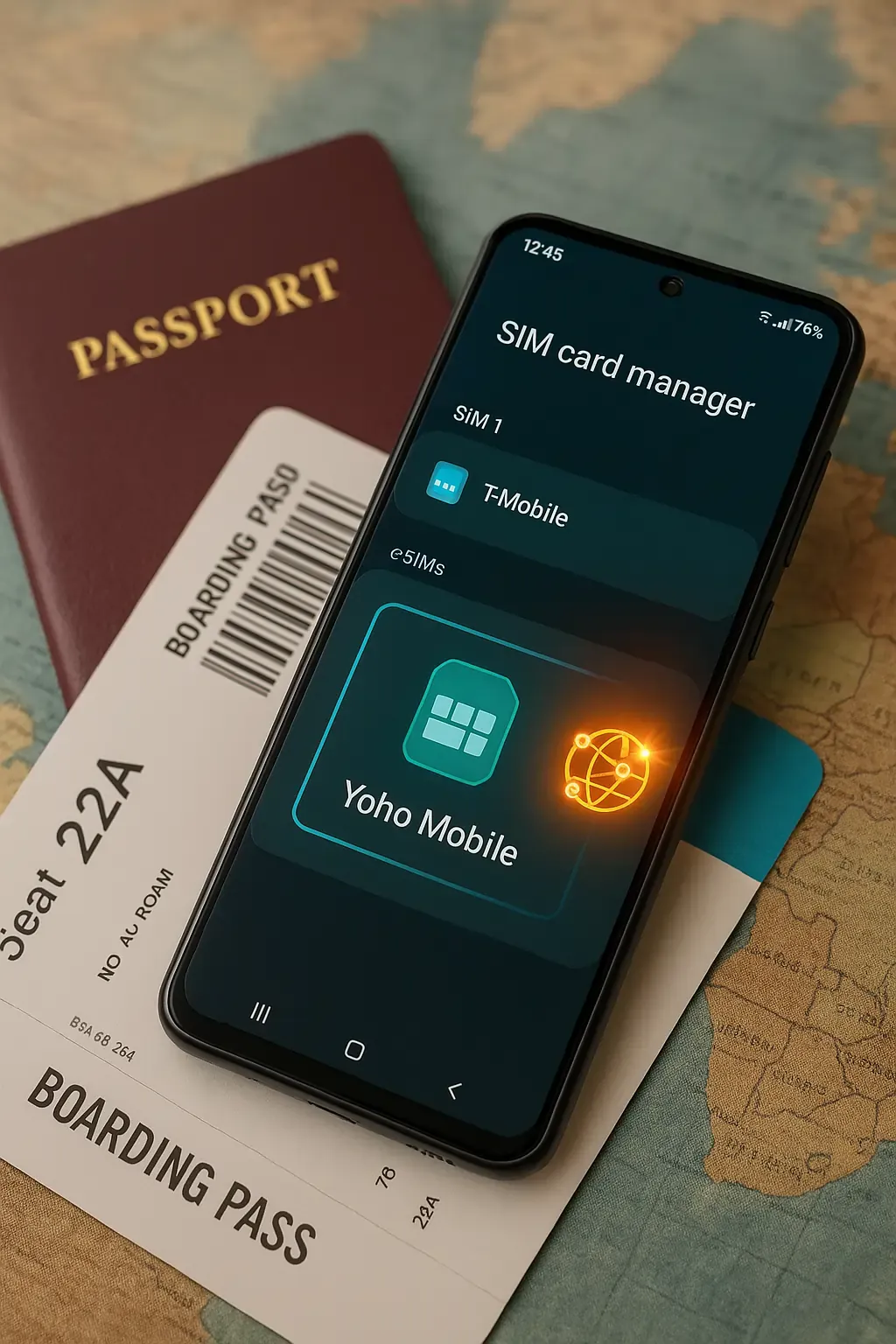
Prije nego što počnete: Preduvjeti za aktivaciju Samsung eSIM-a
Prije nego što zaronite u korake aktivacije, provjerimo jesu li vaš Samsung Galaxy uređaj i Yoho Mobile plan spremni. Priprema ovih stavki unaprijed učinit će proces aktivacije eSIM-a na Galaxy telefonu mnogo lakšim.
- Kompatibilnost uređaja: Prvo, potvrdite da vaš model Samsung Galaxyja podržava eSIM funkcionalnost. Većina nedavnih vodećih modela (poput serija S20, Note20, Z Flip/Fold i novijih) su kompatibilni, ali uvijek je najbolje provjeriti. Popis kompatibilnih uređaja možete pogledati ovdje: Provjerite kompatibilne Yoho Mobile eSIM uređaje.
- Otključan telefon: Vaš Samsung Galaxy telefon mora biti otključan od strane operatera kako biste mogli koristiti eSIM drugog davatelja usluga poput Yoho Mobilea. Ako ste telefon kupili preko određenog operatera, kontaktirajte ih kako biste bili sigurni da je otključan.
- Stabilna Wi-Fi veza: Trebat će vam stabilna internetska veza (po mogućnosti Wi-Fi) na vašem Samsung uređaju tijekom procesa aktivacije eSIM-a za preuzimanje eSIM profila.
- Pojedinosti Yoho Mobile eSIM-a: Pripremite svoje pojedinosti za aktivaciju Yoho Mobile eSIM-a. One se obično dostavljaju putem e-pošte nakon kupnje i uključivat će ili QR kod ili pojedinosti za ručnu aktivaciju (SM-DP+ adresa i aktivacijski kod).
Nakon što potvrdite ove preduvjete, spremni ste za nastavak aktivacije vašeg Yoho Mobile eSIM-a.
Metoda aktivacije 1: Korištenje QR koda na vašem Samsungu
Aktivacija vašeg Yoho Mobile eSIM-a pomoću QR koda često je najbrža i najlakša metoda za postavljanje eSIM-a na Androidu na Samsung uređajima. Slijedite ove jednostavne korake:
Pronalaženje vašeg QR koda
Nakon kupnje vašeg Yoho Mobile eSIM plana, provjerite svoju e-poštu za poruku potvrde. Ova e-pošta sadržavat će vaš jedinstveni QR kod. Neka ova e-pošta bude dostupna, bilo na zaslonu drugog uređaja ili kao ispis.
Skeniranje QR koda na vašem Samsung Galaxyju
- Provjerite je li vaš Samsung telefon povezan s Wi-Fi mrežom.
- Idite na Postavke na vašem telefonu.
- Dodirnite Veze.
- Odaberite Upravitelj SIM kartice.
- Pod odjeljkom ‘eSIM-ovi’, dodirnite Dodaj eSIM.
- Vaš će telefon tražiti planove. Zanemarite ovo i dodirnite Skeniraj QR kod davatelja usluga pri dnu.
- Postavite QR kod iz vaše Yoho Mobile e-pošte unutar okvira kamere na zaslonu vašeg telefona.

Dovršavanje postavljanja
- Nakon uspješnog skeniranja QR koda, vaš će telefon prepoznati Yoho Mobile plan.
- Dodirnite Dodaj za preuzimanje i instalaciju eSIM profila. To može potrajati nekoliko trenutaka.
- Slijedite sve preostale upute na zaslonu kako biste dovršili aktivaciju.
Sada ste uspješno dodali svoj Yoho Mobile eSIM koristeći metodu QR koda! Nastavite na odjeljak za konfiguraciju kako biste prilagodili njegove postavke.
Metoda aktivacije 2: Ručna aktivacija na vašem Samsungu
Ako ne možete koristiti QR kod (npr. problemi s kamerom, kod se ne skenira) ili preferirate ručni unos, i dalje možete aktivirati svoj Yoho Mobile eSIM koristeći dostavljene pojedinosti. Ova metoda uključuje ručni unos aktivacijskih informacija za aktivaciju eSIM-a na vašem Galaxy telefonu.
Pronalaženje pojedinosti za ručnu aktivaciju
Provjerite istu e-poštu od Yoho Mobilea koja je sadržavala QR kod. Ispod QR koda trebali biste pronaći pojedinosti za ručnu aktivaciju, koje obično uključuju:
- SM-DP+ adresa
- Aktivacijski kod
- (Ponekad i potvrdni kod, iako često nije potreban za početnu aktivaciju)
Držite ove pojedinosti spremnima.
Ručni unos pojedinosti na Samsungu
- Provjerite je li vaš telefon povezan s Wi-Fi mrežom.
- Idite na Postavke > Veze > Upravitelj SIM kartice > Dodaj eSIM (kao i u metodi 1).
- Umjesto skeniranja, potražite opciju poput Unesi aktivacijski kod ili Ručno unesi pojedinosti. Dodirnite je.
- Pažljivo upišite SM-DP+ adresu i Aktivacijski kod dostavljene u vašoj Yoho Mobile e-pošti u odgovarajuća polja na zaslonu vašeg Samsung telefona.

Dovršavanje postavljanja
- Nakon unosa pojedinosti, dodirnite Poveži ili Dalje.
- Vaš će telefon provjeriti informacije i preuzeti Yoho Mobile eSIM profil.
- Dodirnite Dodaj kada se to od vas zatraži za dodavanje plana.
- Slijedite sve završne upute na zaslonu.
Vaš Yoho Mobile eSIM je sada aktiviran ručnim unosom. Prijeđimo na njegovo konfiguriranje.
Konfiguriranje vašeg Yoho Mobile eSIM-a na Samsungu
Nakon što je vaš Yoho Mobile eSIM dodan, bilo putem QR koda ili ručnim unosom, mudro je konfigurirati njegove postavke za optimalno korištenje uz vašu primarnu SIM karticu (ako je imate). To osigurava da vaš Samsung Galaxy koristi ispravnu SIM karticu za pozive, poruke i, što je najvažnije, mobilne podatke.
- Pristup upravitelju SIM kartice: Vratite se na Postavke > Veze > Upravitelj SIM kartice.
- Označite svoj eSIM: Sada biste trebali vidjeti svoj novo dodani eSIM na popisu (u početku bi mogao imati generičko ime). Dodirnite eSIM.
- Odaberite Naziv (ili sličnu opciju) i dajte mu prepoznatljivu oznaku, poput “Yoho putovanje” ili “Yoho podaci”. To pomaže da ga razlikujete od vaše fizičke SIM kartice.
- Po želji možete odabrati i ikonu.
- Postavite željene SIM kartice: Natrag na glavnom zaslonu Upravitelja SIM kartice, pronaći ćete opcije pod ‘Željene SIM kartice’:
- Pozivi: Odaberite koju SIM karticu koristiti za odlazne pozive prema zadanim postavkama. Često možete odabrati ‘Uvijek pitaj’.
- Poruke: Odaberite zadanu SIM karticu za slanje SMS/MMS poruka.
- Mobilni podaci: Ovo je ključno. Odaberite svoj Yoho Mobile eSIM kao željenu SIM karticu za korištenje mobilnih podataka, posebno kada putujete.
- Omogućite podatkovni roaming (ako je potrebno): Da bi vaš Yoho Mobile eSIM radio međunarodno, podatkovni roaming obično treba biti omogućen za sam eSIM profil. Idite na Postavke > Veze > Mobilne mreže > Podatkovni roaming i provjerite je li uključen. Yoho Mobile planovi dizajnirani su za roaming, tako da vam mi nećemo naplaćivati neočekivane troškove (primjenjuje se standardna potrošnja podataka prema vašem planu).

Vaš Yoho Mobile eSIM je sada konfiguriran i spreman za korištenje na vašem Samsung Galaxyju!
Savjeti za jednostavno postavljanje Yoho Mobile Samsung eSIM-a
Iako je postavljanje Yoho Mobile Samsung eSIM-a općenito jednostavno, nekoliko savjeta može pomoći u sprječavanju uobičajenih problema:
- Stabilna veza je ključna: Osigurajte stabilnu Wi-Fi vezu tijekom cijelog procesa preuzimanja i aktivacije. Prekidi mogu uzrokovati neuspjeh postavljanja.
- Pažljivo slijedite upute: Još jednom provjerite unosite li ručne aktivacijske kodove točno onako kako su navedeni. Osjetljivi su na velika i mala slova.
- Dajte vremena: Preuzimanje eSIM profila može potrajati nekoliko minuta. Budite strpljivi i ne odlazite sa zaslona osim ako se to od vas ne zatraži.
- Ponovo pokrenite ako je potrebno: Ako se aktivacija čini zaglavljenom, ponekad jednostavno ponovno pokretanje vašeg Samsung Galaxy telefona nakon dodavanja eSIM-a može pomoći u uspostavljanju mrežne veze.
- Provjerite mrežne postavke: Nakon aktivacije, ako nemate podatke, provjerite je li Mobilni podaci uključeni za Yoho eSIM i je li Podatkovni roaming omogućen (kao što je opisano u koraku konfiguracije).
- Rješavanje problema: Ako naiđete na probleme poput ‘eSIM ne radi’, pogledajte uobičajena rješenja. Naš Vodič za rješavanje problema Yoho mogao bi vam biti koristan.
- Kontaktirajte podršku: Ako problemi potraju, ne ustručavajte se obratiti se korisničkoj podršci Yoho Mobilea za pomoć. Kontaktirajte nas.
Slijedeći ove savjete osigurat ćete da vaše iskustvo aktivacije eSIM Samsung bude bez problema.
Često postavljana pitanja (FAQ)
Ovdje su odgovori na česta pitanja o aktivaciji Yoho Mobile eSIM-ova na Samsung Galaxy uređajima:
P1: Mogu li aktivirati Yoho Mobile eSIM na bilo kojem Samsung telefonu?
Ne podržavaju svi Samsung telefoni eSIM. Općenito, flagship modeli iz serija Galaxy S20, Note20, Z Flip/Fold i noviji su kompatibilni. Ključno je provjeriti kompatibilnost vašeg specifičnog modela. Provjerite službene specifikacije Samsunga ili naš popis eSIM kompatibilnih uređaja prije kupnje Yoho Mobile plana.
P2: Što ako se QR kod ne skenira tijekom Samsung postavljanja?
Ako se QR kod ne skenira, prvo provjerite je li leća kamere vašeg telefona čista i je li osvjetljenje dobro. Pokušajte držati telefon mirnije ili prilagoditi udaljenost. Ako i dalje ne uspije, upotrijebite metodu Ručne aktivacije opisanu ranije u ovom vodiču, koristeći SM-DP+ adresu i aktivacijski kod dostavljen u vašoj Yoho Mobile potvrdnoj e-pošti.
P3: Koliko dugo traje aktivacija eSIM-a na Samsung Galaxyju?
Proces skeniranja/unosa pojedinosti i preuzimanja eSIM profila obično traje samo nekoliko minuta (tipično 2-5 minuta), pod uvjetom da imate stabilnu Wi-Fi vezu. Prvo povezivanje s Yoho Mobile mrežom moglo bi potrajati još trenutak ili dva nakon što je aktivacija dovršena.
P4: Mogu li koristiti svoju fizičku SIM karticu uz Yoho eSIM na svom Samsungu?
Da! Većina Samsung Galaxy telefona kompatibilnih s eSIM-om podržava Dual SIM funkcionalnost (često Dual SIM Dual Standby - DSDS). To znači da možete istovremeno imati aktivne i fizičku SIM karticu i Yoho Mobile eSIM. Možete konfigurirati koju SIM karticu ćete koristiti za pozive, poruke i mobilne podatke putem postavki Upravitelja SIM kartice, što ga čini savršenim za putovanja ili upravljanje odvojenim linijama.
Zaključak
Aktiviranje vašeg Yoho Mobile eSIM-a na vašem Samsung Galaxy uređaju je jednostavan proces koji otključava praktičnost i fleksibilnost moderne mobilne povezanosti. Bez obzira odaberete li jednostavno skeniranje QR koda ili metodu ručne aktivacije, slijedeći korake opisane u ovom vodiču brzo ćete se povezati.
Ne zaboravite provjeriti kompatibilnost, osigurati da je vaš telefon otključan i imati stabilnu Wi-Fi vezu prije nego što počnete. Pravilnom konfiguracijom vašeg eSIM-a u upravitelju SIM kartice, možete jednostavno upravljati svojim linijama i osigurati da koristite pristupačne podatke Yoho Mobilea kada vam zatrebaju, posebno tijekom putovanja.
Spremni za doživjeti besprijekornu globalnu povezanost bez gnjavaže s fizičkim SIM karticama?