
Kāpēc esmu pievienots Wi-Fi, bet man nav interneta savienojuma?
Maz kas ir frustrējošāks par to, ja ir Wi-Fi, bet nav interneta. Neatkarīgi no tā, vai mēģināt strādāt, mācīties vai sazināties ar draugiem, nedarbojošs savienojums var likt jums justies iestrēgušam.
Kāpēc tas notiek? Iemesli svārstās no ierīces problēmām līdz pakalpojumu sniedzēja problēmām. Iedziļināsimies biežākajos cēloņos un ātrajos labojumos, lai jūsu internets atkal darbotos.

Biežākie interneta piekļuves trūkuma cēloņi, neskatoties uz Wi-Fi savienojumu
Wi-Fi savienojums, bet bez interneta, var rasties vairāku iemeslu dēļ. Daudzi cilvēki izjūt vilšanos, esot pievienoti Wi-Fi, bet nespējot piekļūt tīmeklim. Lūk, daži biežākie iemesli, kāpēc jūsu ierīces var savienoties ar Wi-Fi, bet nespēj piekļūt internetam:
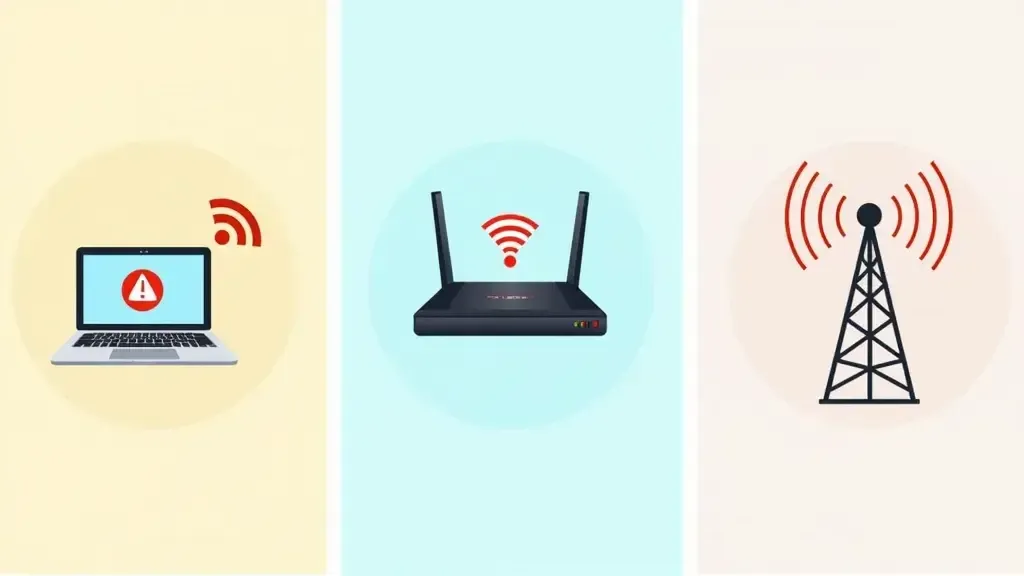
Ierīču problēmas (klēpjdators, tālrunis utt.)
Dažreiz rūteris vai interneta pakalpojumu sniedzējs nav jūsu problēma; tā var būt saistīta ar jūsu ierīci. Ierīcēm var būt arī problēmas ar tīkla adapteriem, iestatījumiem un kļūdām, kas traucē piekļuvi internetam.
- Veci tīkla draiveri: Ierīces izmanto atjauninātus interneta savienotājus, lai uzturētu vienmērīgu savienojumu. Ļoti veca savienotāju versija izraisa savienojuma problēmas.
- Sistēmas kļūdas: Daudzkārt operētājsistēmām, piemēram, Windows vai iOS, var būt kļūdas, kas var pārtraukt tīkla saites.
- Nepareizi tīkla iestatījumi: Tīkla vai VPN iestatījumu izmaiņas pārtrauc savienojumu.
Rūtera konfigurācijas problēmas
Arī reizēm vainīgs var būt rūteris, jo tas var liegt piekļuvi, lai gan Wi-Fi savienojums šķiet stabils. Jums var būt Wi-Fi, bet bez interneta savienojuma nepareizu rūtera konfigurāciju dēļ.
- Nepareizi DNS iestatījumi: DNS ir saīsinājums no Domēna nosaukumu sistēmas, kas pārvērš jūsu vietnes adresi IP adresē. Ja tas ir nepareizi, jūs nevarēsiet izveidot savienojumu ar internetu.
- IP konflikti: Ja divām ierīcēm vienā tīklā ir vienāda IP adrese, tas pārtrauc interneta darbību.
- Sistēmas programmatūras problēmas: Tāpat kā ierīcēm, svarīgi ir atjaunināt rūtera sistēmas programmatūru. Vecāka sistēmas programmatūra var radīt problēmas, sākot no saderības līdz drošībai. Tas ietekmēs jūsu savienojumu.
ISP savienojamības problēmas
Ja vainīga nav ne jūsu ierīce, ne rūteris, problēma var būt ar jūsu interneta pakalpojumu sniedzēju. Šādos gadījumos jums joprojām var būt Wi-Fi, bet bez interneta savienojuma, īpaši, ja pakalpojumu sniedzējs piedzīvo pagaidu pakalpojumu pārtraukumus vai veic apkopes darbus.
- Pakalpojumu pārtraukumi: Jūsu interneta pakalpojumu sniedzējs var īslaicīgi nedarboties apkopes, laika apstākļu vai negaidītu problēmu dēļ.
- Tīkla pārslodze: Liels pieprasījums tīklā pīķa stundās samazina savienojuma ātrumu un kvalitāti.
- Ātruma ierobežošana: Interneta pakalpojumu sniedzēji var palēnināt dažu datplūsmu, piemēram, straumēšanu. Tas var pasliktināt jūsu interneta pieredzi.
Pamata risinājumi: ierīču un rūteru restartēšana
Pirms sarežģītākas problēmu risināšanas vienkārša restartēšana var atrisināt problēmu. Vienkārša sistēmas un rūtera restartēšana atsvaidzinās tīkla savienojumus. Tā arī novērsīs nelielas programmatūras kļūmes.
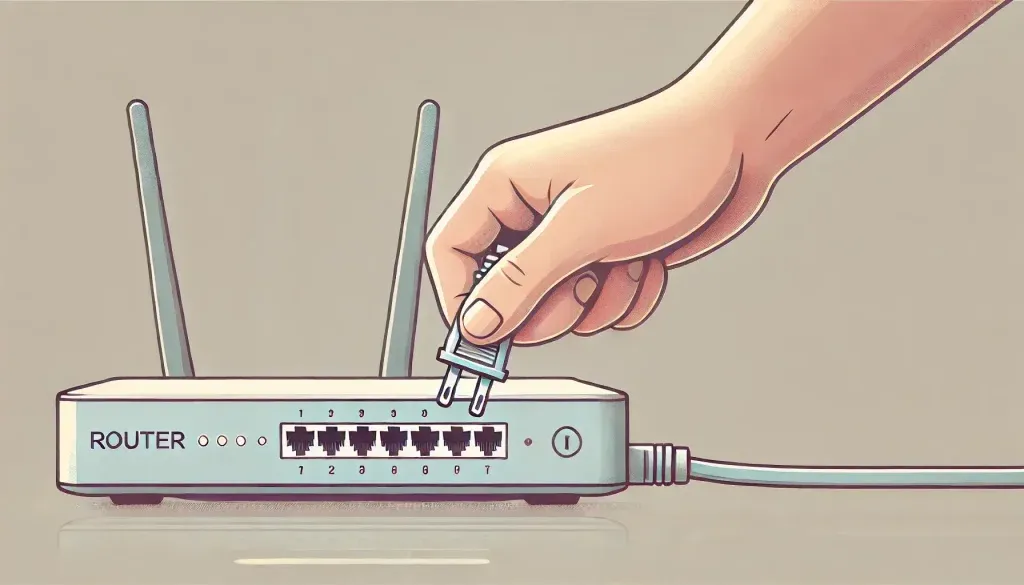
Kā pareizi restartēt rūteri
Rūtera restartēšana nav tikai atvienošana un atkārtota pievienošana. Lūk, kā to patiešām darīt:
- Atvienojiet rūteri: Izslēdziet to un atvienojiet no strāvas vismaz uz 30 sekundēm.
- Pievienojiet atpakaļ: Tagad pagaidiet minūti vai divas, līdz rūtera gaismas nodziest.
- Atkārtoti pievienojiet ierīces: Kad rūteris ir pilnībā startējis, atkārtoti pievienojiet ierīci Wi-Fi tīklam.
Restartējiet ierīci ātriem savienojamības labojumiem
Ierīces restartēšana var palīdzēt atsvaidzināt tīkla iestatījumus un novērst pagaidu kļūdas:
- Pilnībā izslēdziet ierīci: Izmantojiet ieslēgšanas/izslēgšanas pogu, lai izslēgtu.
- Pagaidiet dažas sekundes: Pirms restartēšanas pagaidiet dažas sekundes.
- Ieslēdziet atpakaļ: Atkārtoti pievienojieties savam tīklam, lai redzētu, vai tas novērš problēmu.
Papildu problēmu novēršana noturīgām interneta problēmām
Ja pamata labojumi nedarbojas, var būt nepieciešama papildu, padziļināta problēmu risināšana. Tas ir īpaši noderīgi gadījumos, kad jums pastāvīgi ir Wi-Fi, bet nav savienojuma sarežģītu iestatījumu vai tīkla konfliktu dēļ. Lūk, ko varat darīt:

Notīrīt DNS kešatmiņu Windows, Mac un mobilajās ierīcēs
DNS kešatmiņas tīrīšana palīdz atrisināt vecas DNS ierakstus, kas var traucēt savienojumu:
- Windows: Meklēšanas lodziņā ierakstiet “cmd”. Ar peles labo pogu noklikšķiniet uz Komandrinda, un no saistītās izvēlnes atlasiet “Izpildīt kā administratoram”. Ierakstiet “ipconfig /flushdns” un nospiediet Enter.
- MAC: Atveriet Termināli. Ierakstiet “sudo dscacheutil -flushcache”. Pēc tam ierakstiet “sudo killall -HUP mDNSResponder.”
- Android/iOS ierīcēm: Izslēdziet un pēc tam ieslēdziet lidmašīnas režīmu uz dažām sekundēm. Tas bieži atsvaidzina DNS kešatmiņu.
Palaidiet tīkla problēmu risinātāju Windows
Windows ir iebūvēts tīkla problēmu risinātājs. Tas atklās un novērsīs visas tīkla problēmas.
- Atveriet Iestatījumus, pēc tam noklikšķiniet Tīkls un internets → Statuss.
- Noklikšķiniet uz Tīkla problēmu risinātājs un sekojiet norādījumiem.
Atjaunināt tīkla draiverus
Veci savienotāji var būt viens liels savienojuma problēmu cēlonis. Lai tos atjauninātu:
- Atveriet Ierīču pārvaldnieks operētājsistēmā Windows.
- Ar peles labo pogu noklikšķiniet uz sava tīkla adaptera sadaļā Tīkla adapteri, pēc tam noklikšķiniet uz Atjaunināt draiveri.
Kā optimizēt Wi-Fi signālu spēcīgākai savienojamībai
Problēma var būt saistīta arī ar vāju Wi-Fi signālu, kas izraisa nejaušu vai pilnīgu interneta savienojuma zudumu. Wi-Fi iestatījumu uzlabošana var ievērojami palielināt tā signālu un stabilitāti.
Atšķirība starp 2.4 GHz un 5 GHz Wi-Fi joslām
Lielākā daļa mūsdienu rūteru atbalsta abas joslas: 2.4 GHz un 5 GHz, katrai no tām ir atšķirīgi lietošanas gadījumi:
- 2.4 GHz josla: Šī josla sasniedz tālāku attālumu, bet ir lēnāka. Tā vislabāk piemērota pārlūkošanai un ierīcēm, kas atrodas tālu no rūtera.
- 5 GHz josla: Ātrāks ātrums, bet ar īsāku diapazonu; tā ir labāka straumēšanai vai spēlēšanai tuvu rūterim.
Rūtera novietošanas padomi labākai signāla pārklājumam
Tas, kur novietosiet rūteri, būtiski ietekmēs Wi-Fi veiktspēju.
- Mājas centrs: Novietojiet rūteri centrā, lai nodrošinātu vienmērīgu pārklājumu.
- Novietojiet rūteri augstu: Novietojot to augstā pozīcijā, piemēram, uz plaukta, signāls var izplatīties.
- Izvairieties no šķēršļiem: Turiet rūteri prom no metāla, sienām un elektronikas. Tie var radīt traucējumus signālā.
Vai rūtera un ugunsmūra iestatījumi var bloķēt interneta piekļuvi?
Dažreiz jūsu rūteris vai tīkla drošība var bloķēt jūsu ierīci. Tā ir pievienota Wi-Fi, bet nevar piekļūt internetam, atstājot jūs situācijās, kad jums ir Wi-Fi, bet nav piekļuves tīmeklim drošības iestatījumu dēļ.
Kā atspējot MAC filtrēšanu rūterī
MAC filtrēšana ļauj piekļūt tīklam tikai noteiktām ierīcēm, bloķējot citas ierīces:
- Piekļūstiet rūtera iestatījumiem: Parasti to dara, vienkārši ievadot IP adresi tīmekļa pārlūkprogrammā.
- Noklikšķiniet uz MAC filtrēšanas iestatījumiem: Parasti tas atrodas rūtera iestatījumu drošības vai papildu iestatījumu cilnē.
- Atspējojiet MAC filtrēšanu vai pievienojiet savas ierīces MAC adresi atļauto ierīču sarakstam.
Windows ugunsmūra pielāgošana, lai atļautu interneta savienojumus
Dažreiz Windows tīkla drošība bloķē interneta piekļuvi dažādām lietojumprogrammām:
- Atveriet Vadības paneli un noklikšķiniet uz Sistēma un drošība, pēc tam uz Windows Defender ugunsmūris.
- Noklikšķiniet Atļaut lietotnei vai līdzeklim darboties caur Windows ugunsmūri.
- Pārliecinieties, vai jūsu pārlūkprogramma vai lietotne, kurai nepieciešama interneta piekļuve, ir atzīmēta.
Kad sazināties ar savu interneta pakalpojumu sniedzēju
Ja neviena no iepriekš minētajām problēmu risināšanas darbībām nedarbojas, problēma var būt jūsu interneta pakalpojumu sniedzēja pusē. Lūk, kā jūs varat noteikt, kad ir laiks zvanīt:
Identificēt problēmas ar jūsu ISP
Dažas pazīmes liecina par problēmām ar interneta pakalpojumu sniedzējiem:
- Visas ierīces ir skartas: Tā var būt interneta pakalpojumu sniedzēja problēma, ja daudzas ierīces nevar izmantot internetu.
- Mirgojoša interneta gaisma uz rūtera: Tas parasti ir saistīts ar traucējumiem interneta pakalpojumu sniedzēja savienojumā.
Kā ziņot par problēmām pakalpojumu sniedzējam, lai paātrinātu risinājumu
Ziņojot par problēmām savam interneta pakalpojumu sniedzējam, pārliecinieties, ka:
- Skaidri aprakstiet problēmu.
- Minēt visus problēmu risināšanas soļus, ko jau esat izmēģinājis.
- Iespēju robežās jautājiet par aptuveno laiku, kad problēma tiks novērsta.
Bieži uzdotie jautājumi

Kāpēc Instagram profilā rakstīts “nav interneta savienojuma”?
Vāja vai pārtraukta savienojuma dēļ ar tīmekli, Instagram rāda “Nav interneta savienojuma.” Restartējiet lietotni, pārbaudiet Wi-Fi vai pārslēdzieties uz mobilo datu savienojumu.
Kā novērst “nav interneta, nodrošināts” kļūdu?
“Nav interneta, nodrošināts” parasti norāda, ka lokālais tīkls ir pieejams, bet nav piekļuves internetam. Visbiežāk jums ir jārestartē rūteris, jānotīra DNS vai jāpalaiž problēmu risinātājs.
Jūs varētu interesēt arī: Kā droši izmantot publisko Wi-Fi
Kāpēc mans mobilais tīklājs rāda, ka ir pievienots, bet nav interneta?
Ja jūsu mobilais tīklājs rāda, ka ir pievienots, bet nav interneta, tas var būt saistīts ar mobilo datu ierobežojumiem vai savienojuma problēmām. Restartējiet mobilo tīklāju un pārbaudiet mobilo datu iestatījumus.