Kā instalēt un aktivizēt Yoho eSIM savā iPhone tālrunī
Yoho Mobile eSIM iestatīšana jūsu iPhone tālrunī var šķist sarežģīta, taču patiesībā tas ir diezgan viegli. Nav nepieciešama tehniskā izglītība vai skrūvgriezis. Pieskarieties šeit, skenējiet kodu tur, un jūsu tālrunis savienojas kā ar burvju palīdzību (bet patiesībā tā ir vienkārši laba tehnoloģija).
Lai iegūtu pilnus soļus, padomus un ekrānuzņēmumus, apskatiet mūsu pilno rakstu; tas jums visu izskaidros un ietaupīs jūsu laiku.
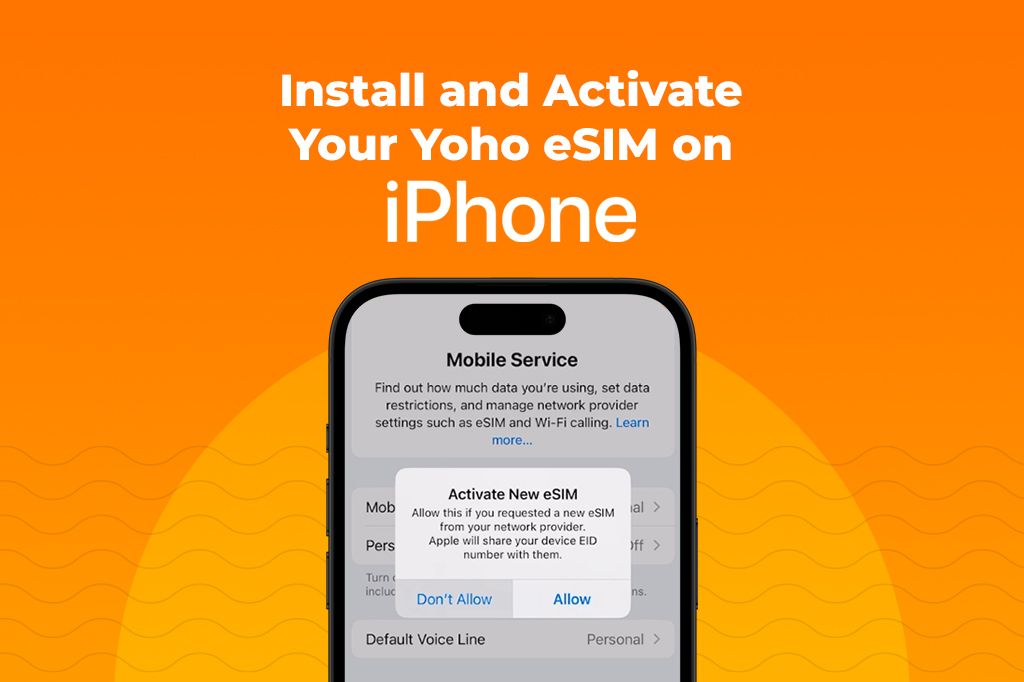
Vai jūsu iPhone ir saderīgs ar Yoho eSIM?
Pirms sākat, pārliecinieties, vai jūsu iPhone ir gatavs lietošanai. Lūk, kas jums ir jāpārbauda pirms Yoho eSIM aktivizēšanas:
- Jūsu iPhone ir atbloķēts
- Esat savienots ar Wi-Fi vai mobilo datu tīklu
- Jums ir Yoho konts un jūsu aktivizācijas QR kods vai manuālā informācija
Lai izmantotu Yoho eSIM, jūsu iPhone ir jāatbalsta eSIM tehnoloģija un jābūt atbloķētam no operatora. Ne visi iPhone ir saderīgi ar eSIM, tāpēc ir svarīgi to apstiprināt pirms iestatīšanas. Varat pārbaudīt, vai jūsu iPhone ir saderīgs, dodoties uz Iestatījumi > Vispārīgi > Par un meklējot sadaļu “Digitālā SIM” vai “Pieejamā SIM”. Ja to redzat, jūsu ierīce ir gatava Yoho Mobile lietošanai.
iPhone modeļi ar eSIM atbalstu
iPhone modeļi ar divām SIM kartēm (nano-SIM + eSIM):
- iPhone XR
- iPhone XS un iPhone XS Max
- iPhone 11, 11 Pro, un 11 Pro Max
- iPhone SE (2. paaudze, 2020)
- iPhone SE (3. paaudze, 2022)
- iPhone 12, 12 mini, 12 Pro, un 12 Pro Max
- iPhone 13, 13 mini, 13 Pro, un 13 Pro Max
- iPhone 14 un jaunāki modeļi atbalsta eSIM. ASV versijām nav fiziskas SIM kartes slota un tās ir tikai eSIM, savukārt starptautiskās versijas ietver gan eSIM, gan nano-SIM slotus.
Tikai eSIM iPhone modeļi (bez fiziskas SIM slota — tikai ASV modeļi):
- iPhone 14, 14 Plus, 14 Pro, un 14 Pro Max (tikai ASV versijas)
- iPhone 15, 15 Plus, 15 Pro, un 15 Pro Max (ASV un daži citi reģioni)
iPad modeļi ar eSIM atbalstu
Šie mobilie iPad modeļi atbalsta eSIM (jābūt Wi-Fi + Cellular modelim):
- iPad Pro 12,9 collu (3. paaudze un jaunāki)
- iPad Pro 11 collu (1. paaudze un jaunāki)
- iPad Air (3. paaudze un jaunāki)
- iPad (7. paaudze un jaunāki)
- iPad mini (5. paaudze un jaunāki)
Apple Watch ar eSIM (mobilajiem modeļiem)
Apple Watch modeļi ar GPS + Cellular atbalsta eSIM (izmantojot iebūvēto eSIM):
- Apple Watch Series 3 (GPS + Cellular)
- Apple Watch Series 4 līdz Series 9 (GPS + Cellular)
- Apple Watch SE (1. un 2. paaudze – GPS + Cellular)
- Apple Watch Ultra un Ultra 2
Svarīgas prasības
- Jūsu ierīcei jābūt atbloķētai no operatora.
- Jūsu operatoram vai eSIM pakalpojumu sniedzējam jāatbalsta eSIM aktivizēšana jūsu modelī.
- iPhone tālruņiem pārbaudiet saderību, dodoties uz:
- Iestatījumi > Vispārīgi > Par
- Meklējiet "Digitālā SIM" vai "Pieejamā SIM"
- Zem "Operatora bloķēšana" jābūt norādītam "Nav SIM ierobežojumu"
Lai iegūtu visaptverošu saderīgo ierīču sarakstu, apmeklējiet Yoho Mobile oficiālo eSIM saderības lapu.
Praktisks padoms: Neizlaidiet šo soli
Pirms Yoho Mobile eSIM instalēšanas ir svarīgi neizlaist būtisku soli: pārliecināties, vai jūsu iPhone nav ierobežots no operatora vai reģiona puses.
Daudzi cilvēki uzskata, ka jaunāki iPhone automātiski darbojas ar eSIM, taču tas ne vienmēr ir taisnība. Dažas ierīces ir bloķētas pie konkrēta operatora, kas nozīmē, ka tās var izmantot eSIM tikai no šī pakalpojumu sniedzēja. Citas, īpaši tās, kas pārdotas noteiktās valstīs, var būt pilnībā atspējojuši eSIM funkcionalitāti.
Lai izvairītos no problēmām, piemēram, neveiksmīgām instalācijām vai pakalpojumu trūkuma ceļojuma laikā, pārbaudiet, vai tas ir pilnībā atbloķēts. To varat pārbaudīt, dodoties uz Iestatījumi > Vispārīgi > Par. Zem “Operatora bloķēšana” jābūt norādītam “Nav SIM ierobežojumu.” Jums vajadzētu redzēt arī IMEI numuru sarakstā zem “Digitālā SIM” vai “Pieejamā SIM.” Ja kāds no tiem trūkst, jūsu ierīce, iespējams, nav gatava eSIM lietošanai.
Lai iegūtu pilnu saderīgo iPhone un reģionālo ierobežojumu sarakstu, apmeklējiet Apple oficiālo eSIM atbalsta lapu.
Pārbaudiet, pirms apņematies lietot Yoho Mobile
Pirms Yoho Mobile eSIM iegādes ir laba ideja pārbaudīt, vai jūsu ierīce labi darbojas ar pakalpojumu. Yoho piedāvā bezmaksas eSIM izmēģinājumu, lai jūs varētu bez maksas pārbaudīt saderību un tīkla veiktspēju. Šis izmēģinājums ļauj jums redzēt, vai jūsu tālrunis var lejupielādēt, instalēt un aktivizēt eSIM, un vai mobilie dati darbojas jūsu reģionā vai vietā, uz kuru plānojat doties.
Vienkārši apmeklējiet Yoho Mobile bezmaksas eSIM izmēģinājuma rokasgrāmatu un sekojiet soļiem, lai to iestatītu. Tas ir vienkāršs veids, kā pārliecināties, vai viss darbojas, pirms apņematies. Turklāt tas palīdz jums iepazīties ar eSIM darbību. Kad esat gatavs iegādāties, izmantojiet kodu YOHO12 pie kases, lai saņemtu 12% atlaidi visiem pirkumiem.
Ko darīt, ja jūsu iPhone nav saderīgs
Ja jūsu iPhone nav saderīgs ar eSIM vai ir bloķēts pie konkrēta operatora, joprojām ir vairāki veidi, kā palikt savienotam ceļojuma laikā.
Vecākiem iPhone modeļiem, piemēram, iPhone 8, 7 vai 6, kas neatbalsta eSIM, varat izmantot fizisku SIM karti no vietējā operatora jūsu galamērķī vai pasūtīt starptautisko SIM pirms ceļojuma.
Ja bieži ceļojat vai vēlaties pārvaldīt vairākus datu plānus, varat apsvērt jaunāka iPhone iegādi. Modeļi, sākot ar iPhone XR, XS un SE (2. paaudze), atbalsta eSIM.
Ja neviena no šīm opcijām jums neder, noderīgas alternatīvas ir portatīvais Wi-Fi vai tīklāja savienojums.
Kā aktivizēt Yoho eSIM savā iPhone tālrunī
Pirms sākat, pārliecinieties, ka jums ir:
-
Stabils interneta savienojums (Wi-Fi vai mobilie dati)
-
Yoho Mobile konts (to varat izveidot viņu tīmekļa vietnē)
-
Aktivizācijas informācija (QR kods vai manuālās detaļas, parasti nosūtītas pa e-pastu vai atrodamas jūsu kontā)
1. variants: Izmantojiet Yoho Mobile lietotni
- Atveriet Yoho Mobile lietotni un piesakieties savā kontā
- Lietotne automātiski instalēs eSIM — nav nepieciešams QR kods vai manuāla iestatīšana
- Pēc pievienošanas jūsu eSIM parādīsies zem Iestatījumi > Mobilie dati > Mobilo datu plāni
2. variants: Skenējiet QR kodu
- Atveriet Iestatījumi savā iPhone tālrunī
- Pieskarieties Mobilie dati (vai Mobilais tīkls) > Pievienot mobilo datu plānu
- Izmantojiet savu kameru, lai skenētu QR kodu no Yoho
- Ievadiet apstiprinājuma kodu, ja tiek prasīts
- Pagaidiet, kamēr jūsu eSIM tiks aktivizēta un pievienota
3. variants: Ievadiet datus manuāli
- Dodieties uz Iestatījumi > Mobilie dati > Pievienot mobilo datu plānu
- Pieskarieties Ievadīt datus manuāli
- Ievadiet Yoho norādīto SM-DP+ adresi un aktivizācijas kodu
- Pieskarieties Tālāk un sekojiet norādījumiem, lai pabeigtu iestatīšanu
- Apstipriniet, ka jūsu jaunais plāns parādās zem Mobilo datu plāni
Yoho eSIM aktivizēšanas problēmu novēršana iPhone tālrunī
Ja jūsu Yoho eSIM netiek aktivizēta jūsu iPhone tālrunī, lūk, kas jums jāpārbauda un jādara.
Kā salabot QR kodu, kas neskenējas:
- Pārliecinieties, vai QR kods jau nav izmantots.
- Notīriet kameras lēcu un mēģiniet vēlreiz.
- Ja tas joprojām neizdodas, manuāli ievadiet SM-DP+ adresi un aktivizācijas kodu (Yoho to nodrošina).
Kā salabot tīkla trūkumu pēc eSIM aktivizēšanas:
- Izslēdziet un atkal ieslēdziet savu iPhone.
- Dodieties uz Iestatījumi > Mobilie dati > Mobilo datu opcijas > ieslēdziet Datu viesabonēšana.
- Atiestatīt tīkla iestatījumus: Iestatījumi > Vispārīgi > Pārnest vai atiestatīt iPhone > Atiestatīt > Atiestatīt tīkla iestatījumus.
- Pārbaudiet, vai APN iestatījumi ir jāpievieno manuāli (Yoho atbalsta dienests var tos nodrošināt).
Kā salabot, ja eSIM neparādās:
- Pārliecinieties, vai jūsu iPhone atbalsta eSIM un ir atbloķēts no operatora.
- Pārliecinieties, vai jūsu ierīcei ir jaunākais iOS atjauninājums: Iestatījumi > Vispārīgi > Programmatūras atjaunināšana.
- Mēģiniet dzēst neizmantotās eSIM: Iestatījumi > Mobilie dati > Mobilo datu plāni > pieskarieties tiem, kas jums nav nepieciešami > Dzēst.
- Pēc tam mēģiniet atkārtoti instalēt eSIM.
Kā salabot, ja jums ir vairākas eSIM un tās nedarbojas:
- Noņemiet visus liekos vai vecos eSIM profilus, kurus neizmantojat.
- Dodieties uz Iestatījumi > Mobilie dati > Mobilo datu plāni > Dzēst liekos.
- Restartējiet tālruni un atkārtoti atlasiet Yoho eSIM kā aktīvo līniju.
Kā salabot, ja manuāli ievadītais kods nedarbojas:
- Divreiz pārbaudiet SM-DP+ adresi un aktivizācijas kodu, vai nav kļūdu.
- Pārliecinieties, ka aktivizējot esat savienots ar Wi-Fi.
Joprojām nedarbojas? Sazinieties ar Yoho Mobile atbalsta dienestu. Sagatavojiet šādu informāciju:
- Jūsu iPhone modelis
- iOS versija
- Problēmas apraksts
- Jebkuru kļūdu ziņojumu ekrānuzņēmumi (ja iespējams)
Šī rokasgrāmata tika apkopota, izmantojot Apple oficiālo eSIM dokumentāciju, testēšanu ar reāliem Yoho Mobile eSIM un atsauksmes no biežiem starptautiskiem ceļotājiem. Lai saņemtu tiešu atbalstu, apmeklējiet Yoho Mobile palīdzību vai skatiet Apple eSIM resursu.
Padomi vairāku eSIM profilu pārvaldībai jūsu iPhone tālrunī
-
Ātra pārslēgšanās starp eSIM, izmantojot profilu saīsnes: Ja bieži pārslēdzaties starp eSIM, varat ietaupīt laiku, izveidojot saīsnes. iPhone tālruņos ar iOS 16 vai jaunāku versiju varat izveidot pielāgotas saīsnes profilu pārslēgšanai. Iestatiet vienu katrai eSIM, lai varētu mainīt profilus ar vienu pieskārienu, nevis katru reizi iet cauri iestatījumiem.
-
Ietaupiet akumulatoru, deaktivizējot neizmantotās eSIM: Ja jums ir aktīvas vairākas eSIM, jūsu tālrunis var patērēt vairāk akumulatora enerģijas. Ja neizmantojat kādu eSIM, izslēdziet to sadaļā Iestatījumi > Mobilie dati. Tas ir īpaši noderīgi, ceļojot un nepieciešams tikai viens aktīvs plāns.
-
Izmantojiet atsevišķas eSIM darbam un personīgai lietošanai: Jūs varat iestatīt atsevišķas eSIM darbam un personīgai lietošanai. Apzīmējiet tās (piemēram, “Darbs” un “Personīgais”) un izvēlieties, kuru vēlaties izmantot zvaniem, īsziņām vai datiem. Tas palīdz saglabāt darba un personīgo komunikāciju atsevišķi un vieglāk pārvaldāmu.
-
Glabājiet eSIM QR kodus drošībā: Ja pazaudēsiet savu eSIM QR kodu vai aktivizācijas informāciju, jums būs grūtības to atkārtoti instalēt. Saglabājiet savu aktivizācijas QR kodu drošā vietā, piemēram, paroles pārvaldniekā vai šifrētā mākoņmapē. Tādējādi tie jums būs gatavi, ja jums kādreiz atkal būs jāiestata eSIM, kas ir īpaši noderīgi ceļojuma laikā.
-
Izslēdziet viesabonēšanu, lai izvairītos no papildu maksām: Atrodoties ārzemēs, jūs varat nejauši uzkrāt viesabonēšanas maksas. Lai to novērstu, dodieties uz Iestatījumi > Mobilie dati un izslēdziet viesabonēšanu jūsu mājas SIM kartē. Pārliecinieties, ka datu viesabonēšana ir iespējota tikai jūsu Yoho eSIM, ja to prasa vietējais tīkls. Varat arī iestatīt datu lietojuma brīdinājumus sadaļā Iestatījumi, lai saņemtu paziņojumu pirms limita sasniegšanas.
-
Iestatiet datu limitus katram eSIM profilam: Lai izvairītos no pārmērīgas datu izmantošanas, iestatiet datu limitus katram eSIM profilam tieši sadaļā Iestatījumi > Mobilie dati > Mobilo datu lietojums. Daži pakalpojumu sniedzēji, piemēram, Yoho, arī ļauj jums uzraudzīt lietojumu savā lietotnē. Tas palīdz jums sekot līdzi tam, cik daudz datu esat izmantojis, un izvairīties no pārsteiguma izmaksām, kas ir īpaši noderīgi, ja ceļojuma laikā izmantojat vairākas eSIM.
-
Apzīmējiet eSIM profilus vieglai identificēšanai: Piešķiriet katrai eSIM skaidru nosaukumu, piemēram, “Mājas” vai “Ceļojums”, lai varētu tās atšķirt. To varat izdarīt sadaļā Iestatījumi > Mobilie dati. Skaidri apzīmējumi atvieglo pārslēgšanos starp plāniem, neizvēloties nepareizo.
-
Iepriekš ielādējiet eSIM pirms ceļojuma: Pirms ceļojuma lejupielādējiet un instalējiet vietējās eSIM kartes valstīm, kuras apmeklēsiet. Dariet to vismaz nedēļu iepriekš, lai varētu pārbaudīt, vai viss darbojas. Piemēram, varat instalēt Eiropas eSIM pirms lidojuma un pēc tam to aktivizēt, tiklīdz nolaižaties. Tas ietaupa laiku un nodrošina savienojumu, neprasot iegādāties SIM karti lidostā.
Bieži uzdotie jautājumi par Yoho eSIM aktivizēšanu iPhone tālrunī
Vai man ir jāizņem fiziskā SIM, lai izmantotu Yoho eSIM?
Nē, jums nav jāizņem fiziskā SIM. Jūsu iPhone vienlaikus var izmantot gan fizisko SIM, gan Yoho eSIM. Jūs varat pārvaldīt, kura no tām tiek izmantota zvaniem vai datiem, izmantojot tālruņa iestatījumus.
Vai manā iPhone var būt vairāki eSIM profili?
Jā, jūsu iPhone var saglabāt vairākus eSIM profilus, lai gan vienlaikus var būt aktīvi tikai viens vai divi. Jaunāki modeļi (iPhone 13 un jaunāki) var izmantot divas aktīvas eSIM, savukārt vecāki modeļi atbalsta tikai vienu.
Kas notiek, ja es mainīšu eSIM operatorus?
Ja maināt operatoru, varat deaktivizēt savu pašreizējo Yoho eSIM un aktivizēt jaunā operatora eSIM. Jums var būt nepieciešams skenēt jaunu QR kodu vai ievadīt aktivizācijas datus jaunajam operatoram. Pārliecinieties, vai jūsu ierīce ir atbloķēta un saderīga ar jauno operatoru.
Cik ilgu laiku aizņem Yoho eSIM aktivizēšana?
Yoho Mobile eSIM tiek aktivizēta 5-15 minūšu laikā, taču kavēšanās gadījumā tas var ilgt līdz pat 24 stundām. Pārliecinieties, vai jūsu ierīce ir savienota ar internetu un sekojiet iestatīšanas norādījumiem. Ja tas aizņem ilgāk nekā paredzēts, mēģiniet restartēt tālruni.
Vai es varu izmantot Yoho eSIM ar visiem operatoriem?
Yoho eSIM darbojas visos atbloķētajos, ar eSIM saderīgajos iPhone tālruņos, taču ne visi operatori atbalsta eSIM. Pārliecinieties, vai jūsu ierīce atbalsta eSIM un pārbaudiet, vai jūsu operators ir saderīgs.
Vai es varu pārslēgties atpakaļ uz fizisku SIM karti pēc Yoho eSIM aktivizēšanas?
Jā, jūs varat pārslēgties atpakaļ uz fizisku SIM karti. Lai to izdarītu, deaktivizējiet Yoho eSIM sava iPhone iestatījumos, ievietojiet fizisko SIM un sekojiet operatora reaktivizācijas procesam. Daži operatori var pieprasīt, lai jūs ar viņiem sazinātos, ja SIM tika deaktivizēta, pārslēdzoties uz eSIM.