
Aktivizējiet Yoho Mobile eSIM Samsung Galaxy tālrunī | Vienkāršs iestatīšanas ceļvedis
Laipni lūgti mobilās savienojamības nākotnē! eSIM tehnoloģija padara savienojumu uzturēšanu ceļojumu laikā vai vairāku līniju pārvaldību vieglāku nekā jebkad agrāk. Ja esat Samsung Galaxy lietotājs un jums ir Yoho Mobile eSIM, esat nonācis īstajā vietā. Šī rokasgrāmata sniedz skaidras, soli pa solim instrukcijas, kas palīdzēs jums aktivizēt eSIM Samsung stilā – ātri un efektīvi.
Neatkarīgi no tā, vai dodat priekšroku QR koda skenēšanai vai manuālai aktivizācijai, mēs izskaidrosim Yoho Mobile Samsung iestatīšanas procesu, nodrošinot, ka varat baudīt netraucētu datu piekļuvi, lai kurp jūsu piedzīvojumi jūs aizvestu. Savienojam jūsu Galaxy tālruni!
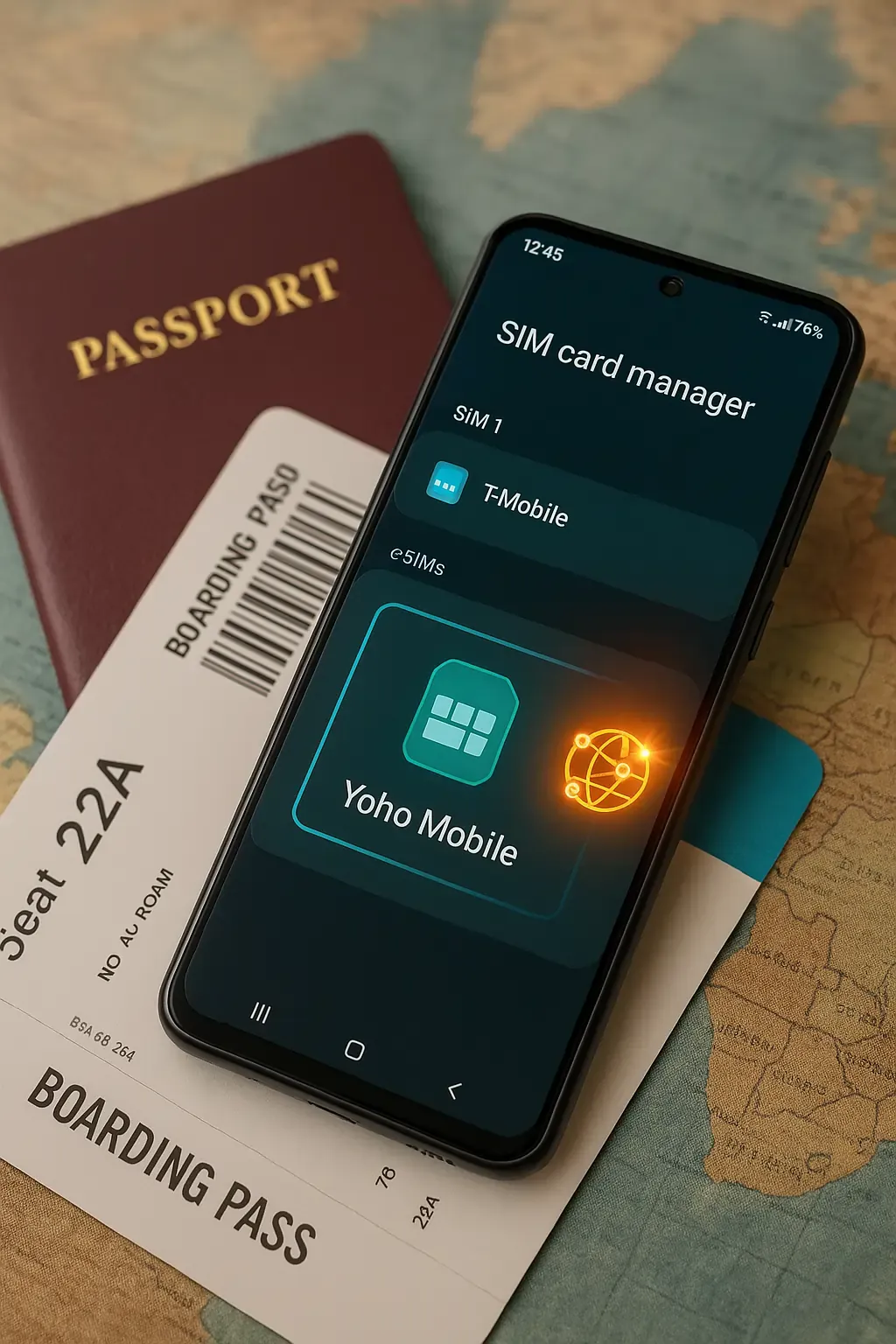
Pirms sākat: priekšnoteikumi Samsung eSIM aktivizēšanai
Pirms ienirstat aktivizācijas soļos, pārliecināsimies, vai jūsu Samsung Galaxy ierīce un Yoho Mobile plāns ir gatavi. Šo priekšmetu sagatavošana iepriekš padarīs Galaxy tālruņa eSIM aktivizēšanas procesu daudz vienkāršāku.
- Ierīces saderība: Vispirms pārliecinieties, vai jūsu Samsung Galaxy modelis atbalsta eSIM funkcionalitāti. Lielākā daļa jaunāko flagmaņu modeļu (piemēram, S20 sērija, Note20 sērija, Z Flip/Fold sērija un jaunāki) ir saderīgi, taču vienmēr ir labāk vēlreiz pārbaudīt. Saderīgo ierīču sarakstu varat apskatīt šeit: Pārbaudiet Yoho Mobile eSIM saderīgās ierīces.
- Atbloķēts tālrunis: Jūsu Samsung Galaxy tālrunim ir jābūt atbloķētam no operatora, lai izmantotu eSIM no cita pakalpojumu sniedzēja, piemēram, Yoho Mobile. Ja iegādājāties tālruni pie konkrēta operatora, sazinieties ar viņiem, lai pārliecinātos, ka tas ir atbloķēts.
- Stabils Wi-Fi savienojums: eSIM aktivizēšanas procesa laikā jūsu Samsung ierīcei būs nepieciešams stabils interneta savienojums (vēlams Wi-Fi), lai lejupielādētu eSIM profilu.
- Yoho Mobile eSIM informācija: Sagatavojiet savu Yoho Mobile eSIM aktivizācijas informāciju. Tā parasti tiek nodrošināta pa e-pastu pēc pirkuma un ietvers vai nu QR kodu, vai manuālās aktivizācijas informāciju (SM-DP+ adrese un aktivizācijas kods).
Kad esat apstiprinājis šos priekšnoteikumus, esat gatavs aktivizēt savu Yoho Mobile eSIM.
Aktivizācijas metode 1: QR koda izmantošana jūsu Samsung ierīcē
Yoho Mobile eSIM aktivizēšana, izmantojot QR kodu, bieži vien ir ātrākā un vienkāršākā metode eSIM iestatīšanai Android ierīcēs, piemēram, Samsung. Izpildiet šos vienkāršos soļus:
QR koda atrašana
Pēc Yoho Mobile eSIM plāna iegādes pārbaudiet savu e-pastu, lai atrastu apstiprinājuma ziņojumu. Šajā e-pastā būs jūsu unikālais QR kods. Saglabājiet šo e-pastu pieejamu, vai nu cita ierīces ekrānā, vai izdrukas veidā.
QR koda skenēšana jūsu Samsung Galaxy ierīcē
- Pārliecinieties, vai jūsu Samsung tālrunis ir savienots ar Wi-Fi.
- Savā tālrunī dodieties uz Iestatījumi.
- Pieskarieties pie Savienojumi.
- Atlasiet SIM kartes pārvaldnieks.
- Sadaļā ‘eSIM’ pieskarieties pie Pievienot eSIM.
- Jūsu tālrunis meklēs plānus. Ignorējiet to un pieskarieties pie Skenēt QR kodu no pakalpojumu sniedzēja apakšā.
- Novietojiet QR kodu no jūsu Yoho Mobile e-pasta tālruņa ekrāna kameras rāmī.

Iestatīšanas pabeigšana
- Kad QR kods ir veiksmīgi skenēts, jūsu tālrunis atpazīs Yoho Mobile plānu.
- Pieskarieties pie Pievienot, lai lejupielādētu un instalētu eSIM profilu. Tas var aizņemt dažus mirkļus.
- Izpildiet visus atlikušos ekrānā redzamos norādījumus, lai pabeigtu aktivizēšanu.
Jūs tagad esat veiksmīgi pievienojis savu Yoho Mobile eSIM, izmantojot QR koda metodi! Dodieties uz konfigurācijas sadaļu, lai pielāgotu tās iestatījumus.
Aktivizācijas metode 2: Manuāla aktivizācija jūsu Samsung ierīcē
Ja nevarat izmantot QR kodu (piemēram, kameras problēmas, kods netiek skenēts) vai dodat priekšroku manuālai ievadei, joprojām varat aktivizēt savu Yoho Mobile eSIM, izmantojot sniegto informāciju. Šī metode ietver manuālu aktivizācijas informācijas ievadi jūsu Galaxy tālruņa eSIM aktivizēšanai.
Manuālās aktivizācijas informācijas atrašana
Pārbaudiet to pašu e-pastu no Yoho Mobile, kurā bija QR kods. Zem QR koda jums vajadzētu atrast manuālās aktivizācijas informāciju, kas parasti ietver:
- SM-DP+ adrese
- Aktivizācijas kods
- (Dažreiz apstiprinājuma kods, lai gan tas bieži nav nepieciešams sākotnējai aktivizācijai)
Saglabājiet šo informāciju viegli pieejamu.
Informācijas manuāla ievade Samsung ierīcē
- Pārliecinieties, vai jūsu tālrunis ir savienots ar Wi-Fi.
- Dodieties uz Iestatījumi > Savienojumi > SIM kartes pārvaldnieks > Pievienot eSIM (tāpat kā 1. metodē).
- Tā vietā, lai skenētu, meklējiet opciju, piemēram, Ievadiet aktivizācijas kodu vai Ievadiet informāciju manuāli. Pieskarieties tai.
- Uzmanīgi ievadiet SM-DP+ adresi un aktivizācijas kodu, kas norādīts jūsu Yoho Mobile e-pastā, attiecīgajos laukos Samsung ekrānā.

Iestatīšanas pabeigšana
- Pēc informācijas ievades pieskarieties pie Savienot vai Tālāk.
- Jūsu tālrunis pārbaudīs informāciju un lejupielādēs Yoho Mobile eSIM profilu.
- Pieskarieties pie Pievienot, kad tiek piedāvāts pievienot plānu.
- Izpildiet visus pēdējos ekrānā redzamos norādījumus.
Jūsu Yoho Mobile eSIM tagad ir aktivizēts, izmantojot manuālu ievadi. Pāriesim pie tā konfigurēšanas.
Jūsu Yoho Mobile eSIM konfigurēšana Samsung ierīcē
Kad jūsu Yoho Mobile eSIM ir pievienots, vai nu ar QR kodu vai manuālu ievadi, ir prātīgi konfigurēt tā iestatījumus optimālai lietošanai kopā ar jūsu primāro SIM karti (ja jums tāda ir). Tas nodrošina, ka jūsu Samsung Galaxy izmanto pareizo SIM karti zvaniem, īsziņām un, galvenokārt, mobilajiem datiem.
- Piekļuve SIM pārvaldniekam: Atgriezieties pie Iestatījumi > Savienojumi > SIM kartes pārvaldnieks.
- Piešķiriet nosaukumu savai eSIM: Tagad jums vajadzētu redzēt savu jaunpievienoto eSIM sarakstā (sākotnēji tam var būt vispārīgs nosaukums). Pieskarieties pie eSIM.
- Atlasiet Nosaukums (vai līdzīgu opciju) un piešķiriet tam atpazīstamu nosaukumu, piemēram, “Yoho Ceļojumi” vai “Yoho Dati”. Tas palīdzēs to atšķirt no jūsu fiziskās SIM kartes.
- Varat arī izvēlēties ikonu, ja vēlaties.
- Iestatiet vēlamās SIM kartes: Atgriežoties galvenajā SIM kartes pārvaldnieka ekrānā, sadaļā ‘Vēlamās SIM kartes’ atradīsit opcijas:
- Zvani: Izvēlieties, kuru SIM karti izmantot izejošajiem zvaniem pēc noklusējuma. Bieži varat atlasīt ‘Vienmēr jautāt’.
- Ziņojumi: Atlasiet noklusējuma SIM karti SMS/MMS sūtīšanai.
- Mobilie dati: Tas ir ļoti svarīgi. Atlasiet savu Yoho Mobile eSIM kā vēlamo SIM karti mobilo datu lietošanai, īpaši ceļojot.
- Iespējot datu viesabonēšanu (ja nepieciešams): Lai jūsu Yoho Mobile eSIM darbotos starptautiski, datu viesabonēšana parasti ir jāiespējo pašam eSIM profilam. Dodieties uz Iestatījumi > Savienojumi > Mobilie tīkli > Datu viesabonēšana un pārliecinieties, vai tā ir ieslēgta. Yoho Mobile plāni ir paredzēti viesabonēšanai, tāpēc tas nesāks neparedzētas izmaksas no mums (standarta datu lietošana tiek piemērota atbilstoši jūsu plānam).

Jūsu Yoho Mobile eSIM tagad ir konfigurēts un gatavs lietošanai jūsu Samsung Galaxy!
Padomi vienmērīgai Yoho Mobile Samsung iestatīšanai
Lai gan Yoho Mobile Samsung iestatīšana parasti ir vienkārša, daži padomi var palīdzēt novērst bieži sastopamās problēmas:
- Stabils savienojums ir galvenais: Nodrošiniet stabilu Wi-Fi savienojumu visa lejupielādes un aktivizācijas procesa laikā. Pārtraukumi var izraisīt iestatīšanas neveiksmi.
- Uzmanīgi ievērojiet instrukcijas: Pārbaudiet vēlreiz, vai manuālās aktivizācijas kodi tiek ievadīti precīzi tā, kā norādīts. Tie ir jutīgi pret lielo un mazo burtu atšķirību.
- Atvēliet laiku: eSIM profila lejupielāde var aizņemt dažas minūtes. Esiet pacietīgs un neatstājiet ekrānu, ja vien netiek prasīts.
- Restartējiet, ja nepieciešams: Ja aktivizācija šķiet iestrēgusi, dažreiz vienkārša jūsu Samsung Galaxy tālruņa restartēšana pēc eSIM pievienošanas var palīdzēt izveidot tīkla savienojumu.
- Pārbaudiet tīkla iestatījumus: Pēc aktivizācijas, ja jums nav datu, pārliecinieties, vai mobilie dati ir IESLĒGTI Yoho eSIM un datu viesabonēšana ir iespējota (kā aprakstīts konfigurācijas solī).
- Problēmu novēršana: Ja saskaraties ar problēmām, piemēram, ‘eSIM nedarbojas’, skatiet bieži sastopamos risinājumus. Jums var noderēt mūsu Yoho problēmu novēršanas ceļvedis.
- Sazinieties ar atbalsta dienestu: Ja problēmas turpinās, nevilcinieties sazināties ar Yoho Mobile klientu atbalsta dienestu, lai saņemtu palīdzību. Sazinieties ar mums.
Ievērojot šos padomus, jūsu aktivizēt eSIM Samsung pieredze būs bez problēmām.
Bieži uzdotie jautājumi (BUJ)
Šeit ir atbildes uz bieži uzdotajiem jautājumiem par Yoho Mobile eSIM aktivizēšanu Samsung Galaxy ierīcēs:
J1: Vai es varu aktivizēt Yoho Mobile eSIM jebkurā Samsung tālrunī?
Ne visi Samsung tālruņi atbalsta eSIM. Parasti saderīgi ir flagmaņu modeļi no Galaxy S20 sērijas, Note20 sērijas, Z Flip/Fold sērijas un jaunākiem. Ir ļoti svarīgi pārbaudīt jūsu konkrētā modeļa saderību. Pirms Yoho Mobile plāna iegādes pārbaudiet Samsung oficiālās specifikācijas vai mūsu eSIM saderīgo ierīču sarakstu.
J2: Ko darīt, ja QR kods netiek skenēts Samsung iestatīšanas laikā?
Ja QR kods netiek skenēts, vispirms pārliecinieties, vai tālruņa kameras objektīvs ir tīrs un ir labs apgaismojums. Mēģiniet turēt tālruni stabilāk vai pielāgot attālumu. Ja tas joprojām neizdodas, izmantojiet manuālās aktivizācijas metodi, kas aprakstīta iepriekš šajā rokasgrāmatā, izmantojot SM-DP+ adresi un aktivizācijas kodu, kas norādīts jūsu Yoho Mobile apstiprinājuma e-pastā.
J3: Cik ilgi ilgst eSIM aktivizācija Samsung Galaxy ierīcē?
Detaļu skenēšanas/ievades un eSIM profila lejupielādes process parasti aizņem tikai dažas minūtes (parasti 2-5 minūtes), ja jums ir stabils Wi-Fi savienojums. Savienojuma izveide ar Yoho Mobile tīklu pirmo reizi var aizņemt vēl mirkli vai divus pēc aktivizācijas pabeigšanas.
J4: Vai es varu izmantot savu fizisko SIM karti kopā ar Yoho eSIM savā Samsung ierīcē?
Jā! Lielākā daļa eSIM saderīgo Samsung Galaxy tālruņu atbalsta divu SIM karšu funkcionalitāti (bieži vien Dual SIM Dual Standby - DSDS). Tas nozīmē, ka jums var būt gan fiziskā SIM karte, gan Yoho Mobile eSIM aktīvas vienlaicīgi. Varat konfigurēt, kuru SIM karti izmantot zvaniem, īsziņām un mobilajiem datiem, izmantojot SIM kartes pārvaldnieka iestatījumus, padarot to perfektu ceļojumiem vai atsevišķu līniju pārvaldībai.
Secinājums
Jūsu Yoho Mobile eSIM aktivizēšana Samsung Galaxy ierīcē ir vienkāršs process, kas atver mūsdienu mobilās savienojamības ērtības un elastību. Neatkarīgi no tā, vai izvēlaties vienkāršu QR koda skenēšanu vai manuālās aktivizācijas metodi, šajā rokasgrāmatā aprakstīto soļu ievērošana ļaus jums ātri izveidot savienojumu.
Atcerieties pārbaudīt saderību, pārliecināties, vai tālrunis ir atbloķēts, un nodrošināt stabilu Wi-Fi savienojumu pirms sākat. Pareizi konfigurējot eSIM SIM kartes pārvaldniekā, varat viegli pārvaldīt savas līnijas un nodrošināt, ka izmantojat Yoho Mobile pieejamos datus, kad tas jums nepieciešams, īpaši ceļojot.
Gatavs izbaudīt netraucētu globālo savienojamību bez fizisku SIM karšu apgrūtinājumiem?